La piattaforma di gestione delle controversie Guesty ti aiuta a gestire in modo efficiente gli addebiti di GuestyPay. Utilizza questo strumento per revisionare nuovi casi, inviare prove (rappresentazioni) e monitorare l'esito di ogni controversia.
Iniziare con la dashboard
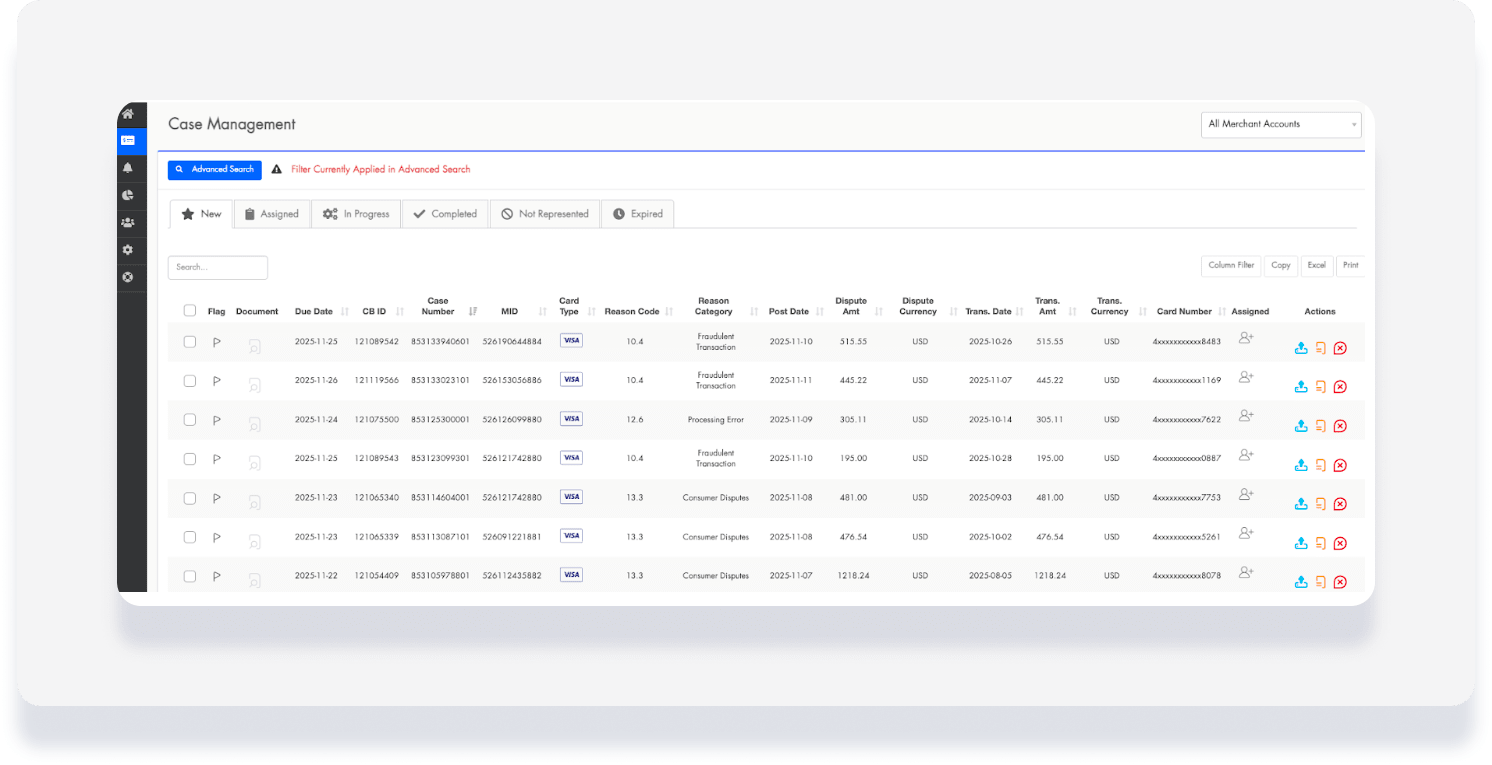
La dashboard delle controversie offre una panoramica centralizzata di tutti i chargeback attuali e passati. Utilizza la scheda Gestione casi per monitorare i progressi e intervenire sulle nuove controversie.
Caratteristiche principali
Monitoraggio dello stato : identifica se i casi sono "Nuovi", "In corso", "Inviati", "Vinti" o "Persi".
Filtri e ricerca : ordina i casi in base allo stato, al codice motivo, all'intervallo data o al membro del team assegnato.
Assegnazione dei casi : assegna controversie specifiche ai membri del team per semplificare il flusso di lavoro.
Azioni rapide : apri un caso qualsiasi per caricare prove o aggiornarne lo stato.
Le migliori pratiche per vincere le controversie
Invia in anticipo : invia sempre la tua risposta ben prima della scadenza.
Siate organizzati: utilizzate nomi di file chiari per le prove, ad esempio "Proof_of_Stay_Reservation123.pdf".
Siate obiettivi: fornite prove brevi e direttamente correlate al codice del motivo della controversia.
Recensite i dettagli: prima di inviare, verificate che i dettagli della transazione e dell'ospite corrispondano ai vostri registri interni.
Rispondere a una controversia
Per creare e inviare una risposta a un addebito in sospeso, seguite i passaggi indicati di seguito.
Passo dopo passo:
Accedete al vostro account Guesty.
- Nella barra di navigazione in alto, fate clic sul selettore modalità e selezionate la modalità Dati Finanziari.
- Fate clic su Elaborazione Pagamento.
- Nella sezione GuestyPay, cliccate su Dashboard Pagamento.
- Verrete reindirizzati alla pagina di accesso della dashboard. Inserite nome utente e password e cliccate su Accedi.
Nel menu a sinistra, fate clic su Addebiti e selezionate Gestione casi.
Selezionate il caso a cui volete rispondere.
Fare clic su Case Builder . 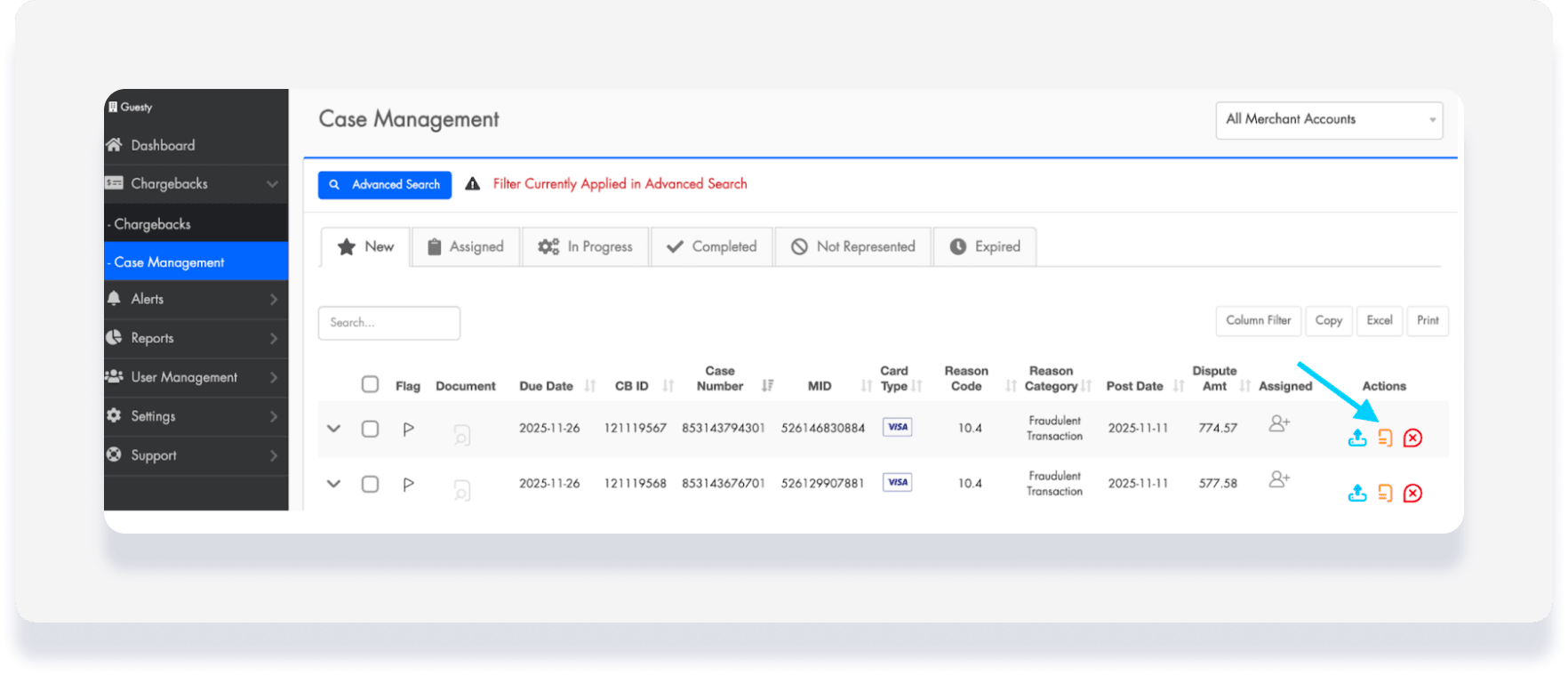
Seleziona il metodo di vendita (online, telefono o posta/ E-mail diretta).
Inserisci le informazioni del cliente , tra cui nome, e-mail e paese.
Nella sezione Informazioni sulla transazione , assicurarsi che "No" sia selezionato per impostazione predefinita, a meno che non sia richiesto diversamente.
In Informazioni sul prodotto , fare clic su Categoria e selezionare Servizi di viaggio .
Compila tutti i restanti campi obbligatori relativi al servizio fornito.
Carica prove : allega documenti giustificativi quali fatture, prova del soggiorno, registri e-mail o la tua politica di cancellazione.
Fare clic su Salva e completa per inviare la risposta.
Una volta inviato, lo stato del caso cambia in "In revisione".
Prestazioni e impostazioni della pista
Analizzare i report
Utilizza la scheda Report per monitorare i tuoi tassi di successo e identificare le tendenze. Visualizza metriche come:
Totale addebiti ricevuti rispetto al tasso di vincita
Importi totali recuperati
Codici principali delle cause e tendenze delle perdite
Gestisci avvisi e utenti
Personalizza il modo in cui il tuo team interagisce con la piattaforma nelle schede Impostazioni e Gestione Utente.
Ruoli Utente : assegna ruoli quali Amministratore , Agente/Gestore casi o Visualizzatore .
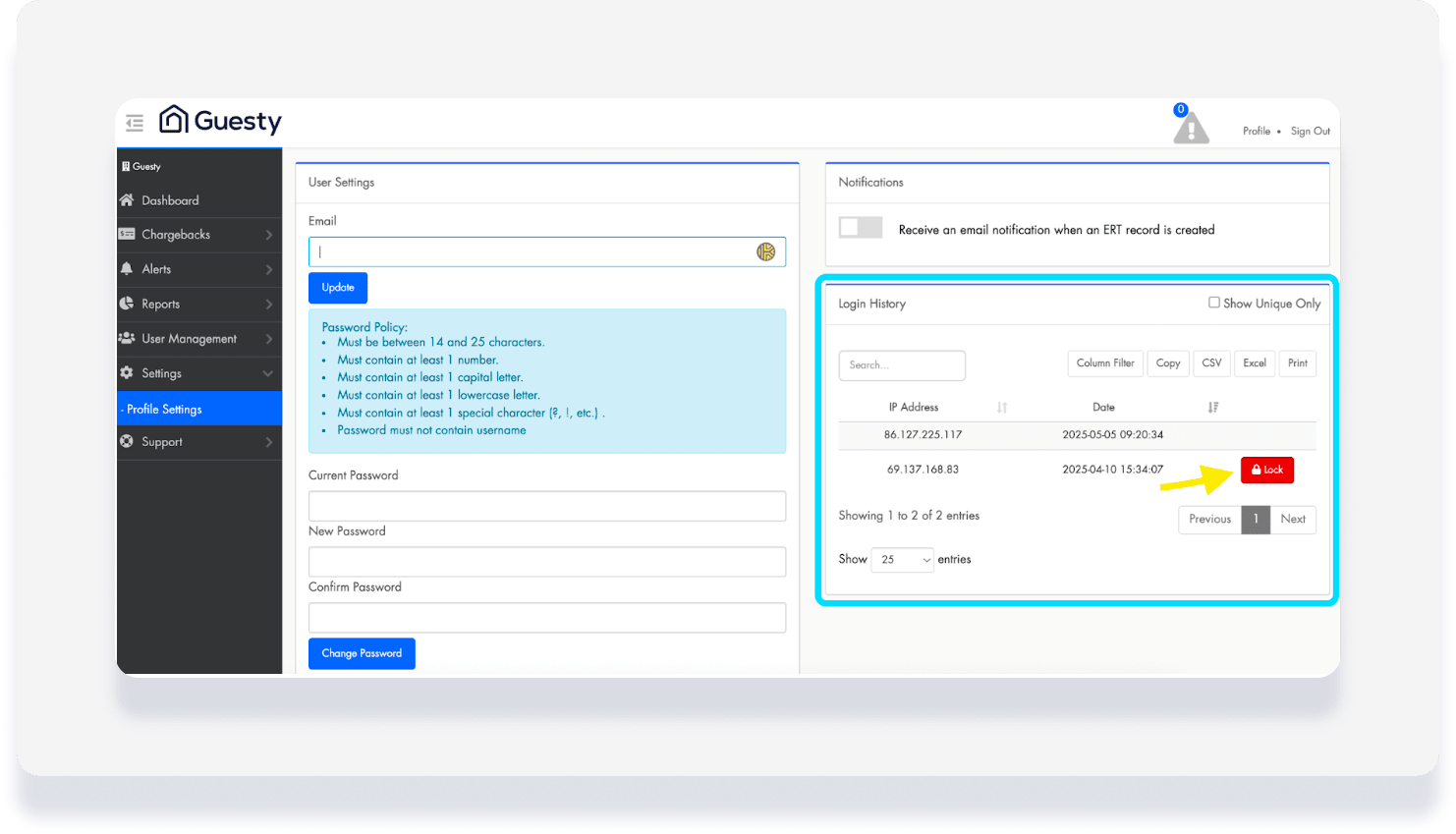
Impostazioni del profilo :
Aggiorna la tua e-mail, cambia la tua password
Attiva le notifiche e-mail per nuovi record o avvisi
Sicurezza : visualizza la cronologia degli accessi e gestisci l'accesso IP per bloccare attività sospette.
Aggiungi un nuovo utente
Importante:
Per garantire la sicurezza, concedere l'accesso Amministratore solo a personale altamente fidato e rivedere periodicamente le autorizzazioni utente.
Nel menu a sinistra, fare clic su Gestione Utente.
Selezionare Utenti.
Fare clic su + Aggiungi Utente.
Compilare i dettagli utente e fare clic su Salva.
