Quando si crea una tariffa aggiuntiva , le percentuali vengono generalmente calcolate in base alla tariffa della sistemazione, alla tariffa di pulizia o a entrambe. Abbiamo aggiunto una nuova opzione per creare un tipo di tariffa calcolato sull'importo totale della liquidazione .
L'importo totale della liquidazione comprende le seguenti componenti della prenotazione:
Tariffa della sistemazione
Tariffe di base (come le spese di pulizia o le tariffe per persone aggiuntive)
Tasse
Altri costi aggiuntivi (fissi o in percentuale)
Utilizza la commissione basata sulla liquidazione totale per servizi come l'assicurazione di viaggio offerta come opzione aggiuntiva nel tuo Booking Engine Guesty .
Limitazioni
È necessario selezionare la tipologia di commissione "In base alla liquidazione totale".
Questa tipologia di tariffa non si sincronizza con i canali esterni. È disponibile solo per i canali di prenotazione diretti: app Ospite, siti web Guesty e API Booking Engine.
Le commissioni basate sulla liquidazione totale sono automaticamente escluse dai nuovi calcoli delle tasse .
Questa tariffa non viene automaticamente azzerata o ricalcolata in caso di cancellazione o modifica di una prenotazione. È possibile modificare manualmente la scheda ospite per rimuovere o modificare la tariffa.
Suggerimento:
Personalizza un report prenotazioni aggiungendo la colonna "Commissione totale basata sulla liquidazione" per visualizzare quando la commissione è stata acquistata al momento della conferma, quando è stata aggiunta manualmente e quando il prezzo è stato creato o aggiornato l'ultima volta.
Creazione di una tariffa aggiuntiva sulla liquidazione totale
Se la commissione si applica alla maggior parte dei tuoi annunci, impostala a livello di account. Se si applica solo ad annunci specifici, impostala a livello di annuncio. Per gli annunci multi-unità, le commissioni non si sincronizzano automaticamente dall'unità principale alle unità secondarie e devono essere configurate a entrambi i livelli.
Segui i passaggi seguenti per aggiungere una nuova tariffa.
- Accedi al tuo account Guesty.
- Nella barra di navigazione superiore, fai clic sul selettore della modalità e seleziona la modalità Dati finanziari.
- Fai clic su Impostazioni finanziarie e seleziona Commissioni aggiuntive.
- Nell'angolo in alto a destra, fai clic su Aggiungi commissione.
- Inserisci le impostazioni relative alle tariffe e clicca su Avanti nell'angolo in alto a destra per passare alla schermata successiva.
- Una volta completata la procedura, fai clic su Fine nell'angolo in alto a destra.
- Accedi al tuo account Guesty .
- Nella barra di navigazione superiore, fai clic sul selettore modalità e seleziona modalitàoperazioni .
- Fai clic su Proprietà .
- Clicca sull'annuncio corrispondente. Se l'annuncio si riferisce a multi-unità, la tariffa deve essere impostata sia a livello dell'unità principale che a livello subunità .
- Nel menu a sinistra, fai clic su Prezzi e politiche e seleziona Costi aggiuntivi .
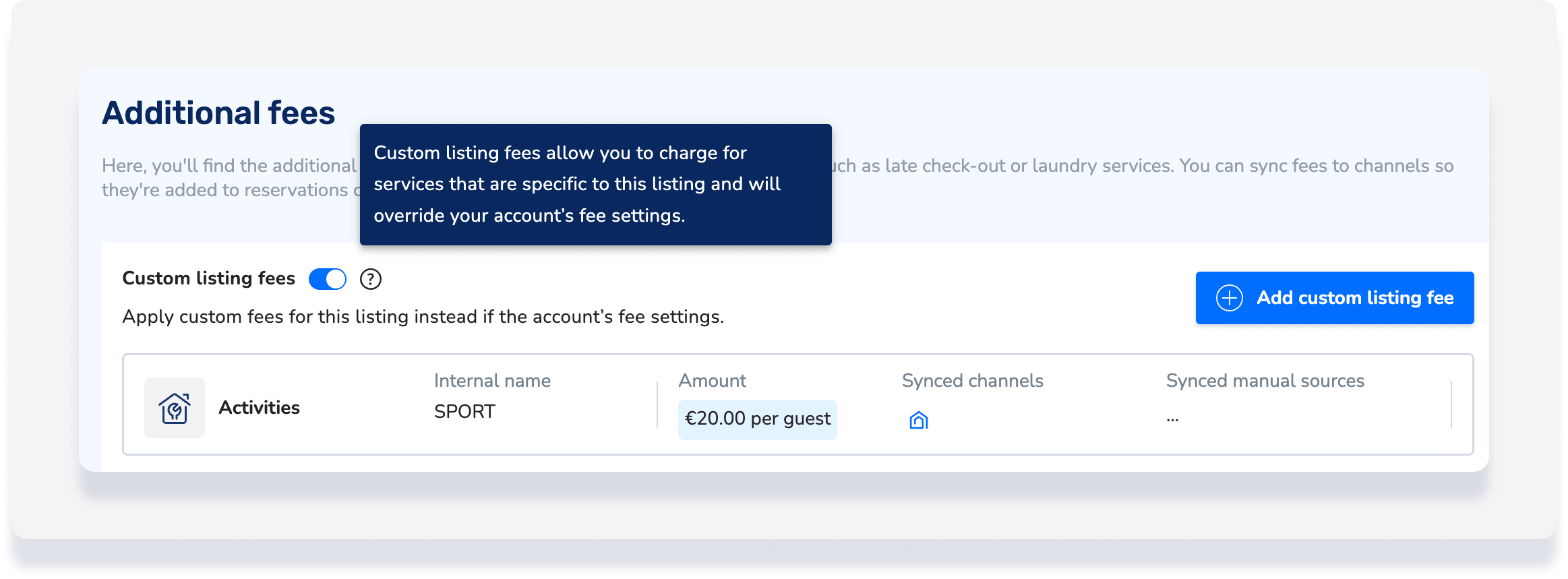
- Attiva le tariffe annuncio personalizzate .
- Fai clic su Aggiungi costo annuncio personalizzato .
- Inserisci le impostazioni relative alle tariffe, cliccando su Avanti nell'angolo in alto a destra per passare alla schermata successiva.
- Una volta completata la procedura, fai clic su Fine nell'angolo in alto a destra.
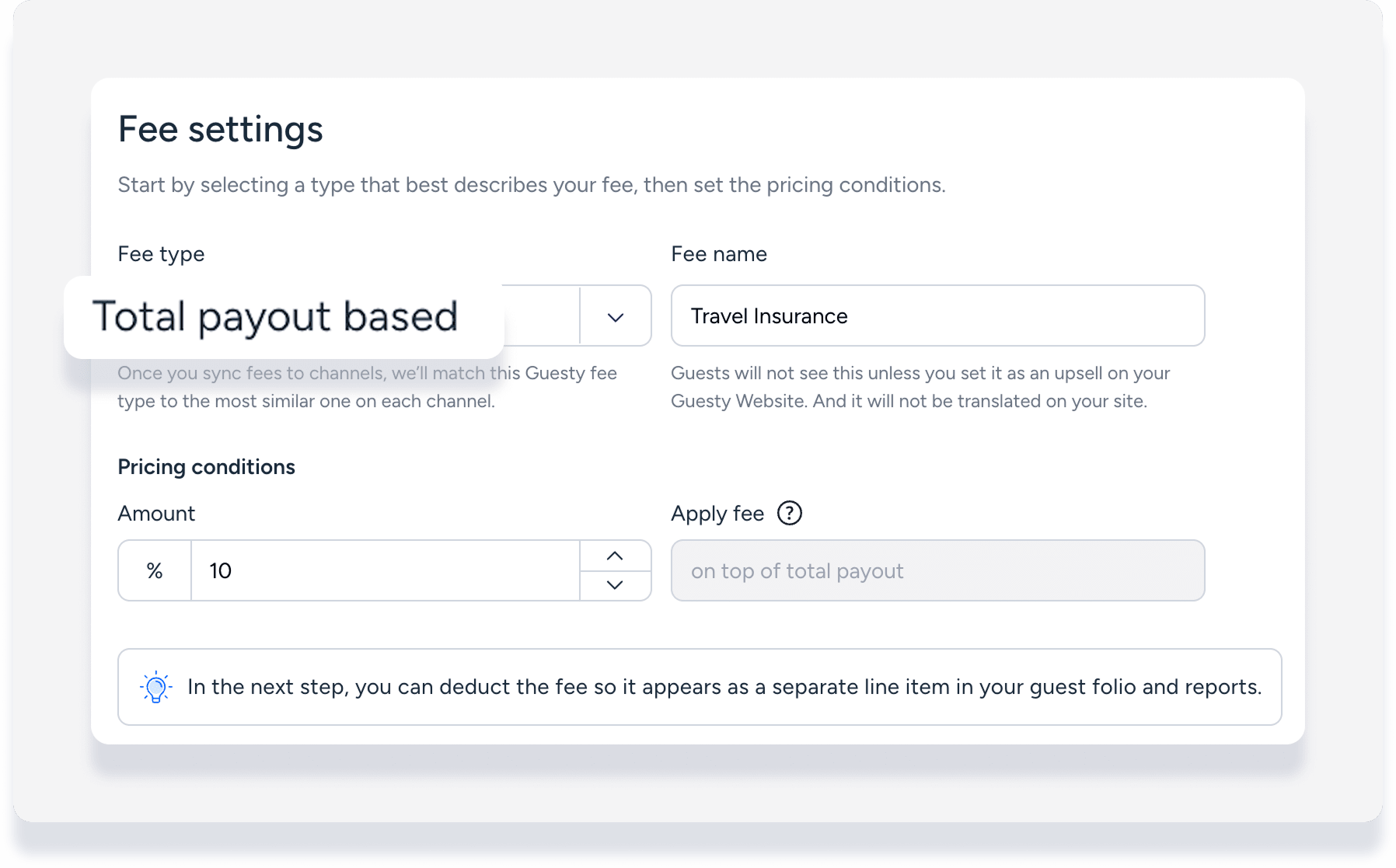
Definire le impostazioni delle tariffe
Quando si inseriscono le impostazioni delle tariffe, utilizzare le seguenti configurazioni:
Tipo di commissione : Seleziona l'opzione 'Importo totale liquidazione' dal menu a tendina.
Nome della tariffa : Inserisci un nome che verrà visualizzato agli ospiti se la tariffa è impostata come servizio aggiuntivo sul Booking Engine Guesty.
Condizioni di prezzo : Inserisci la percentuale. Questa verrà applicata automaticamente alla liquidazione totale.
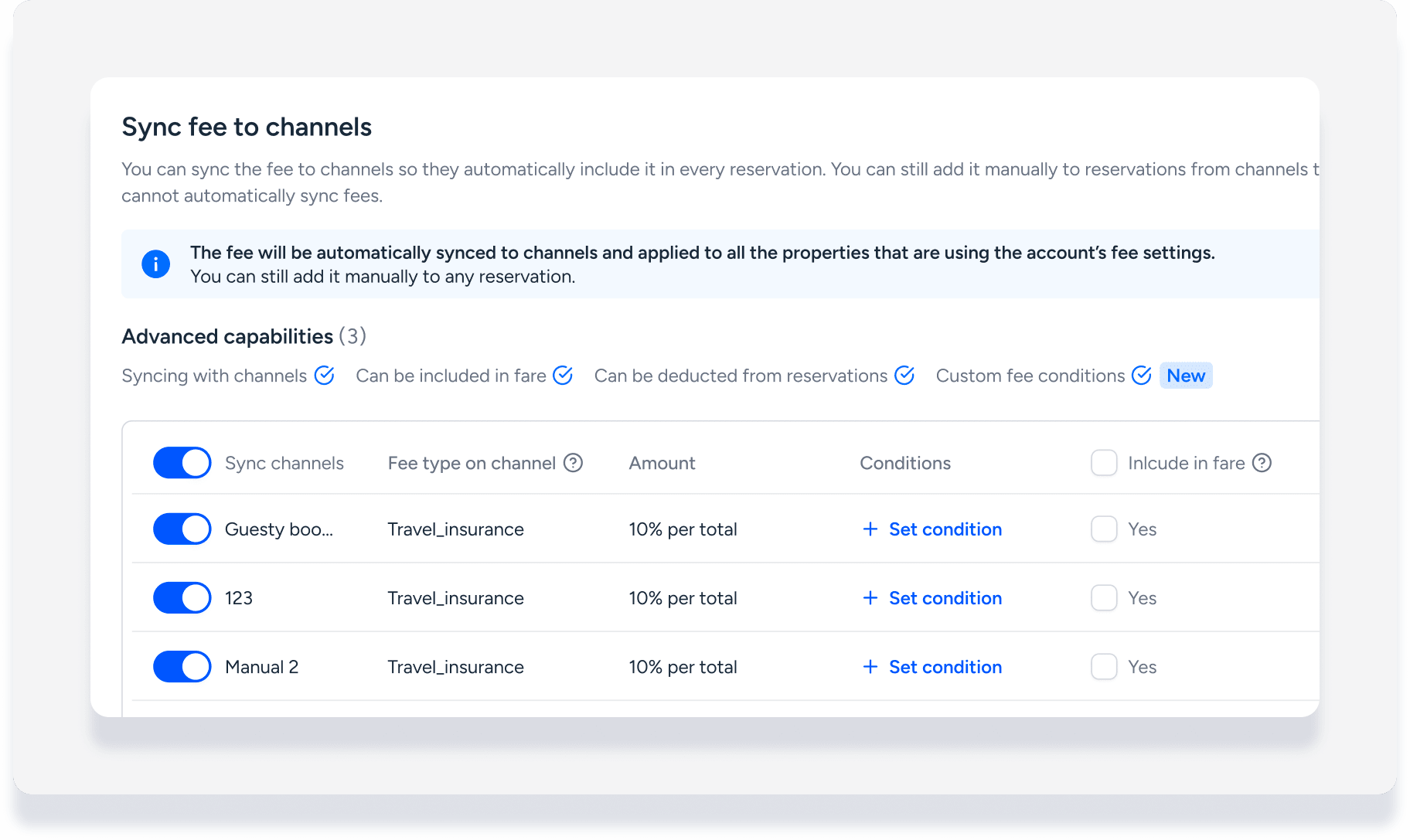
Costo di sincronizzazione con i canali di prenotazione diretta
Sincronizza la tariffa con i tuoi canali di prenotazione diretta per includerla automaticamente in ogni nuova prenotazione. Puoi recensire il tipo di tariffa visualizzato agli ospiti su ciascun portale e modificarlo se necessario.
Suggerimento:
Dopo aver creato la tariffa, è comunque possibile aggiungerla manualmente alle prenotazioni provenienti da canali che non supportano la sincronizzazione automatica.
Includi la quota nella tariffa della sistemazione.
Incluso nella tariffa : il costo è incluso nella tariffa della sistemazione, quindi non è visibile agli ospiti al momento della prenotazione.
Detrazione dalla tariffa : la tariffa viene visualizzata come voce separata dalla tariffa della sistemazione nella scheda ospite.
Ulteriori informazioni su come includere e dedurre le commissioni, comprese le limitazioni importanti.
Imposta condizioni personalizzate
- Fai clic su Imposta condizioni per tutte le impostazioni avanzate
 .
.
- Inserisci un intervallo di date.
- Inserisci l'importo della tariffa da applicare per questo intervallo di date.
- Seleziona la casella " Ricorrente annualmente" .
- Per aggiungere altre date a cui applicare questa condizione, fai clic su Aggiungi un intervallo di date .
- Fai clic su "Nuova condizione tariffaria" per impostare una nuova tariffa per date diverse.
- Revisiona l'accuratezza delle informazioni riassuntive.
- Fai clic su Applica condizioni a tutte le impostazioni avanzate .
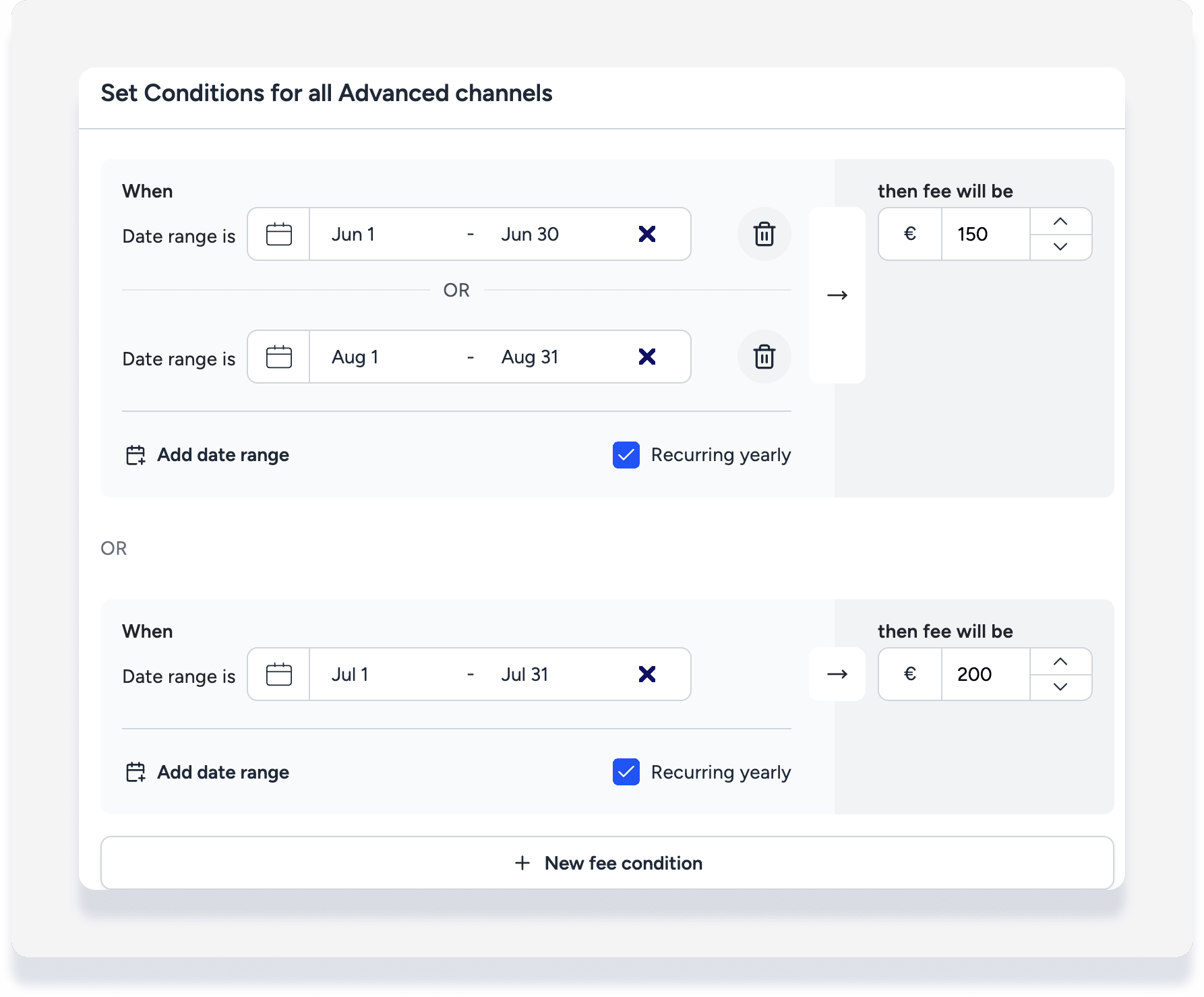
Ad esempio, dallo screenshot qui sopra:
Per i soggiorni che vanno dal 1° al 30 giugno o dal 1° al 31 agosto, la tariffa standard di 100€ passa a 150€ a soggiorno. Questa modifica si ripete annualmente.
Per i soggiorni compresi tra il 1° e il 31 luglio, la tariffa standard di 100€ passa a 200€ per soggiorno. Questa modifica si ripete annualmente.
- Se sono impostate condizioni di gruppo, in "Modifica" fare clic sull'icona .
- Se non sono impostate condizioni di gruppo, in "Condizioni" fare clic su Aggiungi condizioni .
- Attiva l'opzione "Imposta condizioni personalizzate o escludi dalle impostazioni del gruppo" .
- Fai clic su Imposta nuove condizioni portale .
- Inserisci l'importo della tariffa da applicare per questo intervallo di date.
- Seleziona la casella " Ricorrente annualmente" .
- Per aggiungere altre date a cui applicare questa condizione, fai clic su Aggiungi un intervallo di date .
- Fai clic su "Nuova condizione tariffaria" per impostare una nuova tariffa per date diverse.
- Rivedi l'accuratezza delle informazioni riassuntive.
- Fare clic su Applica al portale.
