Incrementa i tuoi ricavi offrendo agli ospiti servizi ed esperienze opzionali che arricchiscono il loro soggiorno. Mentre i costi aggiuntivi sono solitamente inclusi nel prezzo del soggiorno, le offerte di upsell offrono agli ospiti la possibilità di migliorare la propria esperienza, aiutandoti a massimizzare il valore di ogni struttura.
Innanzitutto, crea un'app per gli ospiti in Guesty. Successivamente, attiva e configura le offerte aggiuntive (upselling). Infine, collegale all'app per gli ospiti in modo che possano visualizzarle e acquistarle direttamente.
Attiva le offerte aggiuntive
Segui i passaggi seguenti per attivare gli Upsell per la prima volta.
Passo dopo passo:
- Accedi al tuo account Guesty.
- Nel menu di navigazione laterale, fai clic
 Operazioni per aprire il menu a tendina.
 - Nella sezione Reception, seleziona "Offerte aggiuntive".
- Fai clic su Attiva upsell.
- Fai clic su Attiva ora.
- Nella finestra a comparsa, seleziona la casella "Termini e condizioni" e fai clic su Attiva abbonamento.
Fai clic su Aggiungi il tuo primo Upsell per configurare un Upsell.
Configura gli upsell in Guesty
Segui i passaggi seguenti per configurare le tue offerte.
Passo dopo passo:
- Ripetere i passaggi da 1 a 3 descritti sopra.
- Fai clic su Aggiungi upsell.
- Scegli un modello tra le opzioni proposte.
- Inserisci un nome interno. Questo nome è riservato ai tuoi archivi e non sarà visibile agli ospiti.
-
Configura i dettagli in base al modello scelto:
Check-in anticipato e check-out posticipato.- Imposta l'orario di check-in più anticipato o di check-out più tardivo.
-
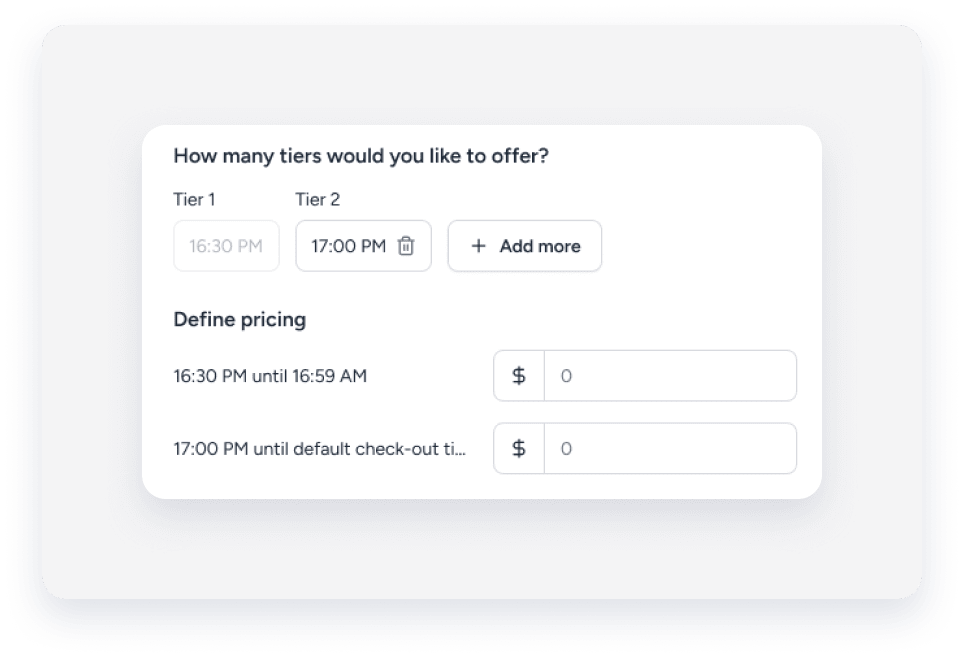
Imposta la fascia oraria per i diversi livelli e definisci il prezzo per ciascuno. Ad esempio, imposta il Livello 1 alle 16:30 e il Livello 2 alle 17:00. Quindi, inserisci un prezzo per la fascia oraria dalle 16:30 alle 16:59 e un prezzo separato per le 17:00, orario di check-in predefinito.
- Fai clic su Avanti.
- Seleziona "Tutto" per includere tutte le proprietà esistenti e future. Fai clic su "Escludi proprietà" per rimuovere proprietà specifiche. Fai clic su "Seleziona un'opzione" per scegliere le proprietà da escludere.
- Seleziona " Per regola" per includere le prenotazioni presso le strutture che corrispondono a una città o a un tag specifici. Se selezioni "Entrambe", l'automazione si applicherà solo alle strutture che soddisfano entrambe le condizioni.
- Seleziona "Specifico" per scegliere immobili specifici. L'elenco include immobili non ancora pubblicati, ma esclude quelli inattivi.
Gestisci le richieste di upsell
Per visualizzare lo stato di tutte le richieste, seleziona la scheda Attività nel menu a sinistra. Puoi filtrare le attività per stato, elenco o nome.
Fai clic su una richiesta per esaminarla. Per le richieste in sospeso, fai clic su Approva o Rifiuta nell'angolo in basso a destra. L'addebito verrà effettuato all'ospite al momento dell'approvazione. Fai clic su Invia un messaggio all'ospite per contattarlo.