Aumenta i tuoi ricavi offrendo agli ospiti servizi ed esperienze opzionali che migliorano il loro soggiorno. Mentre i costi aggiuntivi sono solitamente inclusi nel prezzo del soggiorno, gli Upsell offrono agli ospiti la possibilità di migliorare la propria esperienza, aiutandoti a massimizzare il valore di ogni proprietà.
Per prima cosa, crea una Guest App su Guesty. Poi, attiva e configura gli upsell. Infine, collegali alla Guest App in modo che gli ospiti possano visualizzarli e acquistarli direttamente.
Attiva gli Upsell
Per attivare gli Upsell per la prima volta, segui i passaggi indicati di seguito.
Passo dopo passo:
- Accedi al tuo account Guesty.
- Nella barra di navigazione in alto, fai clic sul selettore di modalità e seleziona la modalità Operazioni.
- Seleziona Upsell dal menu a discesa.
- Fai clic su Attiva Upsell.
- Fai clic su Attiva ora.
- Nel pop-up, seleziona la casella “Termini e condizioni” e fai clic su Attiva abbonamento.
Fai clic su Aggiungi il tuo primo Upsell per impostare un Upsell.
Imposta gli Upsell in Guesty
Per configurare le tue offerte, segui i passaggi indicati di seguito.
Passo dopo passo:
- Ripetere i passaggi da 1 a 3 sopra indicati.
- Fai clic su Aggiungi Upsell .
- Scegli un modello tra le opzioni disponibili.
- Inserisci un nome interno. Questo nome è per i tuoi archivi e non è visibile agli ospiti.
-
Configura i dettagli in base al modello scelto:
Check-in anticipato e check-out posticipato- Imposta l'orario di check-in più anticipato o di check-out più posticipato.
-
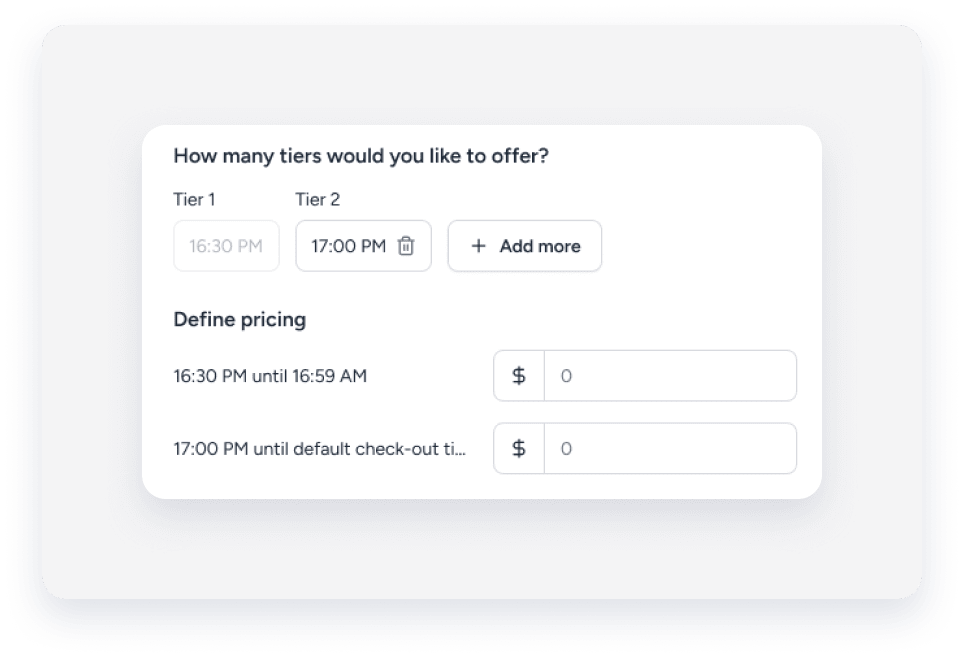
Imposta l'intervallo di tempo per i diversi livelli e definisci il prezzo per ciascuno. Ad esempio, imposta il Livello 1 alle 16:30 e il Livello 2 alle 17:00. Quindi, inserisci un prezzo per le 16:30 e le 16:59 e un prezzo separato per le 17:00, come orario di check-in predefinito.
- Fare clic su Avanti .
- Fai clic su Seleziona proprietà per assegnare le proprietà rilevanti per l'Upsell.
- Seleziona "Tutto" per includere tutte le proprietà esistenti e future. Fai clic su "Escludi proprietà" per rimuoverne alcune specifiche. Fai clic su "Seleziona un'opzione" per scegliere le proprietà da escludere.
- Seleziona " Per regola" per includere le prenotazioni presso proprietà che corrispondono a una città o a un tag specifici. Se selezioni entrambi, l'automazione si applica solo alle proprietà che soddisfano entrambe le condizioni.
- Seleziona Specifico per scegliere proprietà specifiche. L'elenco include le proprietà non elencate ma esclude quelle inattive.
- Fai clic su Avanti .
- Seleziona le app per gli ospiti per questi suggerimenti. Per impostazione predefinita, questa opzione si applica a tutte le app.
- Fai clic su Avanti .
- Personalizza il modo in cui l'offerta viene visualizzata dagli ospiti, includendo immagini, nomi e descrizioni.
- Fai clic su Crea e attiva Upsell .
- Nel pop-up, fai clic su Fine .
Gestisci le richieste di Upsell
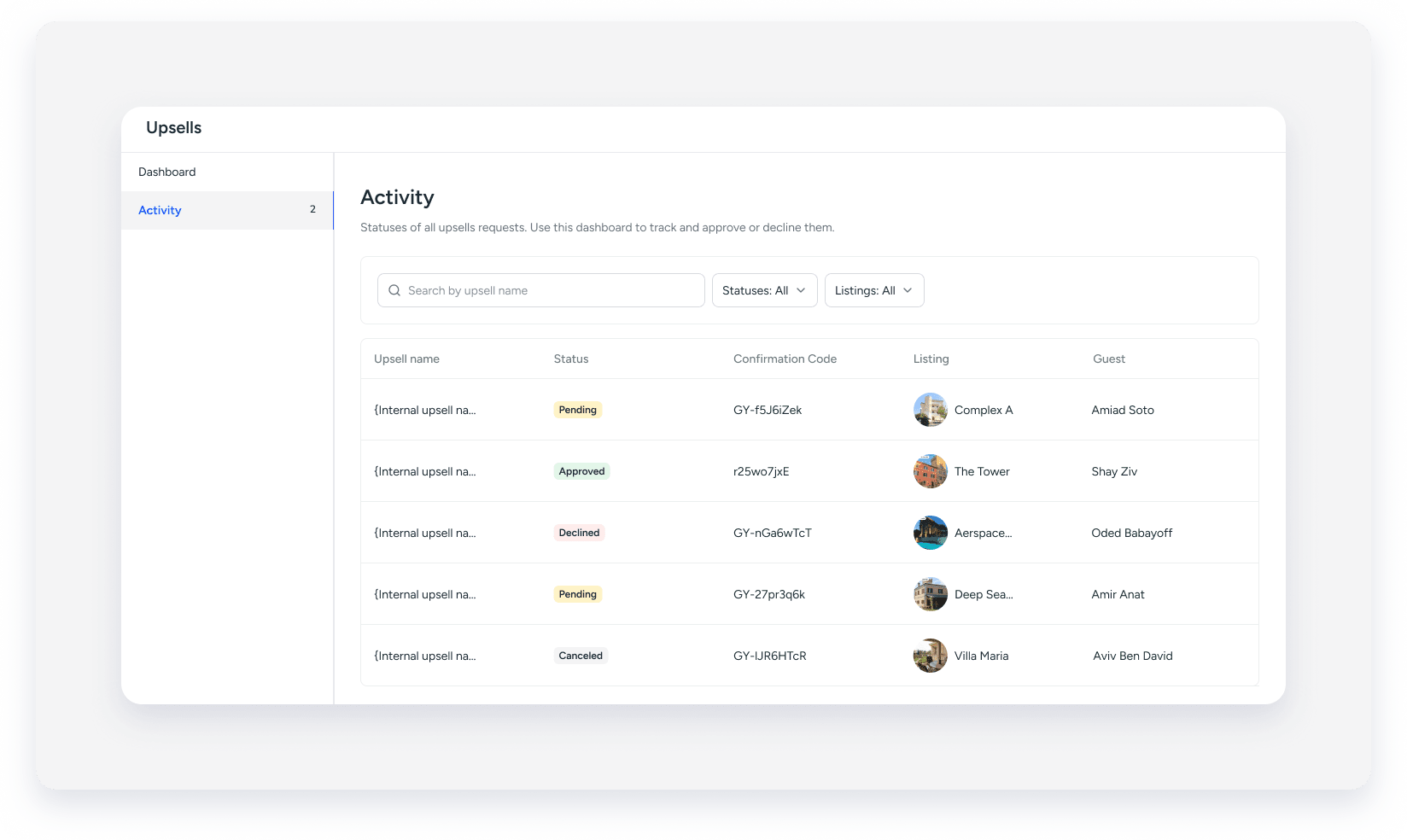
Per visualizzare lo stato di tutte le richieste, seleziona la scheda Attività nel menu a sinistra. Puoi filtrare l'attività per stato, annuncio o nome.
Clicca su una richiesta per esaminarla. Per le richieste in sospeso, clicca su "Approva" o "Rifiuta" nell'angolo in basso a destra. L'addebito all'ospite verrà effettuato al momento dell'approvazione. Clicca su "Messaggio ospite" per inviare un messaggio all'ospite.