Incrementa i tuoi ricavi offrendo agli ospiti servizi ed esperienze opzionali che arricchiscono il loro soggiorno. Mentre i costi aggiuntivi sono solitamente inclusi nel prezzo del soggiorno, le offerte di upsell offrono agli ospiti la possibilità di migliorare la propria esperienza, aiutandoti a massimizzare il valore di ogni proprietà.
Innanzitutto, crea un'app Ospite in Guesty . Successivamente, attiva e configura le offerte aggiuntive (Upsell). Infine, collegale all'app Ospite in modo che gli ospiti possano visualizzarle e acquistarle direttamente.
Suggerimento:
Ulteriori informazioni sulla fatturazione e la riscossione dei pagamenti per gli upsell dell'app Ospite e su come utilizzare i nostri strumenti di intelligenza artificiale per automatizzare le offerte .
Una volta applicato l'upsell, la prenotazione si aggiorna automaticamente. Quando un ospite acquista un upsell per il check-in anticipato o per il check-out posticipato, l'orario di check-in o check-out della prenotazione viene aggiornato automaticamente per riflettere l'upsell acquistato.
| Ad esempio, se un ospite acquista un check-in anticipato per le 14:00 e l'orario di check-in originale della prenotazione è le 16:00, l'orario di check-in della prenotazione viene automaticamente modificato alle 14:00. Allo stesso modo, se un ospite acquista un check-out posticipato estendendo l'orario di check-out alle 12:00, l'orario di check-out della prenotazione viene automaticamente aggiornato alle 12:00. |
Quando si inviano messaggi automatici relativi all'upselling, aggiungere la variabile dell'App Ospite pertinente al messaggio per un accesso più semplice. 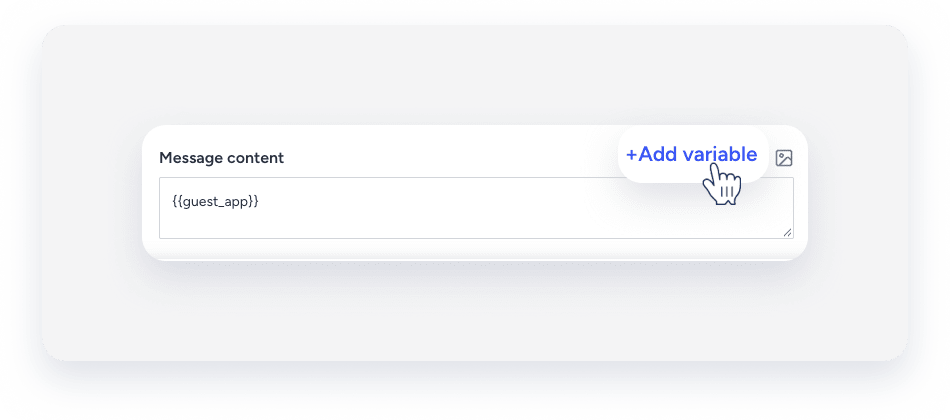
Revisione delle offerte aggiuntive disponibili per gli ospiti
Di seguito sono presentati i modelli di upsell per gli ospiti offerti da Guesty.
- Check-in anticipato: colma le lacune di turnover vendendo il tempo non utilizzato tra un soggiorno e l'altro.
- Check-out posticipato: offrite agli ospiti la possibilità di effettuare il check-out in ritardo per concludere il soggiorno in totale relax.
- Cesto di benvenuto: deliziate gli ospiti con un cesto di benvenuto accuratamente selezionato, ricco di snack e articoli essenziali.
- Culla per neonati: aiutate le famiglie a dormire sonni tranquilli con una culla sicura e pronta all'uso.
- Tessera Club: offre agli ospiti l'accesso a servizi esclusivi del club.
- Letto aggiuntivo: ospitate ospiti extra e guadagnate di più per ogni soggiorno.
- Carrello da golf: aiutate i vostri ospiti a esplorare facilmente la zona con un comodo carrello da golf o una golf cart per brevi spostamenti locali.
- Pulizia intermedia: programmate pulizie professionali durante il soggiorno dei vostri ospiti per mantenere la vostra proprietà fresca e in ordine.
- Rifornimento della cucina: rifornite la cucina con cibi gustosi e altro ancora durante il soggiorno dei vostri ospiti.
- Colazione: servite una colazione fresca in modo che i vostri ospiti possano evitare la fretta mattutina.
Attiva le offerte aggiuntive
Segui i passaggi seguenti per attivare gli Upsell per la prima volta.
Passo dopo passo:
- Accedi al tuo account Guesty .
- Nel menu di navigazione laterale, fai clic
 Integrazioni per aprire il menu a tendina.
 - Seleziona i componenti aggiuntivi Guesty .
- Fai clic su Attiva Upsell .
- Fai clic su Attiva ora .
- Nella finestra a comparsa, seleziona la casella "Termini e condizioni" e fai clic su Attiva abbonamento .
Fai clic su Aggiungi il tuo primo Upsell per configurare un Upsell.
Configura gli Upsell in Guesty
Segui i passaggi seguenti per configurare le tue offerte.
Passo dopo passo:
- Accedi al tuo account Guesty.
- Nel menu di navigazione laterale, fai clic
 su Operazioni per aprire il menu a tendina.
 - Nella sezione Reception, seleziona "Offerte aggiuntive".
- Fai clic su Aggiungi upsell.
- Scegli un modello tra le opzioni proposte.
- Inserisci un nome interno. Questo nome è solo per i tuoi archivi e non sarà visibile agli ospiti.
-
Imposta il prezzo dell'offerta, per soggiorno o per notte. Alcuni modelli richiedono una configurazione aggiuntiva:
Check-in anticipato e check-out posticipato- Imposta l'orario check in più anticipato o check-out più tardivo.
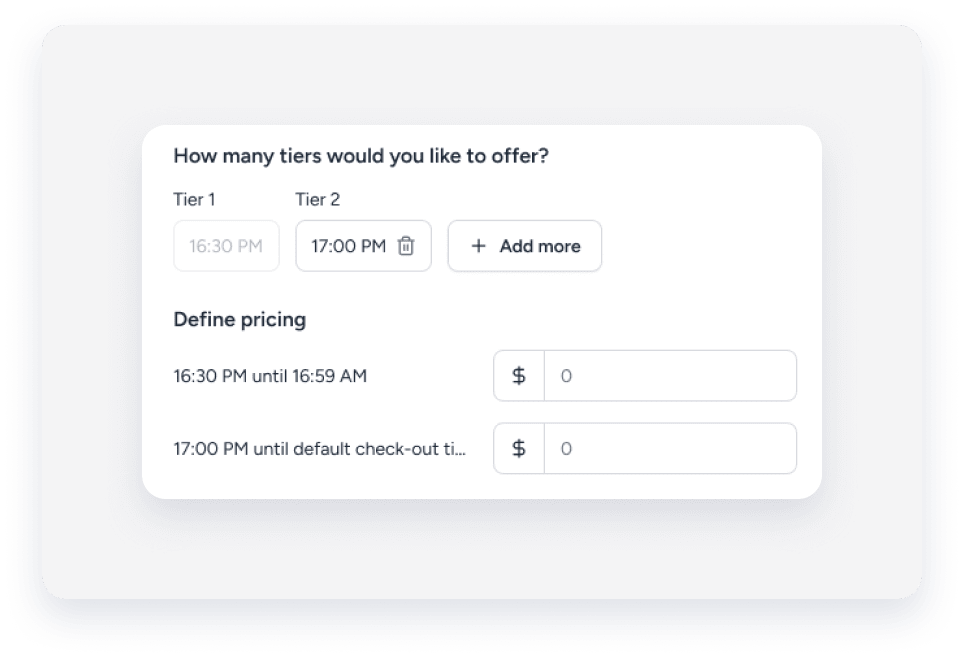
- Imposta la fascia oraria per i diversi livelli e definisci il prezzo per ciascuno. Ad esempio, imposta il Livello 1 alle 16:30 e il Livello 2 alle 17:00. Quindi, inserisci un prezzo per la fascia oraria dalle 16:30 alle 16:59 e un prezzo separato per le 17:00, orario check in predefinito.
- Fai clic su Avanti .
Pulizia a metà soggiorno- Nella sezione "Tipi di pulizia", fai clic su Aggiungi tipo .
- Nel pannello di destra, inserisci il nome, la descrizione e il prezzo del servizio. Puoi anche caricare un'immagine che gli ospiti potranno visualizzare.
-
In basso a destra, fai clic su Salva .
È possibile aggiungere più tipi di pulizia.
Rifornimento della cucina- Nella sezione "Pacchetti", fai clic su Aggiungi pacchetto .
- Nel pannello di destra, inserisci il nome, la descrizione e il prezzo del pacchetto. Puoi anche caricare un'immagine da mostrare agli ospiti.
-
In basso a destra, fai clic su Salva .
È possibile aggiungere più pacchetti.
Nota:
- Le configurazioni finanziarie rispettano le regole contabili predefinite del conto.
- Gli ospiti visualizzano il prezzo nella valuta impostata, ma l'addebito finale viene elaborato in USD. L'importo finale potrebbe differire leggermente dalla stima iniziale a causa della tariffa di cambio al momento del pagamento.
- Click Select proprietà to assign properties that the Upsell is relevant for.
- Seleziona "Tutto" per includere tutte le proprietà esistenti e future. Fai clic su "Escludi proprietà" per rimuovere proprietà specifiche. Fai clic su "Seleziona un'opzione" per scegliere le proprietà da escludere.
- Seleziona "Per regola" per includere le prenotazioni presso le proprietà che corrispondono a una città o a un tag specifici. Se selezioni "Entrambe", l'automazione si applicherà solo alle proprietà che soddisfano entrambe le condizioni.
- Seleziona "Specifico" per scegliere proprietà specifiche. L'elenco include proprietà non pubblicate ma esclude quelle inattive.
- Fai clic su Avanti.
- Seleziona "App Ospite" per questi suggerimenti. Per impostazione predefinita, questa opzione si applica a tutte le app.
- Fai clic su Avanti.
- Customize how the offer appears to guests, including images, names, and descriptions.
- Fai clic su Crea e attiva Upsell.
- Nella finestra a comparsa, fai clic su Fine.
Visualizza le offerte in anteprima nell'app Ospite.
Una volta configurati, gli upgrade Ospite vengono visualizzati come "Upgrade" nell'app Ospite. Gli Ospiti possono sfogliare le offerte in fondo alla scheda Home oppure toccare la scheda "Upgrade" per visualizzare tutte le offerte disponibili.
Per visualizzare in anteprima l'esperienza dell'ospite, crea una prenotazione di prova e apri l'app Ospite. 
Gestisci le richieste di upsell
Per visualizzare lo stato di tutte le richieste, seleziona la scheda Attività nel menu a sinistra. Puoi filtrare le attività per stato, annuncio o nome.
Fai clic su una richiesta per esaminarla. Per le richieste in sospeso, fai clic su Approva o Rifiuta nell'angolo in basso a destra. L'addebito verrà effettuato all'ospite al momento dell'approvazione. Fai clic su Invia Messaggio ospite. 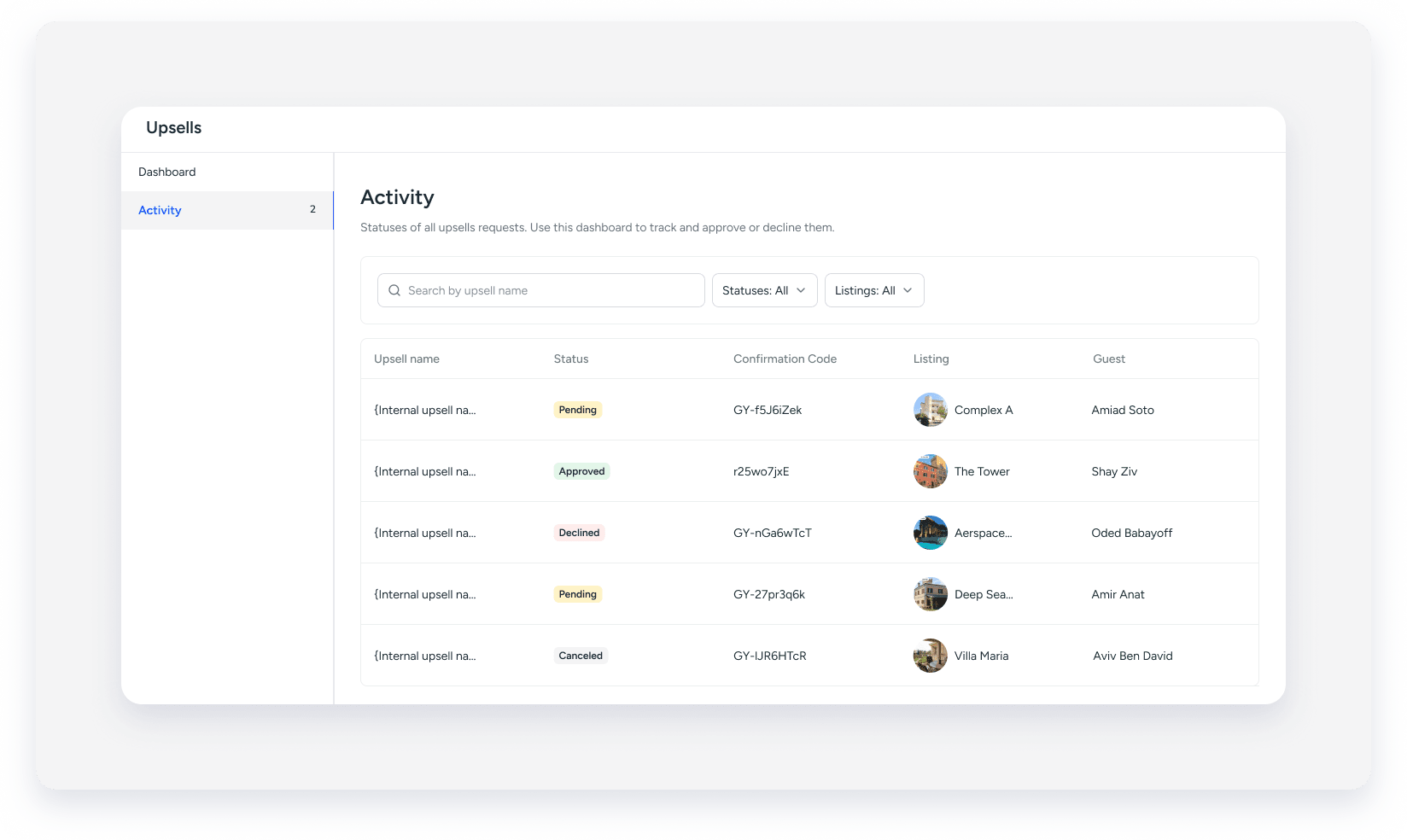
Visualizza le offerte aggiuntive in una prenotazione
Le offerte aggiuntive prenotate vengono visualizzate in una scheda separata dedicata alle offerte aggiuntive nella pagina Prenotazione : 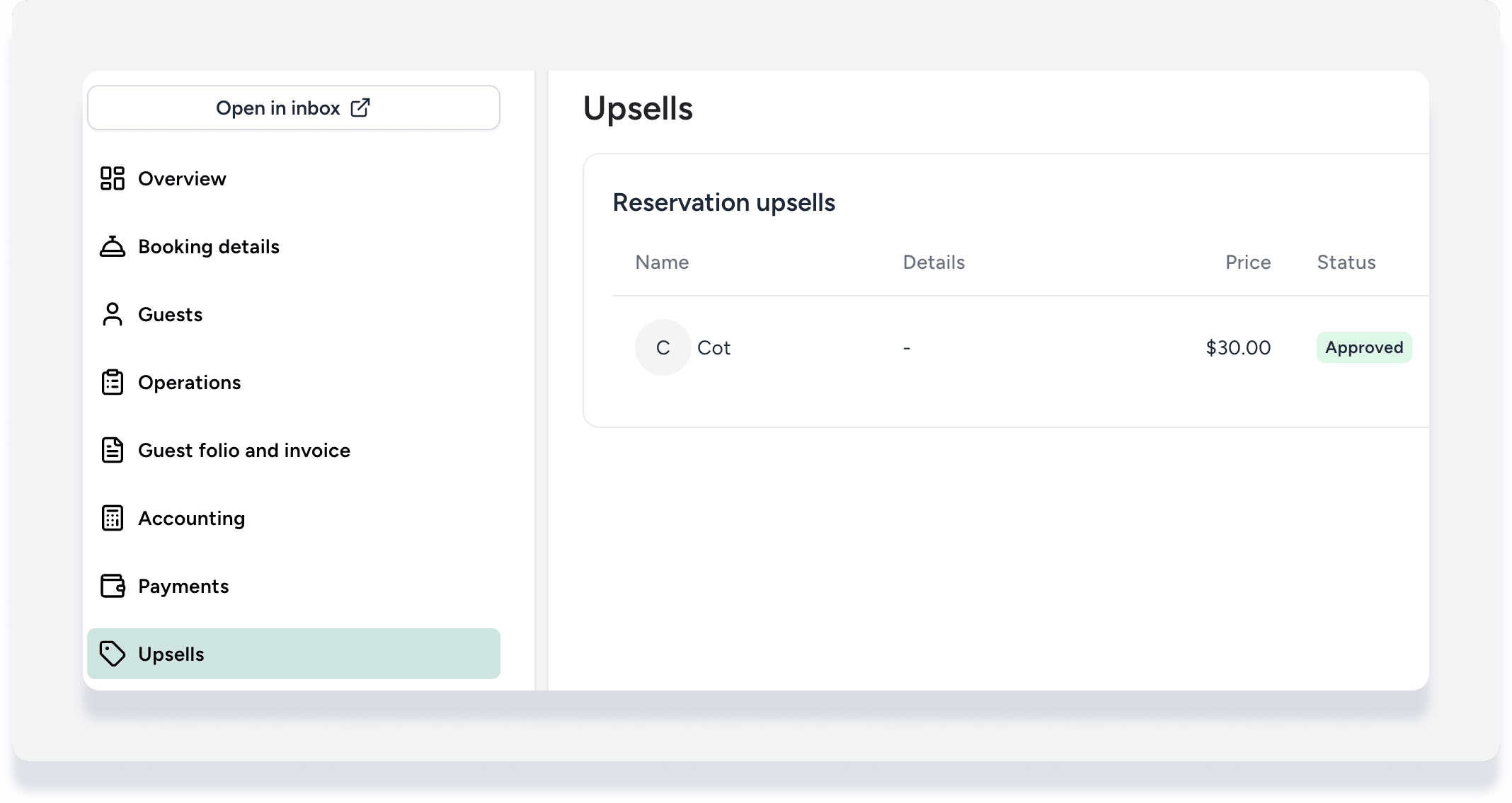
Le offerte aggiuntive (upselling) vengono visualizzate sia nella scheda ospite che nel conto contabile e possono essere modificate come le altre voci.
Suggerimento:
Scopri come estrarre dati e informazioni chiave sulle offerte di upselling dei tuoi ospiti utilizzando Guesty Copilot .
