Gestisci le spese della tua attività attribuendo le transazioni della Guesty Card a specifiche proprietà, proprietari o alla tua azienda di gestione proprietà (PMC). Una volta attribuita una transazione, Guesty genera automaticamente una spesa nel registro contabile, garantendo che i tuoi estratti conto proprietario siano sempre accurati e aggiornati.
Gestire le attribuzioni delle transazioni
La coda di revisione delle transazioni ti aiuta a identificare gli acquisti effettuati con carta che richiedono una classificazione. Dopo l'approvazione di una transazione, il sistema la sincronizza direttamente con le spese Guesty.
Accedere alla coda di revisione contabile
Per iniziare ad allocare le spese, accedi all'elenco delle transazioni.
Passo dopo passo:
- Accedi al tuo account Guesty.
- Nel menu di navigazione laterale, fai clic sull'
 Dati finanziari per aprire il menu a tendina.
 - Nella sezione Articoli, seleziona la carta Guesty.
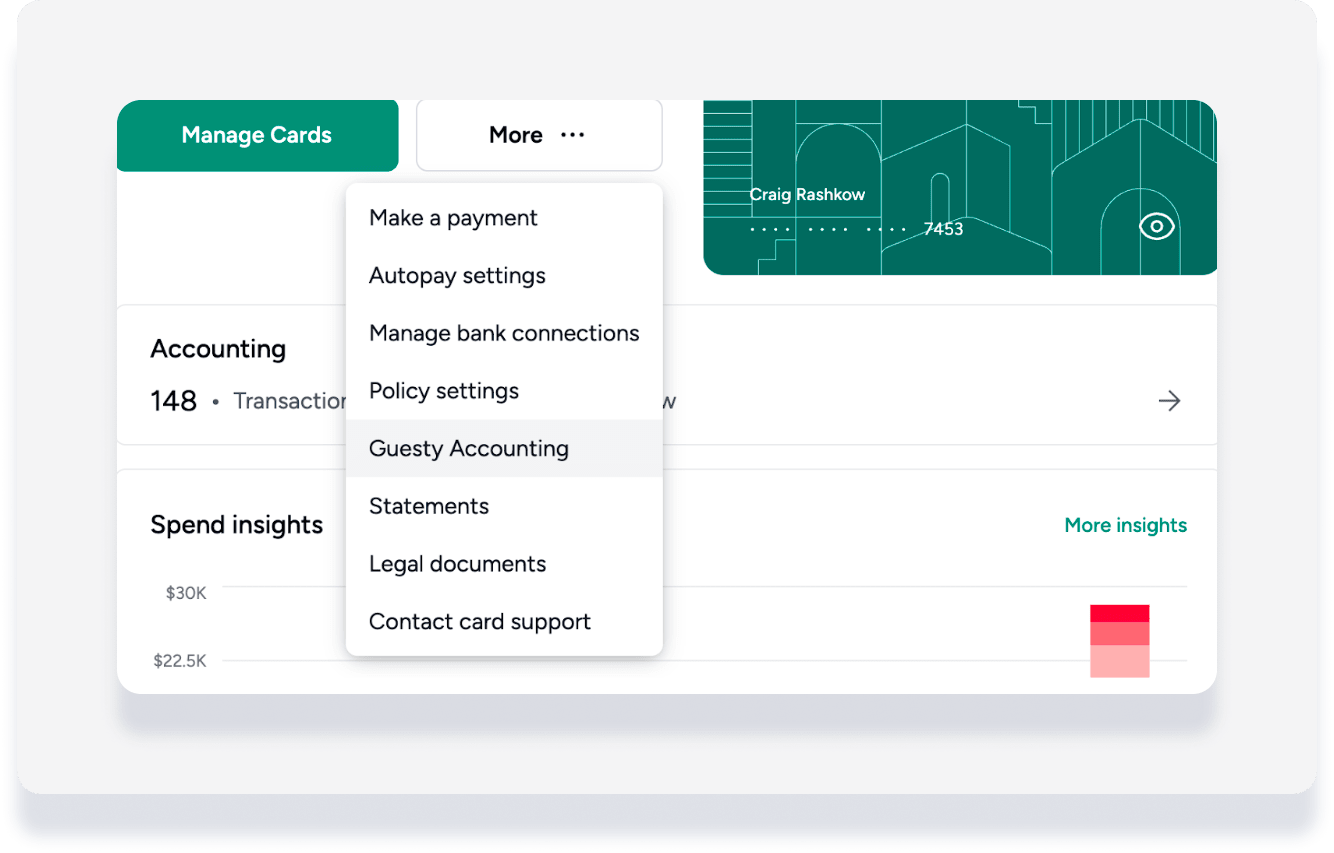
- È possibile accedere alle transazioni in uno dei seguenti modi:
- Fai clic sulla sezione Contabilità
- Fai clic sul menu a discesa Altro e seleziona Guesty Accounting.
Classificare e assegnare una transazione
Segui i passaggi seguenti per attribuire una transazione e sincronizzarla con il tuo registro. Puoi suddividere il costo aggiungendo ulteriori parti o categorie fino al raggiungimento dell'importo totale assegnato.
Passo dopo passo:
Fai clic su una transazione nella scheda "Richiede intervento".
Esamina i dettagli della transazione, inclusi il commerciante, l'importo e le eventuali ricevute allegate.
Nella sezione "Responsabile", selezionare l'annuncio, il proprietario o la PMC pertinenti dal menu a tendina.
Selezionare la categoria di spesa corretta, ad esempio forniture o riparazioni.
Inserire l'importo da destinare a questa parte.
Aggiungere un incremento se necessario.
Fare clic su "Aggiungi responsabile" tutte le volte necessarie per allocare l'eventuale saldo rimanente.
Caricare tutta la documentazione richiesta, come ricevute o promemoria, secondo le politiche dell'azienda.
Fare clic su Approva.
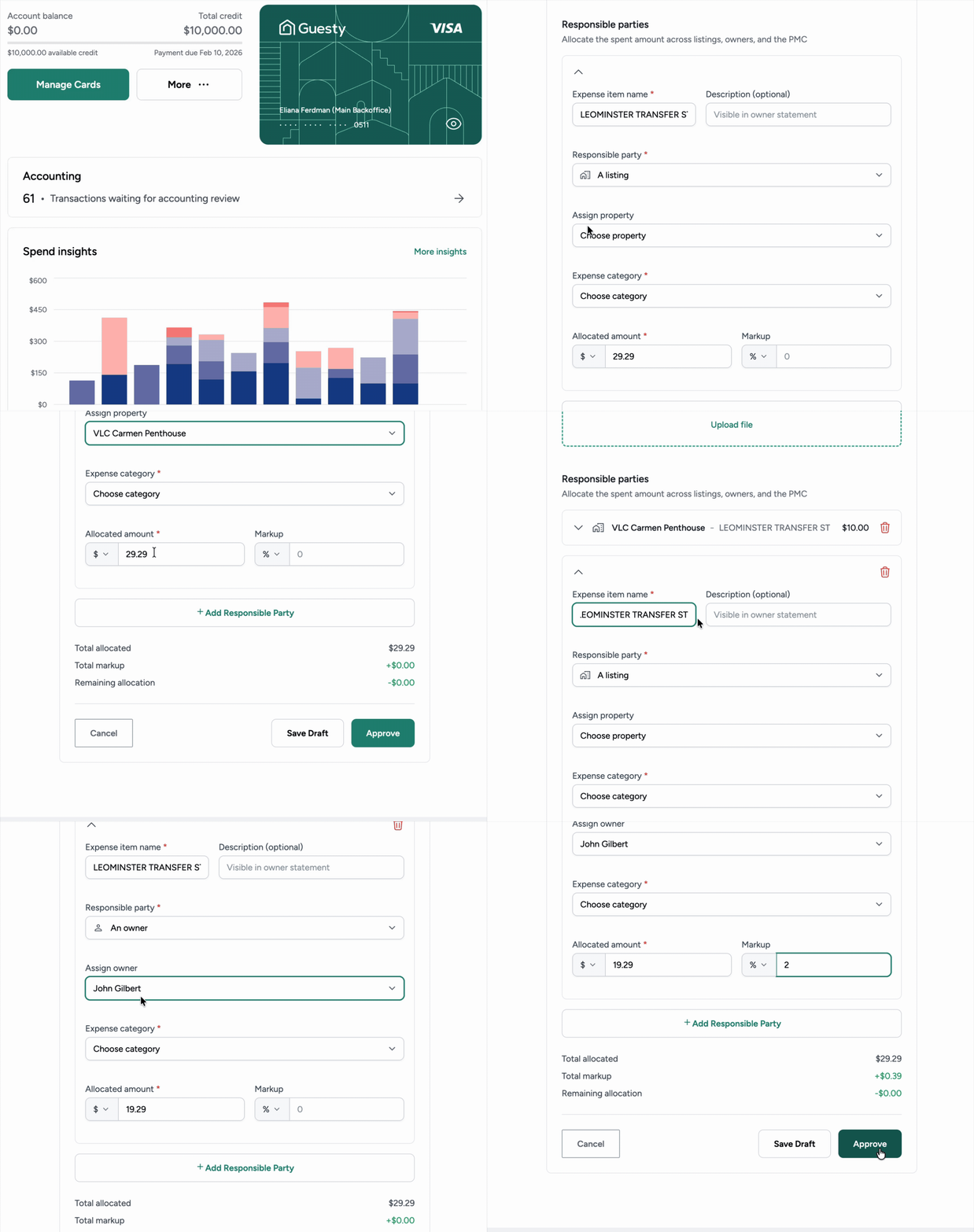
La transazione viene ora convertita in una spesa e sincronizzata automaticamente con il registro contabile Guesty Accounting, aggiornando di conseguenza gli estratti conto del proprietario e il rapporto generale delle spese.
Rivedere lo storico delle spese
È possibile verificare in qualsiasi momento le assegnazioni precedenti per garantire che i dati siano corretti.
Passo dopo passo:
- Accedi al tuo account Guesty.
- Nel menu di navigazione laterale, fai clic Dati finanziari per aprire il menu a tendina.
- Nella sezione Articoli, seleziona la carta Guesty.
- È possibile accedere alle transazioni in uno dei seguenti modi:
- Fai clic sulla sezione Contabilità
- Fai clic sul menu a tendina Altro e seleziona Guesty Accounting.
- Fai clic sulla scheda Cronologia.
