Crea nuovi utenti back-office direttamente all'interno del tuo account per concedere ai membri del team l'accesso alla dashboard di GuestyPay . Per garantire sicurezza e controllo, assegna livelli di autorizzazione specifici in base al ruolo di ciascun utente:
- Accesso completo: gli utenti possono gestire la dashboard, aggiornare le impostazioni e scaricare i report.
- Visualizzazione sola: gli utenti possono visualizzare report e dati, ma non possono intraprendere alcuna azione o apportare modifiche all'interno della dashboard.
Segui i passaggi seguenti per creare un nuovo utente e gestirne le autorizzazioni. Se desideri rimuovere un utente, contattaci .
Suggerimento:
Per garantire la tracciabilità, è importante tenere una breve nota di controllo durante la creazione di nuovi utenti (indicando chi li ha richiesti e perché).
Aggiungi utente GuestyPay
Passo dopo passo:
Accedi alla tua dashboard di GuestyPay.
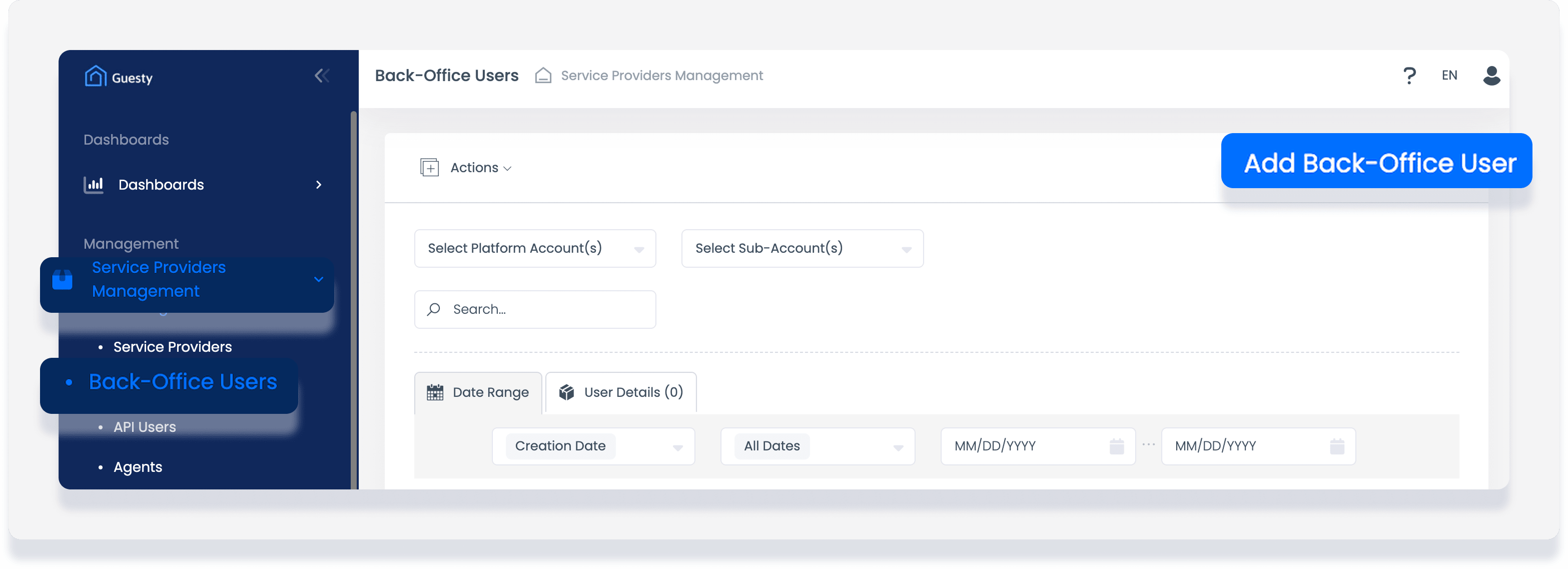
Nel menu a sinistra, fai clic su Gestione fornitori Servizio.
Fai clic su Utenti back-office.
-
In alto a destra, fai clic su Aggiungi utente back-office.
-
Compila i seguenti campi:
Fornitore Servizio: Seleziona Guesty.
Nome Utente: Inserisci un nome utente univoco (ad esempio, utente).
Nome: Inserisci il nome dell'utente.
Cognome: Inserisci il cognome dell'utente.
-
E-mail: Inserisci l'indirizzo e-mail dell'utente.
Quando possibile, utilizza un'e-mail aziendale (non un indirizzo personale).
-
Telefono: Inserisci il numero di telefono dell'utente.
Se non ne possiedi uno, puoi inserire un numero provvisorio qualsiasi, ad esempio 1111111, ma ricorda di aggiornarlo in seguito.
Ruolo Utente : Seleziona il commerciante GuestyPay o la visualizzazione GuestyPay.
Account della piattaforma : Inserisci il tuo ID Account Guesty.
Sottoconti : Seleziona l'ID del/dei tuo/i sottoconto/i GuestyPay. Puoi selezionarne più di uno, se necessario. [Immagine: Screenshot del modulo "Aggiungi Utente back-office" con tutti i campi compilati.]
Fai clic su Salva.
Risoluzione dei problemi di accesso utente
Se l'utente non riesce ad accedere dopo la creazione del profilo o dopo aver modificato l'e-mail, utilizza il link "password dimenticata" nella pagina di accesso per richiedere l'invio di un'e-mail per la reimpostazione della password.
