Il centro notifiche Guesty è il tuo punto di riferimento centrale per tutti gli aggiornamenti importanti dell'account e gli avvisi che richiedono un'azione immediata. È progettato per aiutarti a capire rapidamente cosa sta succedendo nel tuo account e ad agire quando necessario.
Questo articolo ti guida attraverso il Centro Notifiche, i suoi diversi tipi di messaggi e come personalizzare le tue preferenze.
Utilizzando il centro notifiche (l'icona a forma di campana)
Facendo clic sull'icona  nell'angolo in alto a destra è possibile accedere al pannello laterale del centro notifiche. L'aspetto dell'icona si aggiorna in tempo reale per riflettere lo stato e la gravità delle notifiche non visualizzate.
Lo stato dell'icona a forma di campana ti aiuta a identificare rapidamente le nuove informazioni:
- Nessun badge o puntino: tutte le notifiche sono state visualizzate.
- Punto blu: sono disponibili nuovi aggiornamenti non ancora visualizzati.
- Badge giallo con un numero: hai nuovi avvisi non visualizzati. L'avviso più grave è Importante.
- Distintivo rosso con un numero: hai nuovi avvisi non visualizzati. L'avviso più grave è Critico.
Navigazione tra le schede
Il centro notifiche è organizzato in due schede. Un numero accanto al nome della scheda indica quante notifiche non lette sono presenti in quella sezione.
- Avvisi: questa è la scheda predefinita. Contiene elementi che richiedono la tua attenzione e che necessitano di un'azione. Gli avvisi sono classificati in base alla gravità:
- Importante: un problema che richiede un intervento da parte tua o del tuo team.
- Critico: Un problema che sta compromettendo seriamente il funzionamento del tuo account Guesty.
- Aggiornamenti: Contiene messaggi informativi e conferme generali che non richiedono un'azione immediata.
Monitoraggio delle notifiche: visualizzate, lette e archiviate
Il sistema utilizza due stati principali, "visualizzato" e "letto", per aiutarti a tenere traccia di ciò che hai visualizzato.
Visto o invisibile
L'icona a forma di campana mostra un badge o un puntino solo se hai notifiche che non hai ancora visualizzato (non hai aperto il centro notifiche da quando sono arrivate).
Quando apri il Centro notifiche, tutti gli elementi nella scheda attualmente attiva ("Avvisi" o "Aggiornamenti") vengono contrassegnati come visualizzati.
Leggi o non leggi
Le notifiche non lette sono contrassegnate da un punto blu nell'elenco.
Contrassegna le notifiche come lette:
- Nella scheda Avvisi, fai clic sulla notifica. Questo ti porterà alla pagina di destinazione per indirizzare il problema.
- Per la scheda Aggiornamenti, fai clic sulla notifica oppure passa il mouse sopra la notifica e fai clic
 per contrassegnare come letto.
Contrassegna le notifiche come non lette:
Sia per gli avvisi che per gli aggiornamenti, passa il mouse sopra la notifica e fai clic  per contrassegnare come non letto.
Archiviazione delle notifiche
Per archiviare: passa il mouse sopra una qualsiasi notifica nella scheda Avvisi o Aggiornamenti e fai clic  .
.
Per decomprimere: Fai clic  nel menu a comparsa e seleziona Visualizza archiviati, passa il mouse sopra l'elemento e fai clic
  per ripristinarlo nella sua scheda originale.
Filtraggio e gestione delle notifiche
Il centro notifiche fornisce strumenti che ti aiutano a ordinare e gestire i tuoi messaggi in modo efficiente.
Gli avvisi vengono sempre visualizzati in ordine cronologico e non possono essere filtrati.
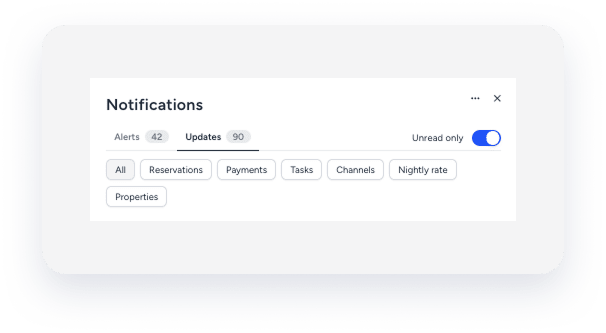
Le notifiche nella scheda "Aggiornamenti" possono essere filtrate. Filtra gli aggiornamenti in base a:
- Categoria: Fai clic sull'etichetta corrispondente per filtrare gli aggiornamenti per Prenotazioni , Pagamenti , Canali , Attività , tariffa giornaliera o Proprietà .
- Stato di lettura: Attiva "Solo non letti" per concentrarti sui nuovi aggiornamenti.
Menu Azioni in blocco
Nell'angolo in alto a destra fai clic per eseguire operazioni in blocco:
- Contrassegna tutti gli aggiornamenti come letti : Contrassegna come letti tutti gli aggiornamenti.
- Archivia tutto : Archivia tutte le notifiche correnti nelle schede Avvisi e Aggiornamenti.
- Archivia tutte le notifiche lette : Archivia solo le notifiche che hai già contrassegnato come lette.
- Visualizza archiviate: Mostra tutte le notifiche archiviate.
- Preferenze : Apre la pagina delle preferenze delle notifiche, dove è possibile personalizzare i canali di ricezione.
Personalizzazione delle preferenze delle notifiche
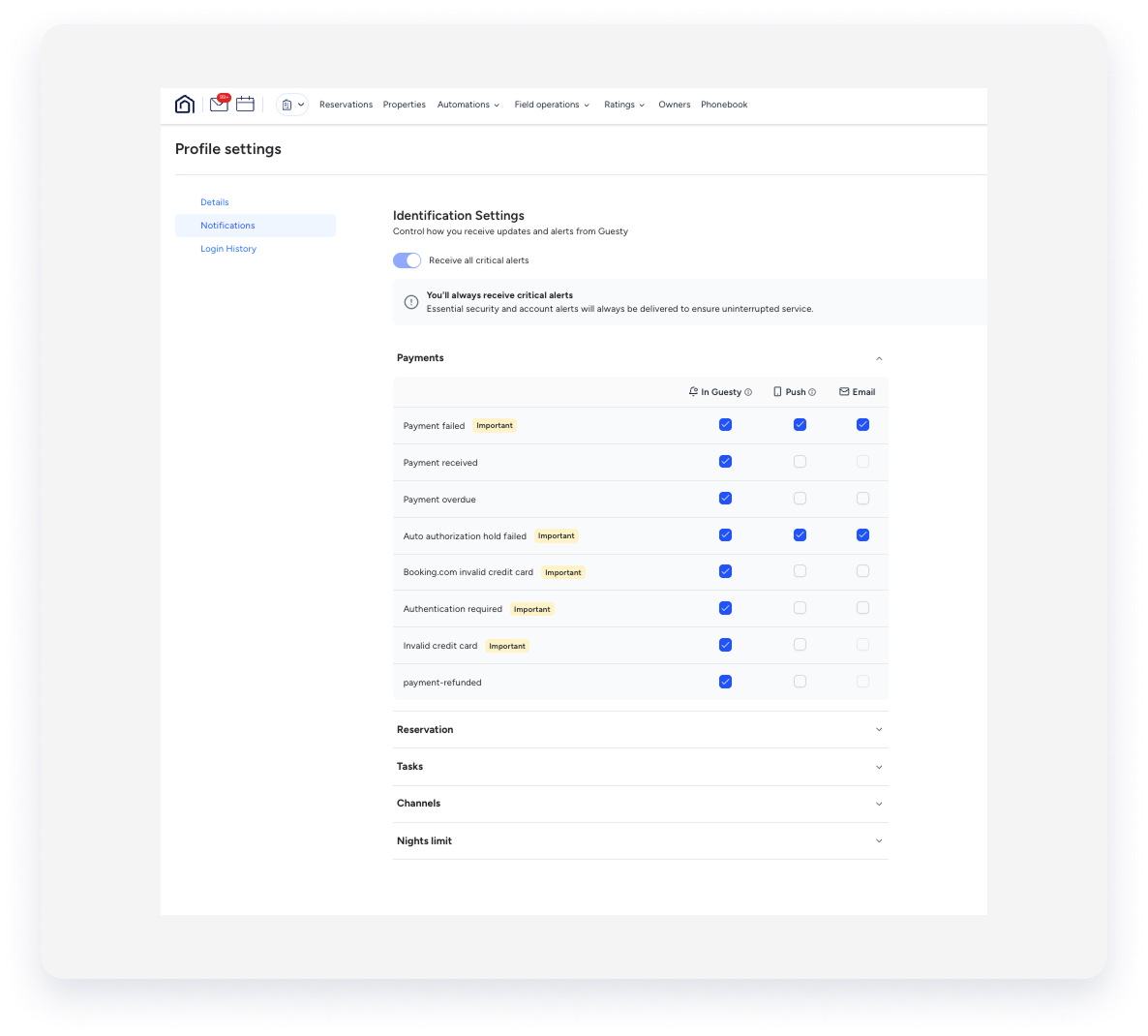
Utilizza la pagina delle preferenze delle notifiche per controllare come e dove ricevi i messaggi.
Questa pagina unifica tutti i tuoi canali di fruizione: In Guesty, notifiche push ed e-mail.
Le notifiche sono ordinate per categoria:
Prenotazioni, Pagamenti, Canali, Attività e Limite Notti
Per ogni notifica, scegli il portale che desideri utilizzare:
- In Guesty: invia la notifica all'icona della campanella (su desktop e applicazione).
- Push: Invia una notifica push al dispositivo mobile (richiede l'installazione dell'applicazione Guesty).
- E-mail: invia la notifica al tuo indirizzo e-mail registrato.
Se per una specifica notifica non è disponibile un portale di consegna, la casella di controllo corrispondente verrà disabilitata.
Nota:
Le notifiche critiche non vengono visualizzate nelle impostazioni. Si tratta di avvisi obbligatori, dai quali non è possibile disattivare la notifica, che garantiscono che tutti gli utenti con le autorizzazioni appropriate vengano immediatamente informati di eventuali gravi problemi dell'account.