Raggruppa automaticamente le transazioni Airbnb in lotti giornalieri. Questo semplifica la riconciliazione bancaria, riduce il lavoro manuale e minimizza gli errori, anche se colleghi più account Airbnb a un singolo account Guesty. Il sistema associa e raggruppa le transazioni per account Airbnb in base ai rispettivi ID liquidazione univoci.
Ulteriori informazioni sulla gestione transazioni di gruppo.
Importante:
Questa funzione non è retroattiva. Si applica solo alle nuove transazioni Airbnb dopo l'attivazione. È possibile raggruppare manualmente le prenotazioni precedenti.
Attiva l'automazione delle transazioni di gruppo di Airbnb
- Accedi al tuo account Guesty.
- Nel menu di navigazione laterale, fai clic su
 Contabilità per aprire il menu a tendina.
 - Nella sezione Impostazioni contabilità, seleziona Automazioni.
- Nella sezione "Automazioni Airbnb", attiva l'opzione "transazioni di gruppo".
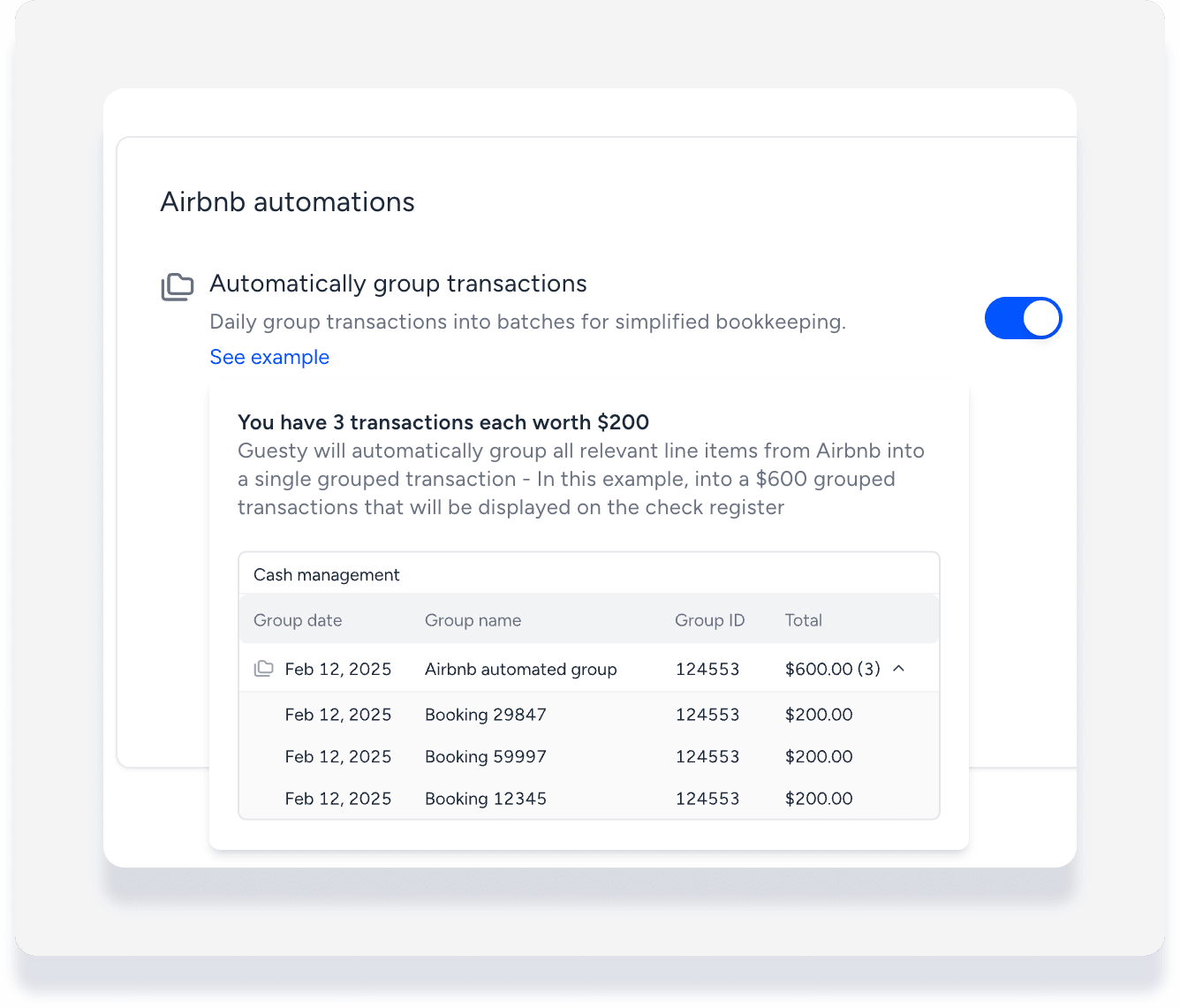
Una volta attivate, le nuove transazioni vengono raggruppate automaticamente in base all'ID liquidazione. Appaiono come un'unica riga nel Registro degli assegni, mostrando l'importo totale del deposito da Airbnb, proprio come appare sull'estratto conto bancario.
Visualizza le transazioni di gruppo di Airbnb
Passo dopo passo:
- Accedi al tuo account Guesty.
- Nel menu di navigazione laterale, fare clic su Contabilità per aprire il menu a tendina.
- Nella sezione Gestione contanti, selezionare Registro assegni.
- Filtrare per la descrizione "Gruppo automatizzato Airbnb". Le transazioni di gruppo sono identificate da
 .
. - A destra del gruppo pertinente, fare clic su
 e selezionare Modifica o Visualizza.
Nota:
Le transazioni di gruppo riconciliate non possono essere modificate. È comunque possibile visualizzare le singole transazioni all'interno del gruppo.
Modifica una transazione di gruppo
- A destra del gruppo pertinente, fare clic e selezionare Modifica .
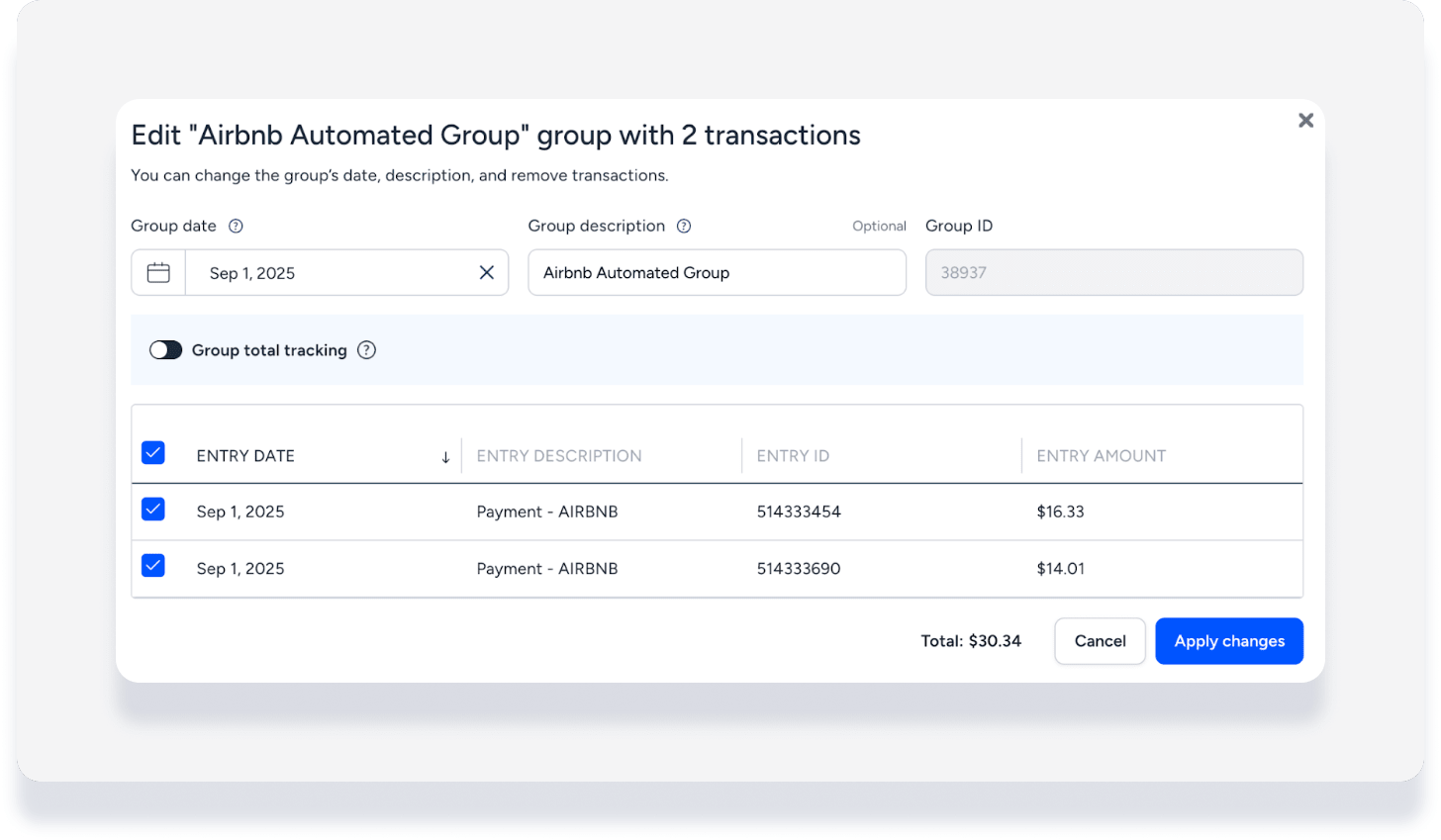
- Nella finestra a comparsa, modifica secondo necessità:
- Modifica la data del gruppo
- Modifica il nome descrizione
- Transazioni disaggregate
- Fai clic su Applica modifiche .