Il modello spiegato di seguito è progettato per aiutarti ad assegnare in modo efficiente più annunci a uno specifico modello di business in Guesty. Una volta completato il modello, il nostro team di supporto utilizzerà questi dati per eseguire l'assegnazione tramite API.
Prima di iniziare
Assicurati di avere l' ID del modello aziendale corretto: si tratta di un identificatore univoco per il modello aziendale a cui vuoi assegnare le inserzioni.
Puoi trovare l'ID del modello di business andando su Contabilità > Modello di business . Clicca sul modello di business desiderato e copia l'ID dall'URL, come evidenziato nell'immagine sottostante.
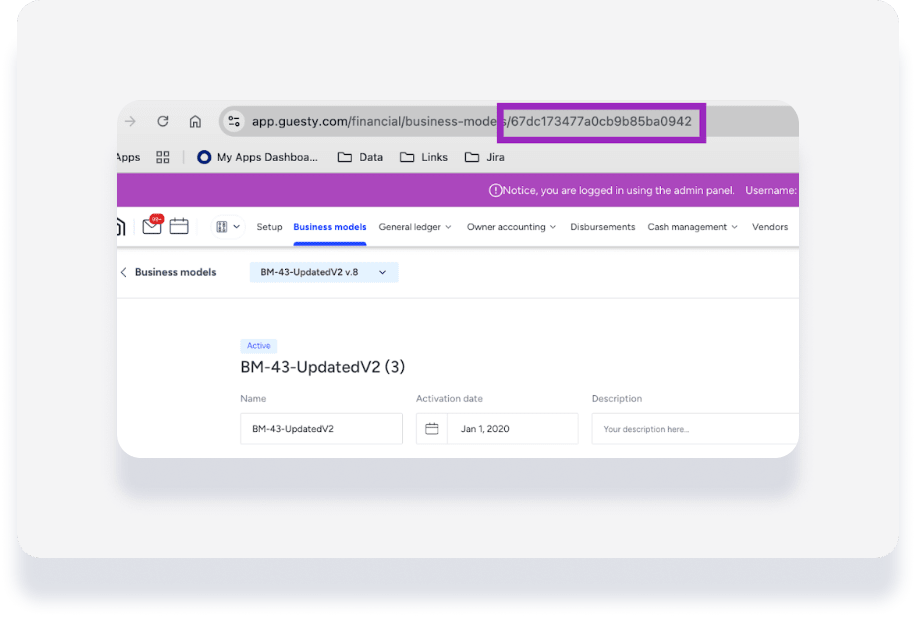
Assicurati di avere gli ID Annuncio corretti: si tratta di identificatori univoci per i singoli annunci che desideri assegnare. Trova l'ID annuncio andando su Operazioni > Proprietà . Seleziona la proprietà pertinente e copia l'ID dall'URL. Ulteriori informazioni .
Guida al Modello
Scarica il modello qui .
Una volta completato, vi preghiamo di contattarci allegando il file in formato .xlsx.
ID modello aziendale (colonna A)
Scopo : questo è l'ID univoco del modello aziendale a cui si desidera assegnare le inserzioni.
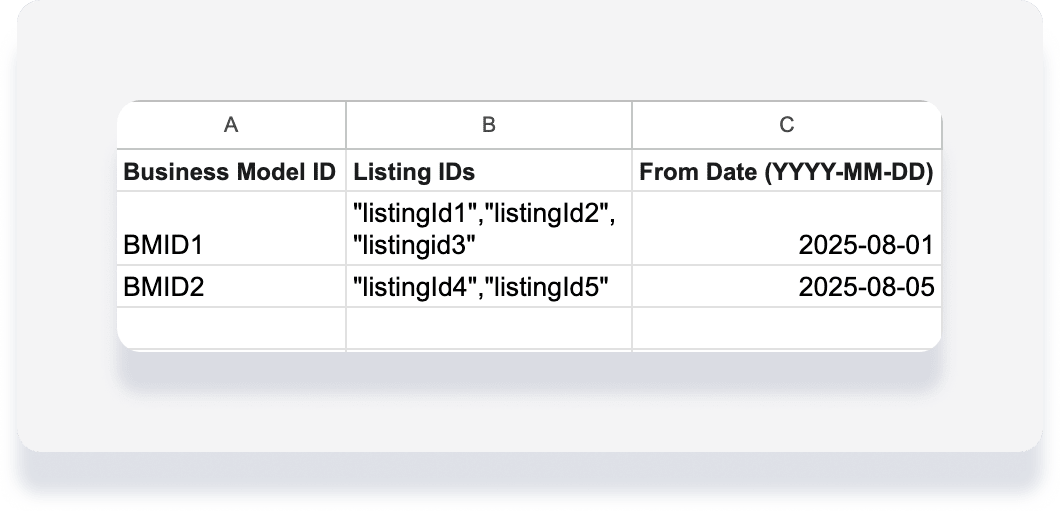
Come compilare : inserire un ID modello di business nella prima riga. Esempio: BM-12345.
Importante:
Tutti gli annunci pubblicati in questa riga verranno assegnati a questo singolo ID modello aziendale.
Se devi assegnare annunci a modelli aziendali diversi, crea una nuova riga per ogni ID di modello aziendale distinto.
ID Annuncio (colonna B)
Scopo : queste colonne servono per gli ID univoci degli annunci che si desidera assegnare.
Come compilare : inserire tutti gli annunci per lo stesso modello di business in una cella. Iniziare e terminare ogni ID annuncio con virgolette e separare gli annunci con una virgola. Esempio: "listingId1","listingId2","listingId3"
Importante:
Ogni ID annuncio deve essere assegnato a un solo modello di business alla volta. Non elencare lo stesso ID annuncio in righe diverse per modelli di business diversi, poiché ciò potrebbe causare comportamenti imprevisti.
Data di inizio (AAAA-MM-GG) (Colonna C)
Questo è un campo facoltativo.
Scopo : Se specificato, il modello aziendale rielaborerà le prenotazioni a partire dalla data specificata per gli annunci assegnati. Questo limite è di 2 mesi prima della data corrente.
Come compilare : Inserire la data nel formato AAAA-MM-GG. Esempio: 2025-07-01
Lasciare questa cella vuota se non si desidera rielaborare le prenotazioni passate. Se la cella viene lasciata vuota, il modello aziendale verrà applicato solo alle nuove prenotazioni a partire dalla data corrente.
Esempio di scheda dati di assegnazione completata:
Note importanti
Non modificare le intestazioni delle colonne. Il nostro team di supporto si basa proprio su queste intestazioni per elaborare la tua richiesta.
La precisione è fondamentale. Controlla attentamente tutti gli ID dei modelli di business e degli annunci per garantire che siano corretti. ID errati causeranno errori.
Un modello di business per riga. Sebbene sia possibile assegnare più inserzioni a un modello di business in una singola riga, se è necessario assegnare inserzioni a modelli di business diversi, ogni modello di business distinto dovrebbe iniziare una nuova riga.
Salva come .xlsx. Salva il file nel formato standard di Excel .xlsx.
Contatta il supporto. In caso di domande o problemi, contatta il nostro team di supporto con il modello compilato.