Quando gli ospiti prenotano tramite il tuo sistema di prenotazione Guesty, possono aggiungere richieste speciali utilizzando il campo personalizzabile "Aggiungi una richiesta speciale". Le richieste degli ospiti vengono automaticamente acquisite e memorizzate nel tuo account Guesty. Comprendere come queste richieste vengono gestite dal tuo sistema ti aiuta a fornire un servizio migliore agli ospiti e a gestire le aspettative in modo efficace.
Visualizza le richieste speciali
Le richieste speciali compaiono in due punti chiave all'interno di ciascuna prenotazione.
Passo dopo passo:
- Accedi al tuo account Guesty.
- Nel menu di navigazione laterale, fai clic
 Prenotazioni.
 - Fai clic sulla prenotazione desiderata.
-
Nella sezione "Riepilogo" della prenotazione, le richieste speciali sono elencate insieme agli altri dettagli della prenotazione.
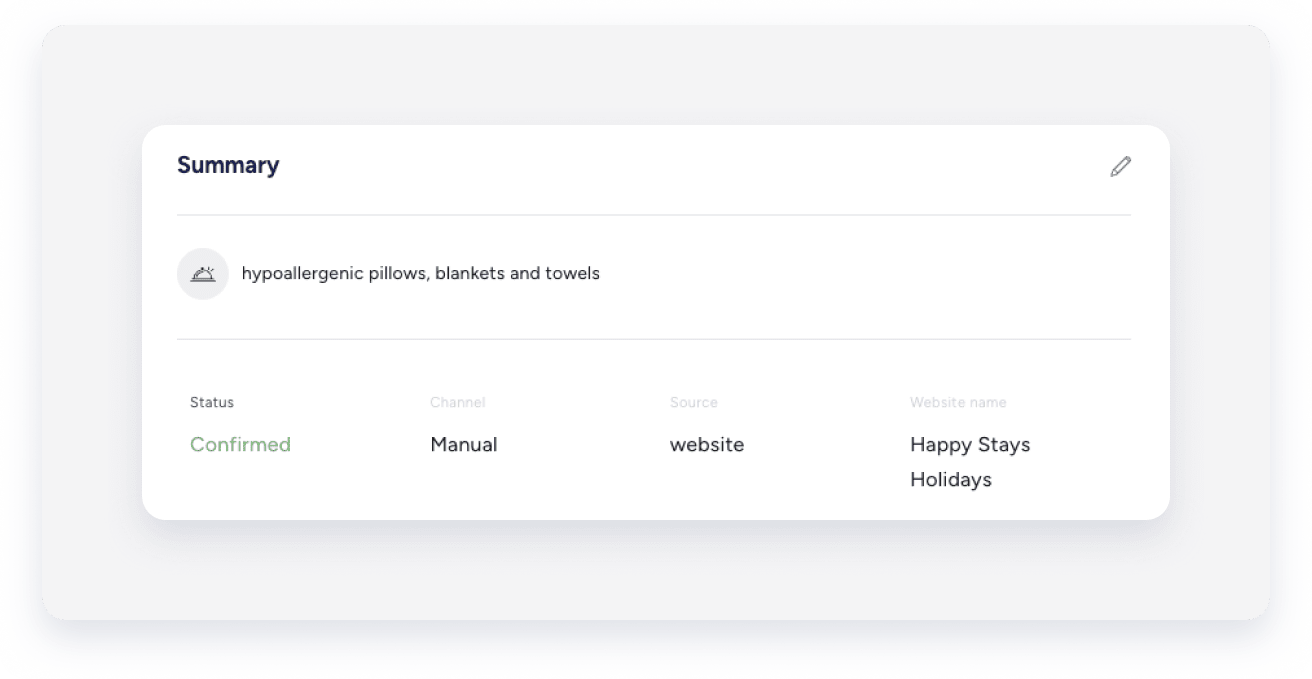
-
Nella sezione "Note" della prenotazione, le richieste speciali vengono visualizzate come una nota con l'etichetta "Attenzione".
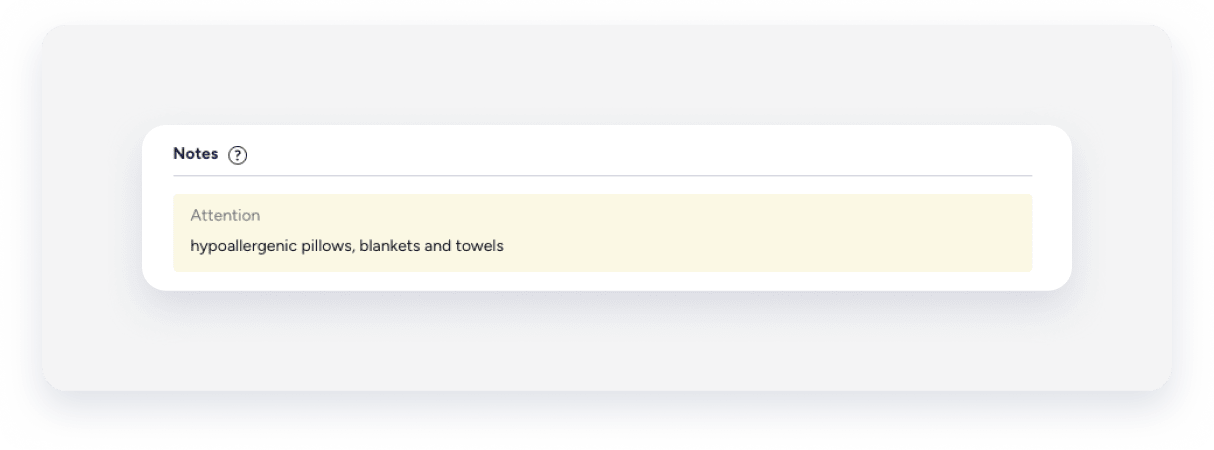
-
Nota:
Le richieste speciali provenienti dal sistema di prenotazione Guesty non generano avvisi e-mail separati. Guesty memorizza queste informazioni all'interno della prenotazione per mantenere organizzata la comunicazione con gli ospiti nel tuo flusso di lavoro.
Si prega di effettuare richieste speciali prima della prenotazione.
Segui i passaggi seguenti per definire se le richieste sono obbligatorie o facoltative.
Passo dopo passo:
- Accedi al tuo account Guesty .
- Nel menu di navigazione laterale, fai clic
 Marketing e vendite per aprire il menu a tendina.
 - Nella sezione Gestione canali , seleziona Distribuzione .
- Fai clic sulla miniatura del motore di prenotazione Guesty .
- Clicca
 Accanto al motore di prenotazione pertinente, seleziona Modifica motore di prenotazione.
- Nel menu di navigazione laterale, fai clic su Impostazioni di prenotazione e scorri verso il basso fino alla sezione "Informazioni sull'ospite obbligatorie per la prenotazione".
- Attiva l'opzione " Chiedi informazioni sulle richieste degli ospiti" e seleziona la casella per rendere questo campo obbligatorio.
- Fai clic su Avanti .
- Nel menu di navigazione laterale, fai clic su Lingue per accedere all'ultima azione.
- Fai clic su Salva motore di prenotazione per applicare le modifiche.
