Segui le istruzioni riportate di seguito per creare un'automazione dei messaggi destinata esclusivamente ai proprietari, relativa alle prenotazioni effettuate dal proprietario e dai suoi ospiti. Le prenotazioni effettuate dagli ospiti del proprietario sono quelle effettuate per conto di amici e familiari del proprietario.
Passo dopo passo:
- Accedi al tuo account Guesty.
- Nel menu di navigazione laterale, fai clic su
 Operazioni per aprire il menu a tendina.
 - Nella sezione Reception, seleziona Automazione messaggi.
- Nell'angolo in alto a destra, fai clic su Aggiungi automazione messaggi.
- Fai clic su + Crea personalizzato nell'angolo in alto a destra e seleziona l'opzione pertinente per i proprietari:
- Prenotazione per il nuovo proprietario
- Prenotazione del proprietario modificata
- Prenotazione del proprietario annullata
- Nell'angolo in alto a sinistra, fai clic sull'
 icona della matita per modificare il nome dell'automazione del messaggio. Puoi rinominarlo in qualsiasi momento.
 -
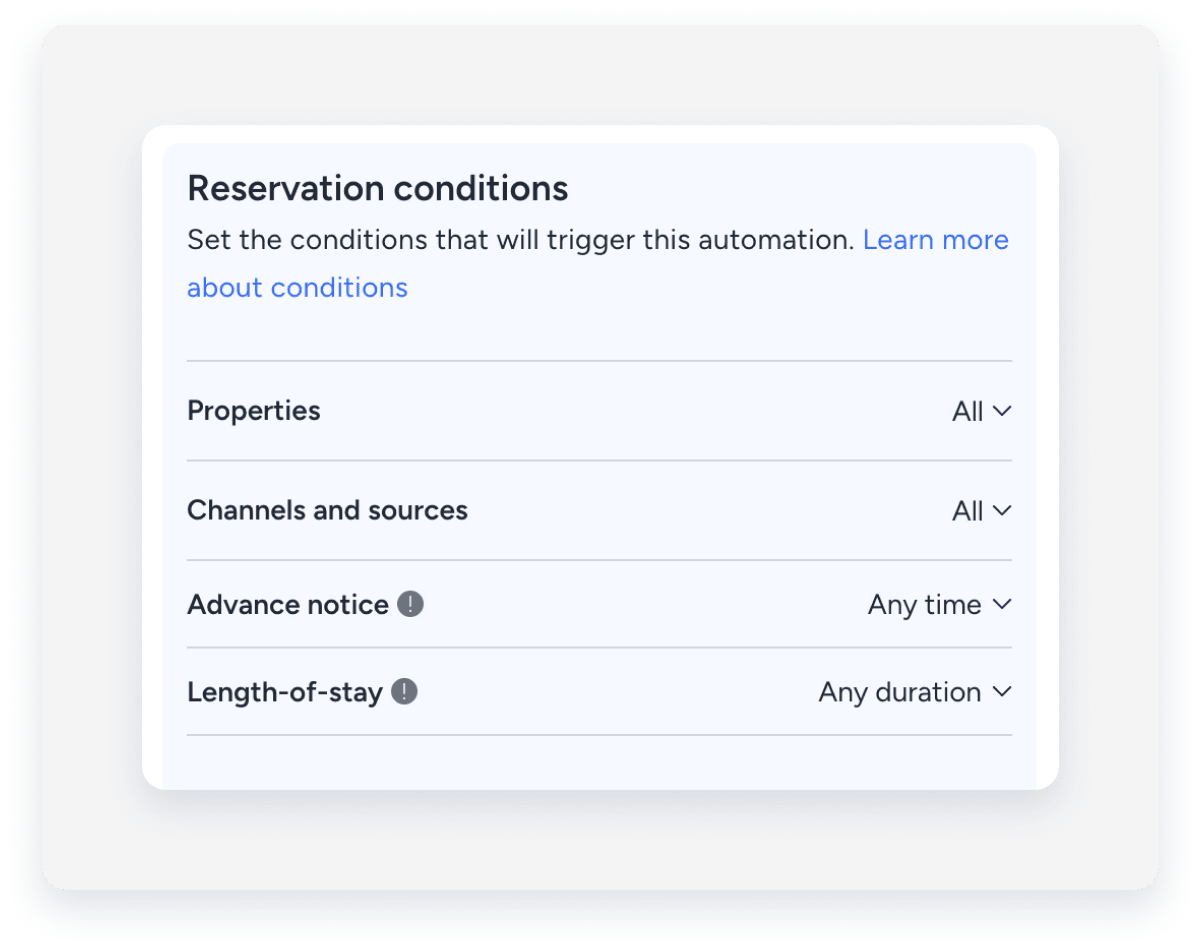
Nella sezione "Seleziona le condizioni del flusso di lavoro", definisci le condizioni di prenotazione che attiveranno l'automazione del messaggio. Seleziona "Tutti" per creare l'automazione del messaggio per le prenotazioni del proprietario e per quelle del proprietario-ospite.
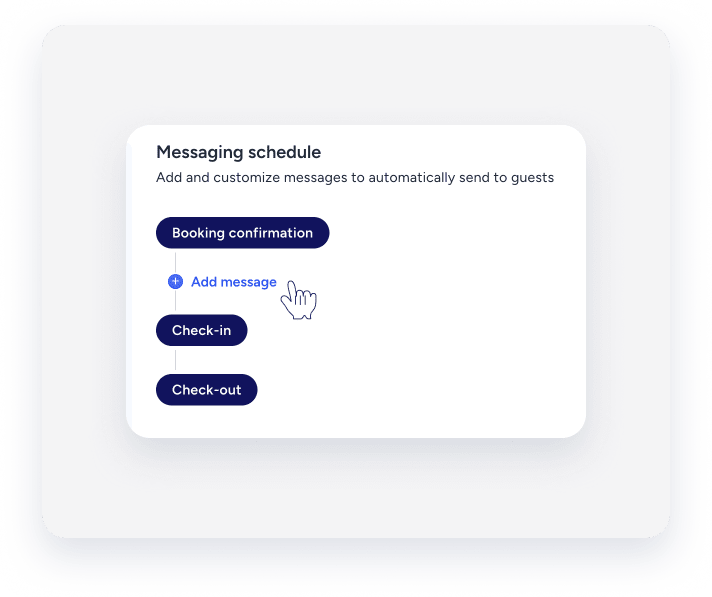
- Proprietario o ospite: Il messaggio verrà inviato al proprietario o ai suoi amici e familiari che hanno effettuato la prenotazione.
- Tutti i proprietari dell'immobile: Il messaggio verrà inviato a tutti i proprietari dell'immobile.
- Utente: Il messaggio verrà inviato al membro del personale interno selezionato.
- Contatto in rubrica: Il messaggio verrà inviato al contatto in rubrica selezionato.
- Per creare una nuova automazione dei messaggi, fai clic su Salva e attiva se è pronta, oppure fai clic su Salva come bozza per attivarla in seguito.
- Per un'automazione di messaggio attiva che è stata modificata, fai clic su Salva per riattivarla automaticamente oppure su Disattiva per riportarla allo stato di bozza.
- Per un'automazione di messaggi disattivata che è stata modificata, fai clic su Salva e attiva per attivarla oppure su Salva per conservarla come bozza e attivarla in seguito.
