Segui le istruzioni riportate di seguito per creare un'automazione per messaggi destinata esclusivamente ai proprietari, relativa alle prenotazioni del proprietario e a quelle effettuate dai suoi ospiti. Le prenotazioni effettuate dagli ospiti del proprietario sono quelle effettuate per conto di amici e familiari del proprietario.
Passo dopo passo:
- Accedi al tuo account Guesty.
- Nel menu di navigazione laterale, fai clic
 su Operazioni per aprire il menu a tendina.
 - Nella sezione Reception, seleziona Automazione messaggi.
- Nell'angolo in alto a destra, fai clic su Aggiungi automazione messaggi.
- Fai clic su + Crea personalizzato nell'angolo in alto a destra e seleziona l'opzione pertinente per i proprietari:
- Prenotazione per il nuovo proprietario
- Prenotazione proprietario modificata
- Prenotazione proprietario annullata
- Nell'angolo in alto a sinistra, fai clic sull'
 icona della matita per modificare il nome dell'automazione dei messaggi. Puoi rinominarlo in qualsiasi momento.
 -
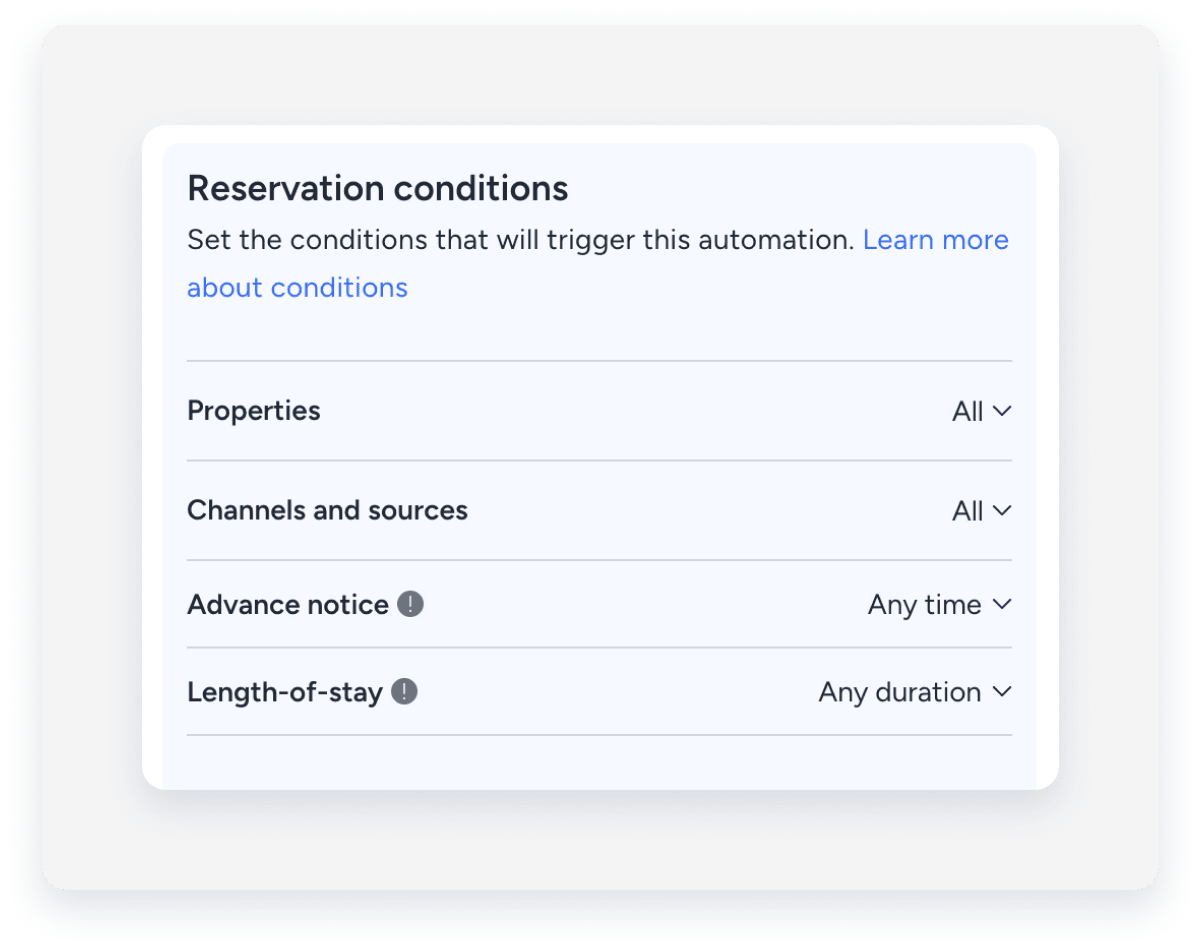
Nella sezione "Seleziona le condizioni del flusso di lavoro", definisci le condizioni di prenotazione che attiveranno l'automazione dei messaggi. Seleziona "Tutti" per creare l'automazione dei messaggi per le prenotazioni del proprietario e del proprietario ospite.
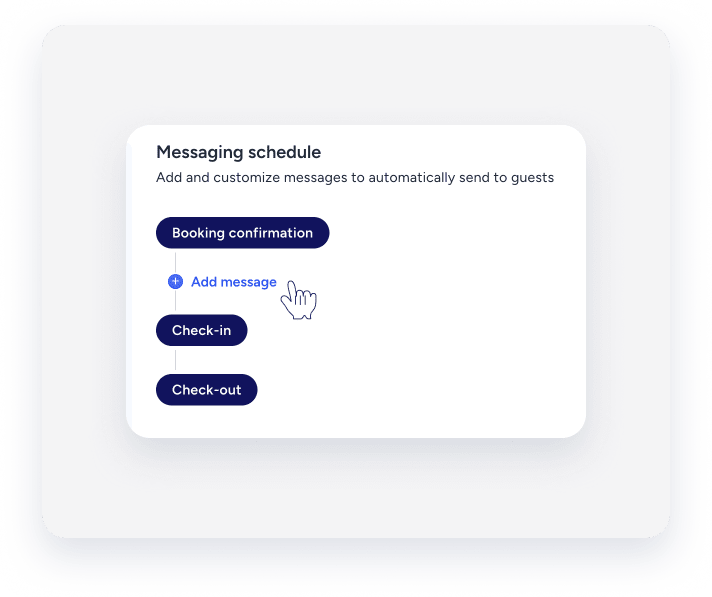
- Nella cronologia prenotazioni, fai clic sul messaggio corrispondente per modificarlo oppure fai clic su + Aggiungi messaggio per aggiungere un nuovo messaggio.
-
Configura il tuo messaggio come di consueto; tuttavia, per garantire che il messaggio automatico venga inviato al destinatario corretto relativo al proprietario, seleziona una delle seguenti opzioni in "Chi lo riceverà":
- Proprietario o ospite: Il messaggio verrà inviato al proprietario o ai suoi amici e familiari che hanno effettuato la prenotazione.
- Tutti i proprietari della proprietà: Il messaggio verrà inviato a tutti i proprietari della proprietà.
- Utente: Il messaggio verrà inviato al membro del personale interno selezionato.
- Contatto in Rubrica: Il messaggio verrà inviato al contatto in rubrica selezionato.
- Fai clic su Salva.
- Salvare di conseguenza l'automazione del messaggio:
- Per creare una nuova automazione del messaggio, fai clic su Salva e attiva se è pronta, oppure su Salva come bozza per attivarla in seguito.
- Per un'automazione del messaggio attiva che è stata modificata, fai clic su Salva per riattivarla automaticamente oppure su Disattiva per riportarla allo stato di bozza.
- Per un'automazione del messaggio disattivata che è stata modificata, fai clic su Salva e attiva per attivarla oppure su Salva per conservarla come bozza e attivarla in seguito.
- Nella finestra a comparsa, conferma l'azione.
