Una spesa è una transazione pagata a un fornitore in una data di riconoscimento specifica. È possibile addebitare la spesa all'azienda di gestione della proprietà (PMC) o al proprietario. Applica la spesa a uno o più annunci o proprietari a seconda delle necessità.
Prima di iniziare
Se hai meno di 20 campi da aggiornare, aggiungi manualmente le spese del proprietario inserendo le transazioni tramite i report contabili, una prenotazione o il giornale di registrazione.
Se il tuo sistema ha almeno 20 campi, puoi importare le spese del proprietario in blocco fornendoci un file CSV con le colonne e i dati richiesti. Contattaci allegando il file CSV compilato.
Si prega di allegare un solo documento per richiesta. Se è necessario caricare le spese relative a più conti, inviare ogni richiesta separatamente.
Suggerimento:
È inoltre possibile caricare in blocco gli addebiti del proprietario .
Modello per importare in blocco le spese nel giornale contabile
Importante:
Le righe con dati non validi o mancanti non vengono caricate correttamente.
Scarica qui il modello per l'importazione in blocco.
Spiegazione delle colonne del modello
Campi obbligatori
- nome (nome)
- categoria
- Può trattarsi di qualsiasi categoria di transazione presente nel tuo account e deve essere fornita esattamente nello stesso formato visualizzato nel tuo account. Ad esempio, se la categoria è "Commissioni Gestione", inseriscila. Non modificare il formato del modello.
- descrizione (max 255 caratteri)
- importo (nella valuta dell'account)
- Inserire il valore numerico senza virgole o caratteri speciali.
- Ad esempio: inserisci 1000 , non "1.000"
- Inserire il valore numerico senza virgole o caratteri speciali.
- data di riconoscimento (nel formato anno-mese-giorno)
- ID fornitore
Campi facoltativi
- Condivisione delle spese: se non definita, la ripartizione predefinita è attribuita al 100% alla PMC.
- shareSplit: Numero in virgola mobile che indica la percentuale (non in formato percentuale)
- 0,5 = 50% tra PMC e Proprietario
- 0,1 = 10% Proprietario e 90% PMC
- 0 = 100% PMC
- shareSplit: Numero in virgola mobile che indica la percentuale (non in formato percentuale)
- ID annuncio
- ID proprietario
Importante:
Per applicare gli addebiti solo in base all'annuncio (come nel caso della proprietà frazionata), lasciare vuoto il campo "ownerId" oppure omettere la colonna e fornire solo "listingId".
Se si includono sia "listingId" che "ownerId", l'addebito si applica solo al proprietario specificato per annuncio.
- Allegato
- Fornire l'URL della CDN in cui è archiviato l'allegato.
- Carica la tua immagine su qualsiasi servizio di archiviazione cloud (come AWS S3, Cloudinary, Firebase, ecc.). Riceverai un link (URL) al file da aggiungere in questa colonna.
- La lunghezza massima è di 2048 caratteri.
- Fornire l'URL della CDN in cui è archiviato l'allegato.
Trova gli ID annuncio
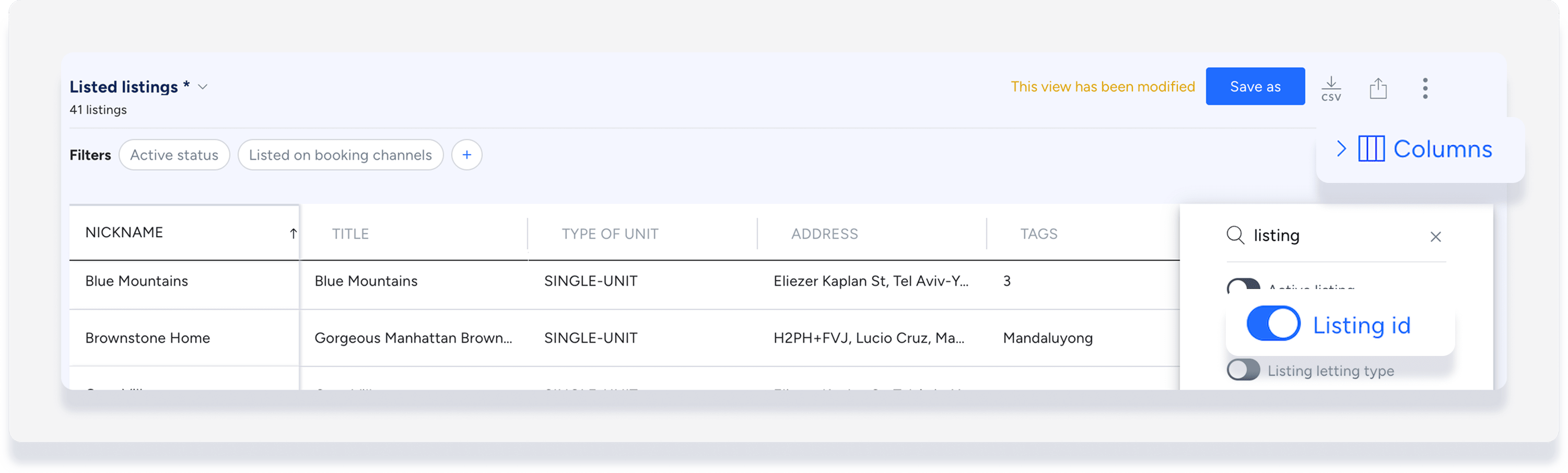
È possibile trovare gli ID annuncio aggiungendo una colonna al report proprietà.
Passo dopo passo:
- Accedi al tuo account Guesty.
- Nel menu di navigazione laterale, fai clic
 Proprietà.
 - Seleziona un filtro.
- In alto a destra, fai clic su Colonne e inserisci "annuncio" nella barra di ricerca.
- Attiva ID Annuncio.
- Fai clic su Salva come nuovo report personalizzato.
- Digita un nome per il report e fai clic su Salva.
Trova gli ID proprietario
È possibile ottenere gli ID proprietario scaricando un file CSV dalla pagina Proprietari.
Passo dopo passo:
- Accedi al tuo account Guesty.
- Nel menu di navigazione laterale, fai clic su
 Operazioni per aprire il menu a tendina.
 - Nella sezione Portfolio, seleziona Proprietari.
- È possibile restringere i dati in base alle proprie esigenze cercando un proprietario o filtrando per proprietà.
- In alto a destra, fai clic sull'icona
 .
. - Nel file scaricato, individua l'ID proprietario corrispondente nella prima colonna.

Trova gli ID fornitore
Passo dopo passo:
- Accedi al tuo account Guesty .
- Nel menu di navigazione laterale, fai clic su
 Contabilità per aprire il menu a tendina.
 - Nella sezione Impostazioni contabilità , seleziona Fornitori .
- Per generare un report degli ID di tutti i tuoi fornitori, in alto a destra, fai clic su .
- Per trovare un ID specifico, fai clic sul fornitore corrispondente.
-
Trova l'ID fornitore nella barra degli indirizzi del tuo browser dopo: "https://app.guesty.com/vendors-list/edit/". Esempio:

