Utilizza il Calendario multiplo per tenere traccia delle prenotazioni, gestire i blocchi di disponibilità e monitorare le modifiche alle proprietà. Personalizza le opzioni di visualizzazione e filtro per prendere decisioni di programmazione informate per tutti i tuoi annunci.
Per accedere al Calendario multiplo, accedi al tuo account Guesty e fai clic  su Calendario multiplo nella barra di navigazione laterale.
Mancia:
Scopri come gestire prenotazioni e disponibilità nel Calendario multiplo .
Configura il tuo Calendario multiplo
Personalizza il Calendario multiplo in base al tuo flusso di lavoro quotidiano e alle tue preferenze visive.
Personalizza la tua visualizzazione
Scegli cosa visualizzare nel Calendario multiplo e nel pannello delle proprietà. Fai clic  nell'angolo in alto a destra del Calendario multiplo per aprire il pannello laterale di personalizzazione.
Informazioni sugli annunci visibili
Nella sezione "Quali informazioni sull'annuncio desideri visualizzare?", seleziona gli annunci da mostrare nel pannello delle proprietà.

Nastri del Calendario (solo per computer desktop)
Nella sezione "Seleziona quali nastri visualizzare e cosa rappresentano", personalizza l'aspetto del tuo calendario. Aggiungi barre di stato colorate e personalizza i colori dei blocchi prenotazione in base al tuo flusso di lavoro. Consulta la guida alle icone e ai colori per comprenderne il significato.
- Stato Prenotazione: clicca qui
 per aprire la guida alle icone e ai colori e selezionare colori personalizzati per i diversi blocchi di prenotazione.
 - Stato Pagamento: aggiungi un nastro colorato sopra le prenotazioni per indicare lo stato del pagamento (pagato interamente, pagato parzialmente o non pagato).
- Stato del soggiorno Ospite: aggiungi un nastro colorato sopra le prenotazioni per indicare lo stato dell'ospite (soggiorno in arrivo, check-in effettuato, check-out effettuato o mancata presentazione).

Visualizzazione a nastro e a blocco
Nella sezione "Come desideri visualizzare le schede?", seleziona se visualizzare i blocchi espansi o le schede ridotte per le date non disponibili. Utilizza i blocchi completi per le visualizzazioni operative, per concentrarti sui dettagli delle prenotazioni. Utilizza le schede per concentrarti sui prezzi, sulla tariffa a notte e sulle notti minime per ogni data.

Informazioni generali visibili
Nella sezione "Cosa desideri visualizzare sul calendario?", seleziona le informazioni da visualizzare sul Calendario multiplo. Nella sezione "tariffa a notte", scegli se visualizzare la tariffa a notte corrente o la tariffa al momento della prenotazione, indicata da un punto verde.

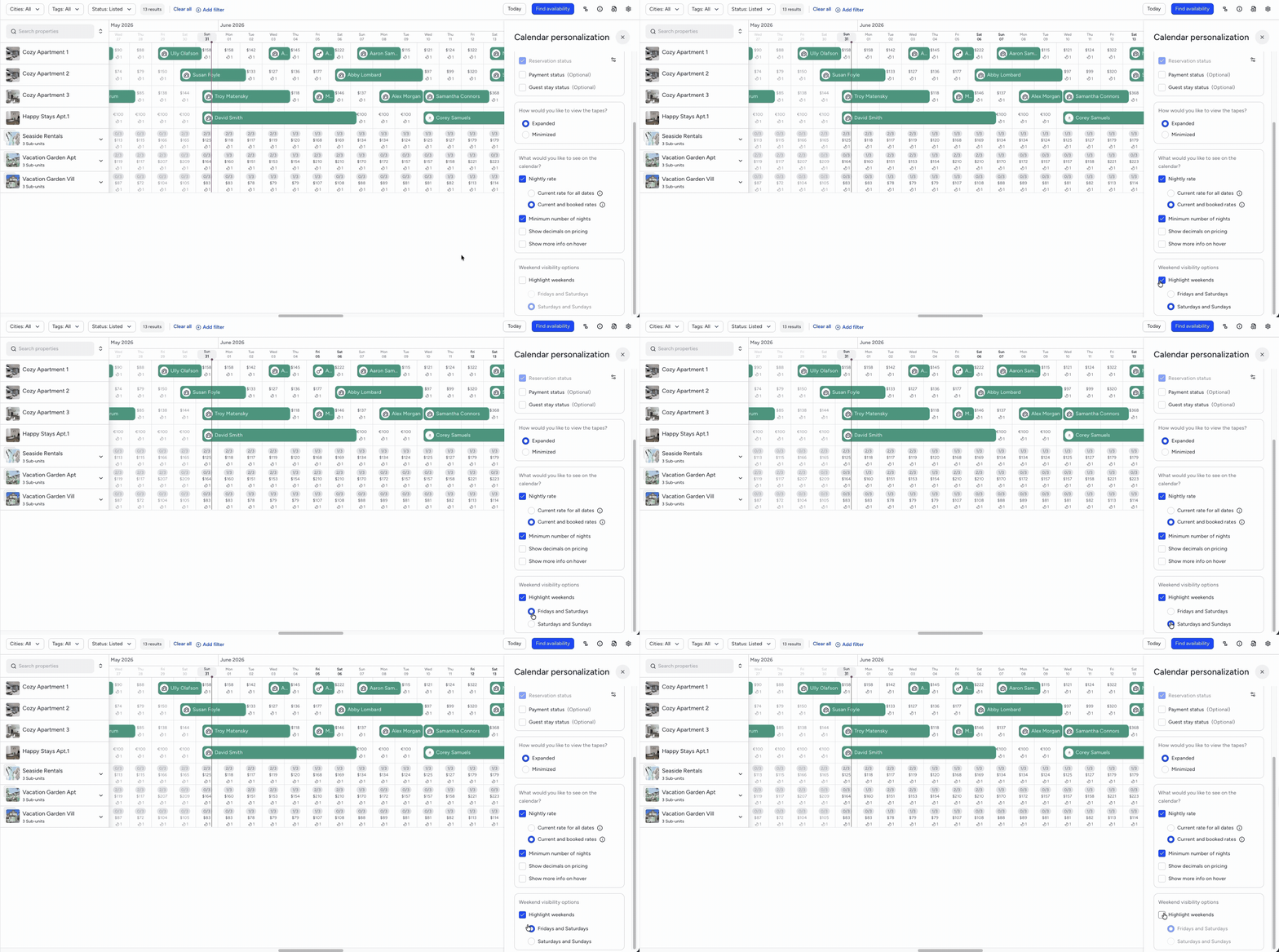
Visibilità nel fine settimana
Nella sezione "Opzioni di visibilità del fine settimana", seleziona i giorni da evidenziare nel Calendario multiplo. Questa impostazione è valida per ciascun utente e non influisce sulle definizioni del fine settimana.
Guesty PriceOptimizer
Nella sezione "Ottimizzatore di prezzi", seleziona questa opzione per identificare gli annunci che supportano PriceOptimizer, visualizzare i dettagli dei prezzi passando il mouse sopra una data e consultare festività ed eventi locali sul tuo calendario.

Comprendere le icone e i colori
Clicca  nell'angolo in alto a destra per visualizzare una guida completa a tutte le icone e ai codici colore. La guida si apre nel pannello laterale destro e fornisce le seguenti informazioni:
- Rappresentazioni a colori dei blocchi (disponibilità, prenotazione confermata, conferma in sospeso).
- Icone sulle celle del calendario.
- Icone relative a prenotazioni e blocchi.
- Icone nei tooltip.
-
Versione desktop: clicca . Accanto a qualsiasi opzione in "Stato Prenotazione" e "Blocchi", è possibile selezionare colori personalizzati da una tavolozza predefinita per i diversi blocchi del calendario. Visualizza gli indicatori di colore per lo stato del pagamento e del soggiorno dell'ospite. Queste personalizzazioni si applicano solo alla tua visualizzazione.
- "Stato Prenotazione": include prenotazioni confermate, prenotazioni confermate del proprietario e prenotazioni riservate.
- "Blocchi": non include i blocchi di disponibilità. Fai clic su Altro per includere e personalizzare ulteriori tipi di blocco, come: manuale, fuori periodo di noleggio, avviso, Regole del calendario intelligente, iCal e blocchi di tempo di preparazione.
 accanto al blocco corrispondente per annullare la personalizzazione.
Organizza la sequenza degli annunci
Il Calendario multiplo ordina gli annunci in ordine alfabetico. Segui queste regole per garantire la sequenza corretta:
- Lettere maiuscole : gli annunci che iniziano con una lettera maiuscola vengono visualizzati prima di quelli che iniziano con lettere minuscole. Ad esempio, "appartamento CITY" viene visualizzato prima di "appartamento City".
- Numerazione : Aggiungere zeri iniziali ai numeri per mantenere la sequenza.
- Per sequenze fino a 99, utilizzare 01, 02 e così via.
- Per sequenze fino a 999, utilizzare 001, 002 e così via.
Gestisci disponibilità e annunci
Filtro i risultati e regola la disponibilità direttamente dal calendario.
Filtro gli annunci
Utilizza i filtri per visualizzare e gestire annunci specifici nel Calendario multiplo.
Modifica le impostazioni disponibilità
Passa il mouse sopra un blocco relativo alla disponibilità nel Calendario multiplo e fai clic su impostazioni orario Blocco per accedere alla pagina impostazioni disponibilità dell'annuncio.

