Se disponi di più modelli di business , puoi creare visualizzazioni personalizzate dei tuoi dati utilizzando filtri e colonne e scaricare le diverse visualizzazioni come report. Ad esempio, puoi filtrare per:
- Solo modelli di business attivi
- data di attivazione
- Annunci assegnati
Nota:
Se un annuncio è assegnato a un modello di business con una data di attivazione futura, non verrà visualizzato nei dati del filtro.
Passo dopo passo:
- Accedi al tuo account Guesty.
- Nel menu di navigazione laterale, fai clic su
 Contabilità per aprire il menu a tendina.
 - Nella sezione Impostazioni contabili , seleziona Modelli di business .
- Accanto a "Filtri", fai clic su
 per aggiungere un filtro.
 - In alto a destra, fai clic su Colonne . Fai clic sugli interruttori per aggiungere o rimuovere colonne.
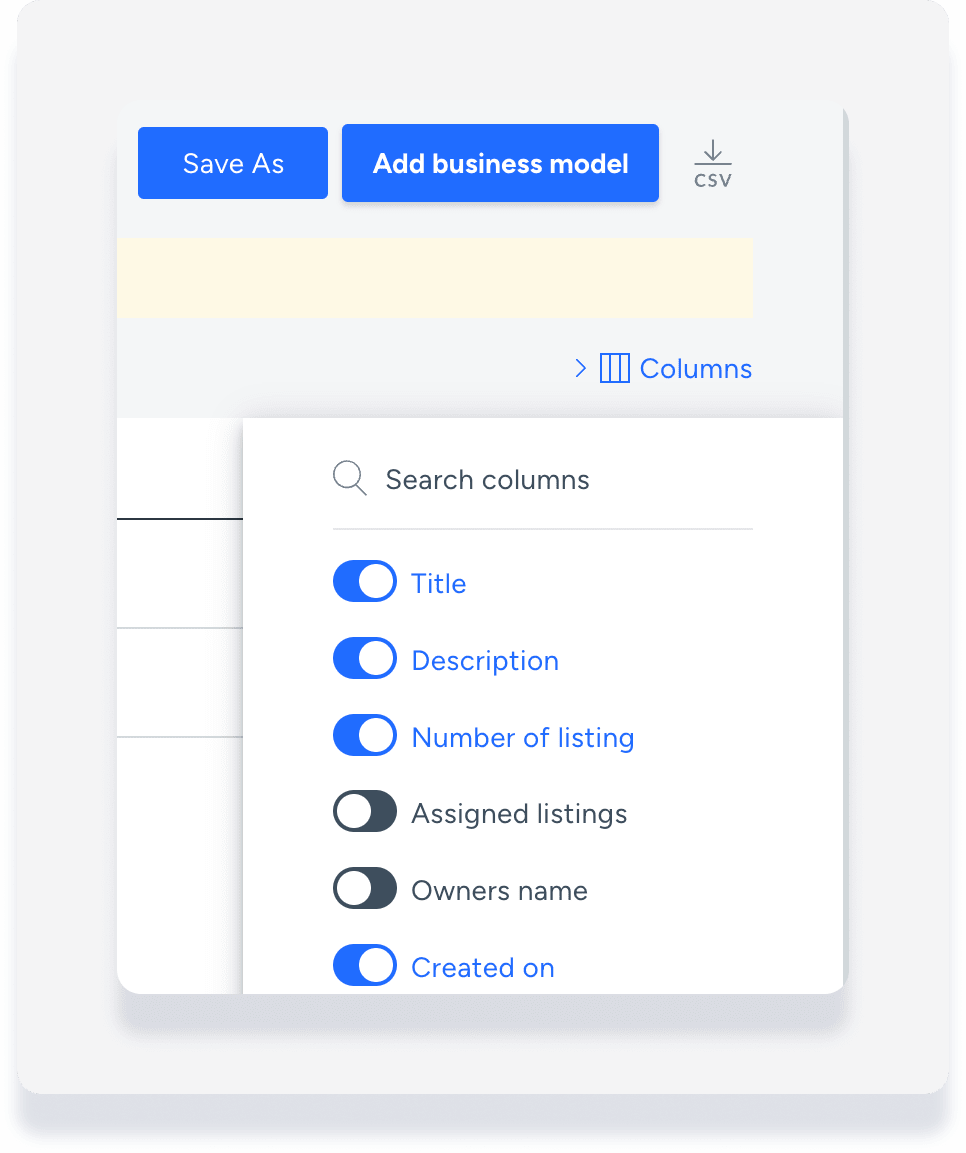
- Nel pannello laterale destro, fai clic su Salva con nome per creare un nuovo report personalizzato.
- Aggiungi un nome al report.
- Fai clic su Salva .
È possibile visualizzare i report personalizzati salvati in qualsiasi momento facendo clic sulla freccia rivolta verso il basso accanto al nome del report corrente.
Per scaricare un report, clicca qui  . Il report verrà inviato alla tua e-mail in formato CSV.
