Guesty PriceOptimizer fornisce suggerimenti automatici, basati sull'intelligenza artificiale, relativi agli eventi locali che influenzano il prezzo dei tuoi annunci.
Ogni lunedì, i suggerimenti di eventi locali basati sui dati vengono aggiunti automaticamente a tutte le inserzioni PriceOptimizer , eliminando la necessità di creare manualmente ogni evento. Per la massima flessibilità, è possibile creare gli eventi manualmente e modificare manualmente gli eventi locali suggeriti. Gli eventi locali già aggiunti manualmente rimarranno visibili.
La determinazione del prezzo avviene secondo la seguente gerarchia: Più recente tra (PriceOptimizer o override manuale del calendario OPPURE evento locale manuale ) > evento locale basato sui dati.
-
Primo: Override manuali ed eventi locali manuali
- Modifiche manuali effettuate nelle previsioni di prezzo PriceOptimizer, nel multi-calendario o nel calendario dell'annuncio.
- Eventi locali manuali
- Tra questi due: ha la precedenza l'override applicato più di recente.
- Entrambi possono superare i limiti di prezzo definiti
- Le modifiche apportate tramite API non sono incluse.
-
Secondo: eventi locali basati sui dati
- Si applica solo nei giorni in cui non sono presenti override manuali o eventi locali manuali.
- Rimane entro i limiti di prezzo stabiliti.
Accedi a Guesty PriceOptimizer
Passo dopo passo:
- Accedi al tuo account Guesty.
- Nel menu di navigazione laterale, fai clic
 Integrazioni per aprire il menu a tendina.
 - Seleziona i componenti aggiuntivi Guesty.
- Fai clic su Guesty PriceOptimizer.
- Seleziona l'annuncio pertinente. Per trovare l'annuncio desiderato, cerca per nome o nome interno oppure utilizza i filtri per trovare tutti gli annunci che corrispondono ai tuoi criteri specifici.
Visualizza gli eventi locali in un annuncio
Gli eventi locali sono visualizzati in verde nel grafico di previsione dei prezzi dell'annuncio.
Passa il mouse sopra il grafico per visualizzare i dettagli dell'evento locale.
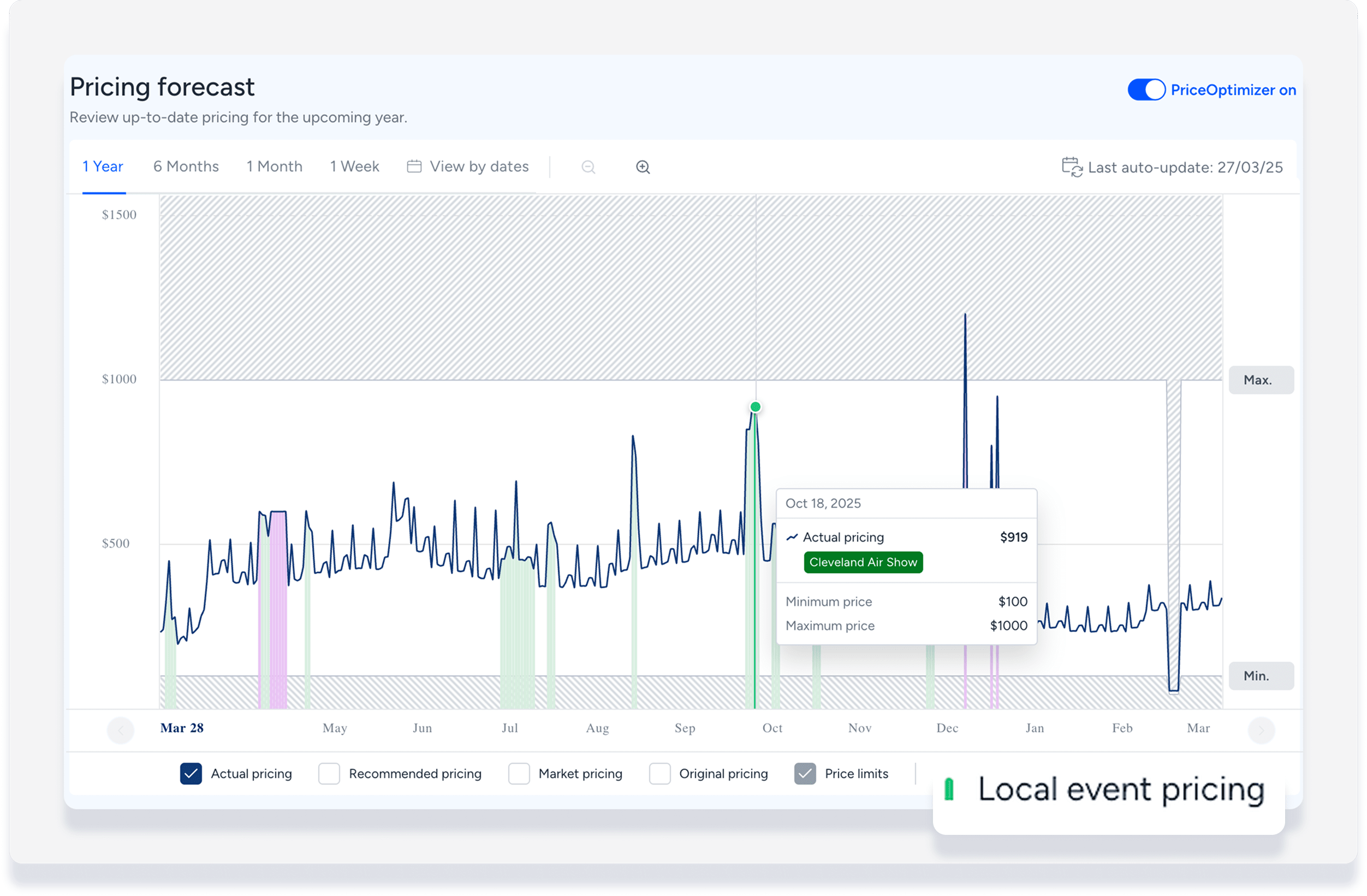
Per accedere alla pagina degli eventi locali dell'annuncio , nel menu a sinistra fai clic su "evento locale".
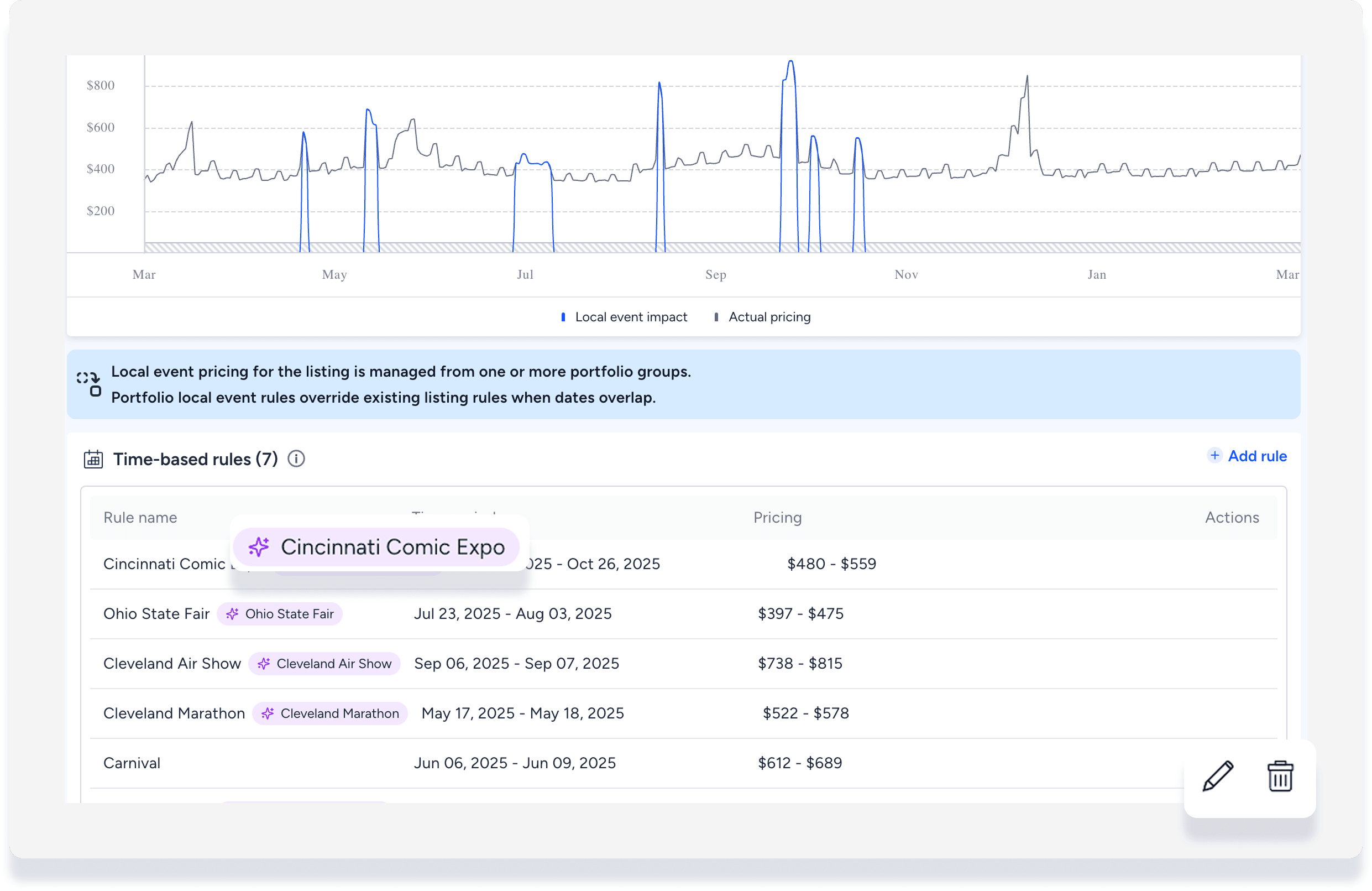
Gli eventi locali suggeriti si distinguono dagli eventi locali manuali come mostrato nell'immagine seguente:
- Gli eventi locali suggeriti sono contrassegnati da questo simbolo.

- Solo gli eventi manuali possono essere modificati o eliminati a livello di annuncio , seguendo i passaggi descritti di seguito.
Modifica un evento locale manuale
Suggerimento:
Per modificare o eliminare un evento locale suggerito, consultare la sezione "Gestisci eventi locali suggeriti" qui di seguito.
Passo dopo passo:
- Accanto all'evento pertinente, fare clic
 .
. - Modifica i dettagli secondo necessità:
- Nome Evento
- Data di inizio e di fine del periodo di tempo
- Imposta un nuovo importo fisso oppure inserisci una percentuale.
- Se inserisci una percentuale, questa verrà calcolata in aggiunta al "prezzo effettivo" nel riepilogo dei prezzi.
- Rivedi la modifica dei prezzi come mostrato nel grafico delle previsioni dei prezzi in alto.
- Fai clic su Aggiorna regola.
- In alto a destra, fai clic su Applica x modifiche, quindi seleziona nuovamente Applica nella finestra di conferma.
Per eliminare un evento locale manuale, fare clic su  . Nella finestra a comparsa, fare clic su Elimina regola.
Creare un evento locale manuale
Suggerimento:
Gli eventi locali suggeriti vengono aggiornati ogni lunedì. Prima di aggiungere manualmente un evento locale, attendi che venga aggiunto automaticamente.
Passo dopo passo:
- A destra, fai clic su + Aggiungi regola.
- Inserisci i dettagli:
- Nome evento
- Data di inizio e fine del periodo
- Imposta un nuovo importo fisso oppure inserisci una percentuale.
- Se inserisci una percentuale, questa verrà calcolata in aggiunta al "prezzo effettivo" nel riepilogo dei prezzi.
- Rivedi la modifica dei prezzi come mostrato nel grafico delle previsioni dei prezzi in alto.
- Fai clic su Aggiorna regola.
- In alto a destra, fai clic su Applica x modifiche, quindi seleziona nuovamente Applica nella finestra di conferma.
Gestisci gli eventi locali suggeriti
Gli eventi locali suggeriti vengono gestiti secondo strategie di prezzi di gruppo, non tramite elenchi specifici.
Modifica un evento locale suggerito
Passo dopo passo:
- Vai alla pagina principale di Guesty PriceOptimizer. Se ti trovi in un annuncio, fai clic su < PriceOptimizer in alto a sinistra per tornare indietro.
- Nel menu di navigazione laterale, fai clic su Strategie di prezzo di gruppo.
- Fai clic su "Ignora gruppi". Gli eventi locali suggeriti sono indicati da questo simbolo.
- A destra dell'evento locale, clicca

- Seleziona una delle seguenti opzioni:
- Modifica il nome del gruppo (evento)
- Modifica la strategia di prezzo
- Assegna o riassegna gli annunci
- Duplica l'evento
- Archivia l'evento
Attiva o disattiva un evento locale
Gli eventi locali sono attivati per impostazione predefinita. Per disattivarli, segui i passaggi seguenti.
Passo dopo passo:
- Accedi alla pagina principale Guesty PriceOptimizer.
- Se ti trovi in un annuncio, in alto a sinistra, fai clic su < PriceOptimizer.
- Nel menu di navigazione laterale, fai clic su Strategie di prezzo di gruppo.
- Fai clic su Sovrascrivi gruppi.
- Questo simbolo indica gli eventi locali suggeriti.
- Questo simbolo indica gli eventi locali suggeriti.
- A destra dell'evento locale, sotto "Stato", disattiva l'opzione.
Per riattivare un evento locale, in "Stato", attiva l'opzione.
Suggerimento:
Per imparare ad automatizzare gli eventi locali con PriceOptimizer, visita Guesty Academy per corsi interattivi e video tutorial passo dopo passo.
