Concerti, conferenze, festival e festività possono aumentare la domanda nella tua zona e i tuoi prezzi dovrebbero tenerne conto. Guesty PriceOptimizer offre suggerimenti basati sull'intelligenza artificiale per gli eventi locali che influenzano i prezzi dei tuoi annunci. Ogni lunedì, aggiunge questi suggerimenti a tutti i tuoi annunci PriceOptimizer. Puoi anche creare i tuoi eventi locali e modificare quelli suggeriti.
In che modo gli eventi locali influenzano i prezzi?
Quando più fonti di prezzo si applicano alla stessa notte, PriceOptimizer utilizza il seguente ordine di priorità:
-
Primo: override manuale ed eventi locali manuali
- Modifiche manuali effettuate nelle previsioni di prezzo PriceOptimizer, nel multi-calendario o nel calendario dell'inserzione.
- Eventi locali manuali
- Se entrambi si applicano, ha la priorità quello applicato più di recente.
- Entrambi possono superare i limiti di prezzo definiti.
- Le modifiche apportate tramite API non sono incluse.
- Secondo: eventi locali basati sui dati
- Si applica solo nei giorni in cui non sono presenti override manuali o eventi locali manuali.
- Rimane entro i limiti di prezzo stabiliti.
Accedi agli eventi locali
Segui i passaggi seguenti per visualizzare gli eventi locali di un annuncio.
Passo dopo passo:
- Accedi al tuo account Guesty.
- Nel menu di navigazione laterale, fai clic **su**
 Marketing e vendite per aprire il menu a tendina.
- Nella sezione Gestione delle entrate, **seleziona** PriceOptimizer.
- Seleziona l**'a**nnuncio pertinente. Puoi cercarlo per nome o nome interno, oppure utilizzare i filtri per trovare tutti gli annunci che corrispondono ai tuoi criteri specifici.
- Nel sottomenu a sinistra, fai clic su Eventi locali.
Consulta gli eventi locali per un annuncio
Gli eventi locali vengono visualizzati in verde nel grafico di previsione dei prezzi dell'annuncio. Passa il mouse sopra un evento per visualizzarne i dettagli.
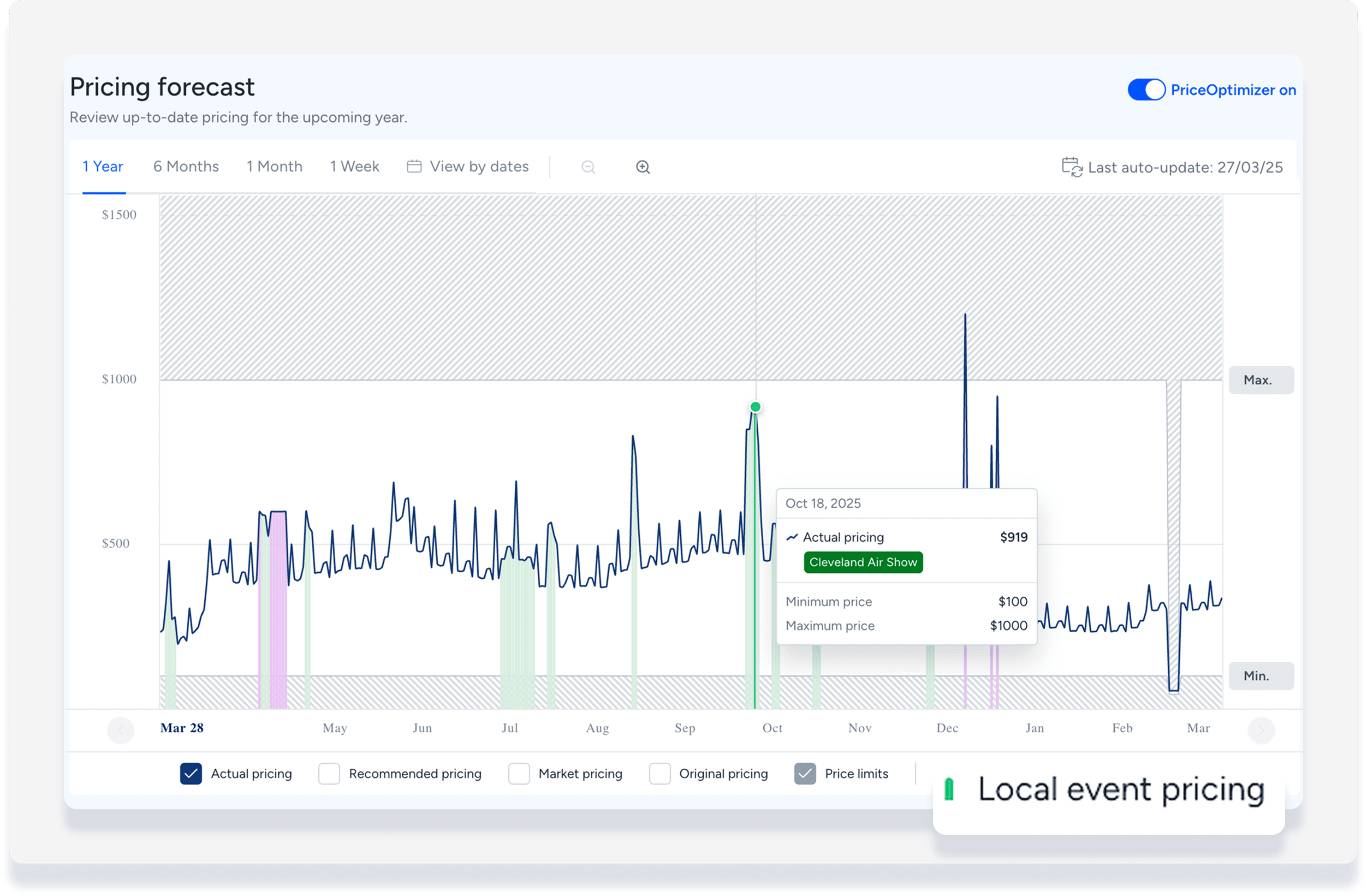
Gli eventi locali suggeriti sono contrassegnati con  È possibile modificare o eliminare **manualmente** solo gli eventi locali dell**'a**nnuncio.
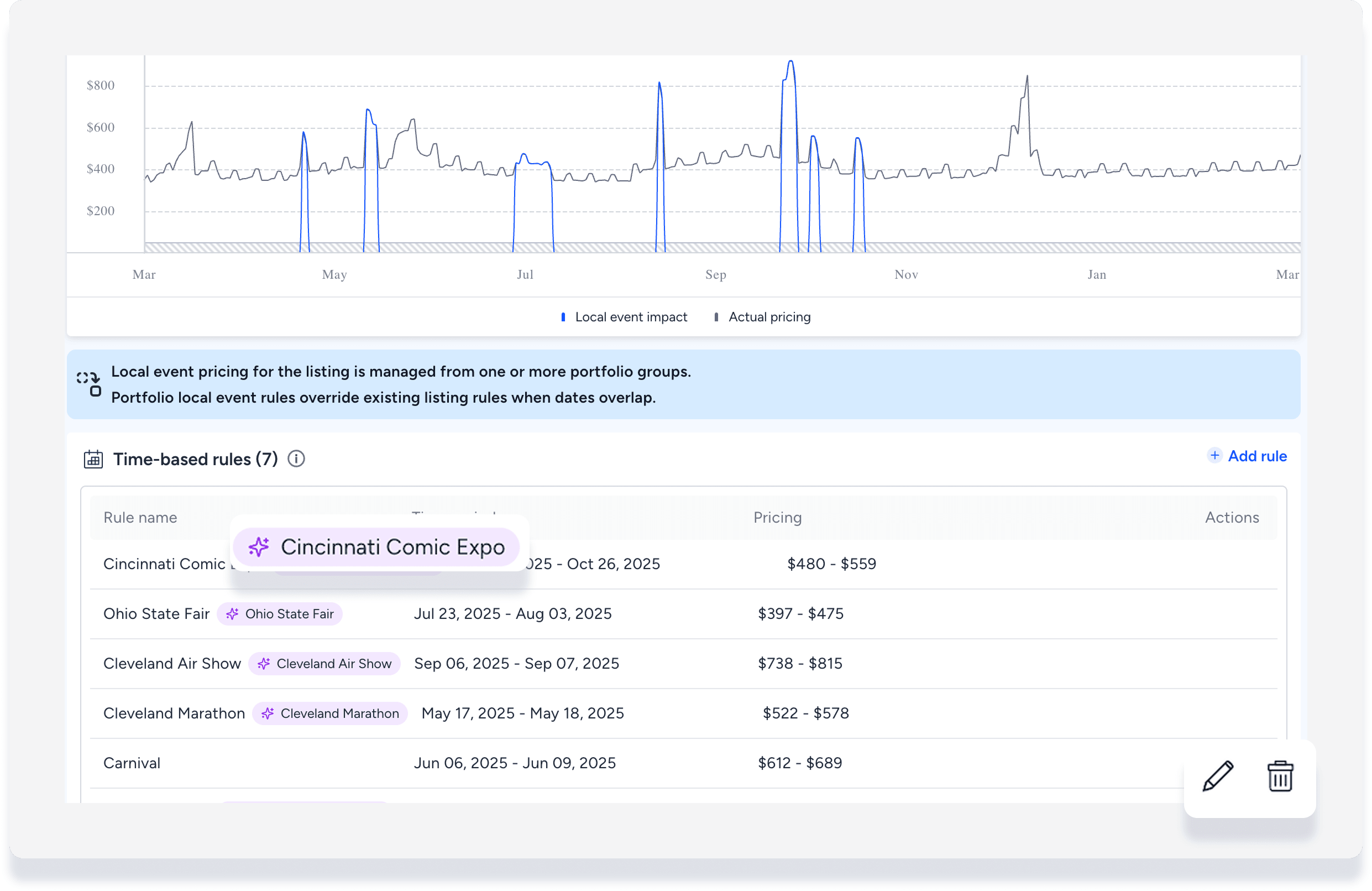
Creare un evento locale manuale
Segui i passaggi seguenti per creare un evento locale per un annuncio.
Suggerimento:
Gli eventi locali suggeriti vengono aggiornati ogni lunedì. Prima di aggiungere manualmente un evento locale, attendi che venga aggiunto automaticamente.
Passo dopo passo:
- Sulla destra, fai clic su + Aggiungi regola.
- Inserisci i dettagli:
- Nome Evento
- data di inizio e di fine
- Un prezzo fisso o una percentuale. Le percentuali vengono calcolate in aggiunta al "prezzo effettivo" indicato nel riepilogo dei prezzi.
- Rivedi la variazione di prezzo nel grafico delle previsioni di prezzo in alto.
- Fai clic su Aggiorna regola.
- In alto a destra, fai clic su Applica x modifiche, quindi seleziona nuovamente Applica nella finestra di conferma.
Modifica un evento locale manuale
Segui i passaggi seguenti per modificare un evento locale manuale.
Suggerimento:
Per modificare o eliminare un evento locale suggerito, consultare la sezione "Gestisci eventi locali suggeriti" qui di seguito.
Passo dopo passo:
- A destra dell'evento, clicca
 .
- Modifica i dettagli secondo necessità:
- Nome evento
- Data di inizio e fine
- Un prezzo fisso o una percentuale. Le percentuali vengono calcolate in aggiunta al "prezzo effettivo" indicato nel riepilogo dei prezzi.
- Rivedi la variazione di prezzo nel grafico delle previsioni di prezzo in alto.
- Fai clic su Aggiorna regola.
- In alto a destra, fai clic su Applica x modifiche , quindi seleziona nuovamente Applica nella finestra di conferma.
Per eliminare un evento locale manuale, fare clic su  accanto ad esso, quindi fai clic su Elimina regola nella finestra a comparsa.
Gestisci gli eventi locali suggeriti
Gli eventi locali suggeriti vengono gestiti tramite strategie di prezzo di gruppo, non tramite singoli annunci. Ciascun evento può essere applicato a più annunci.
Modifica un evento locale suggerito
Segui i passaggi seguenti per modificare un evento locale suggerito.
Passo dopo passo:
- Vai alla pagina principale di PriceOptimizer. Se ti trovi in un annuncio, fai clic su < PriceOptimizer in alto a sinistra.
- Nel menu di navigazione laterale, fai clic su Strategie di prezzo di gruppo.
- Fai clic sulla scheda Sovrascrivi gruppi. Gli eventi locali suggeriti sono contrassegnati con .
- A destra dell'evento locale, clicca

- Seleziona una delle seguenti opzioni:
- Modifica il nome del gruppo (evento)
- Modifica la strategia di prezzo
- Assegna o riassegna gli annunci
- Duplica l'evento
- Archivia l'evento
Attiva o disattiva un evento locale
Gli eventi locali sono attivati per impostazione predefinita. Per disattivarli, segui i passaggi seguenti.
Passo dopo passo:
- Vai alla pagina principale PriceOptimizer. Se ti trovi in un annuncio, fai clic su < PriceOptimizer in alto a sinistra.
- Nel menu di navigazione laterale, fai clic su Strategie di prezzo di gruppo.
- Fai clic sulla scheda Sovrascrivi gruppi. Gli eventi locali suggeriti sono contrassegnati con .
- A destra dell'evento locale, sotto "Stato", disattiva l'evento.
Per riattivare un evento locale, nella sezione "Stato", attiva l'evento.
Mancia:
Per imparare ad automatizzare gli eventi locali con PriceOptimizer, visita Guesty Academy per corsi interattivi e video tutorial passo passo.
Pilota: Utilizzare l'agente eventi locale
Conosci il tuo mercato meglio di chiunque altro. PriceOptimizer aggiunge automaticamente molti eventi locali, ma potrebbe tralasciare eventi importanti per la tua zona. Usa l'agente per capire gli eventi presenti in un annuncio, trovare quelli mancanti e aggiungerli con un solo clic.
L'agente è disponibile solo nella versione desktop.
Aggiungi un evento con l'agente eventi locale
Segui i passaggi seguenti per aggiungere un evento utilizzando l'agente.
Passo dopo passo:
- Vai alla pagina degli eventi locali .
-
Fai clic su Trova eventi .
L'agente si apre in un pannello laterale a destra.
- Poni all'agente delle domande con parole tue. Ad esempio:
- Chiedi perché un evento è presente nell'annuncio e in che modo influisce sul prezzo.
- Trova gli eventi in programma vicino ai tuoi annunci che non sono ancora stati aggiunti, ad esempio "Cosa succede vicino ai miei annunci il mese prossimo?"
- Richiedi un evento specifico, ad esempio "Aggiungi la maratona di marzo".
- Fai clic su
 .
- Rivedi i dettagli dell'evento .
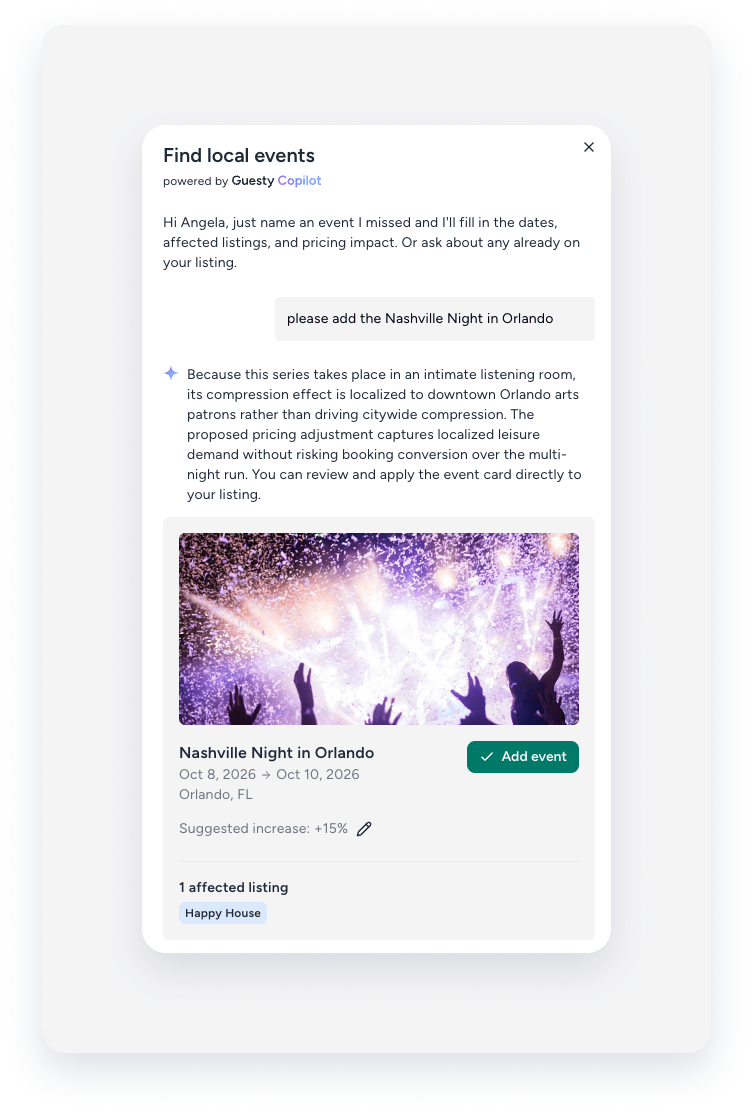
- Fai clic su Aggiungi evento .
L'agente trova solo gli eventi in programma. Se non ne trova, significa che non ci sono eventi in programma nelle vicinanze degli immobili che hai inserito.
L'evento viene applicato all'annuncio non appena lo aggiungi. Come gli eventi locali suggeriti, viene aggiunto nelle Strategie di prezzo di gruppo nella scheda Gruppi di override e può essere gestito da lì. Non è possibile modificare o rimuovere gli eventi dall'agente.
