Oltre a utilizzare il mercato predefinito Guesty PriceOptimizer, puoi selezionare manualmente un mercato personalizzato per i tuoi annunci. Allineare le tendenze di mercato in modo più preciso alle condizioni reali dei tuoi annunci ti aiuta a ottenere prezzi più accurati e prestazioni migliori.
L'utilizzo dei gruppi di mercato "appiattisce" la curva dei prezzi selezionando gli annunci con prezzi fissi che potrebbero essere esclusi dai dati predefiniti PriceOptimizer.
Scopri come creare e gestire gruppi di mercato.
Applica un gruppo di mercato alle tue previsioni
Segui i passaggi seguenti per utilizzare uno specifico gruppo di mercato per determinare la previsione del prezzo dell'annuncio.
Passo dopo passo:
- Accedi al tuo account Guesty.
- Nel menu di navigazione laterale, fai clic su
 Marketing e vendite per aprire il menu a tendina.
 - Nella sezione Gestione delle entrate, seleziona PriceOptimizer.
- Trova e seleziona l'annuncio pertinente.
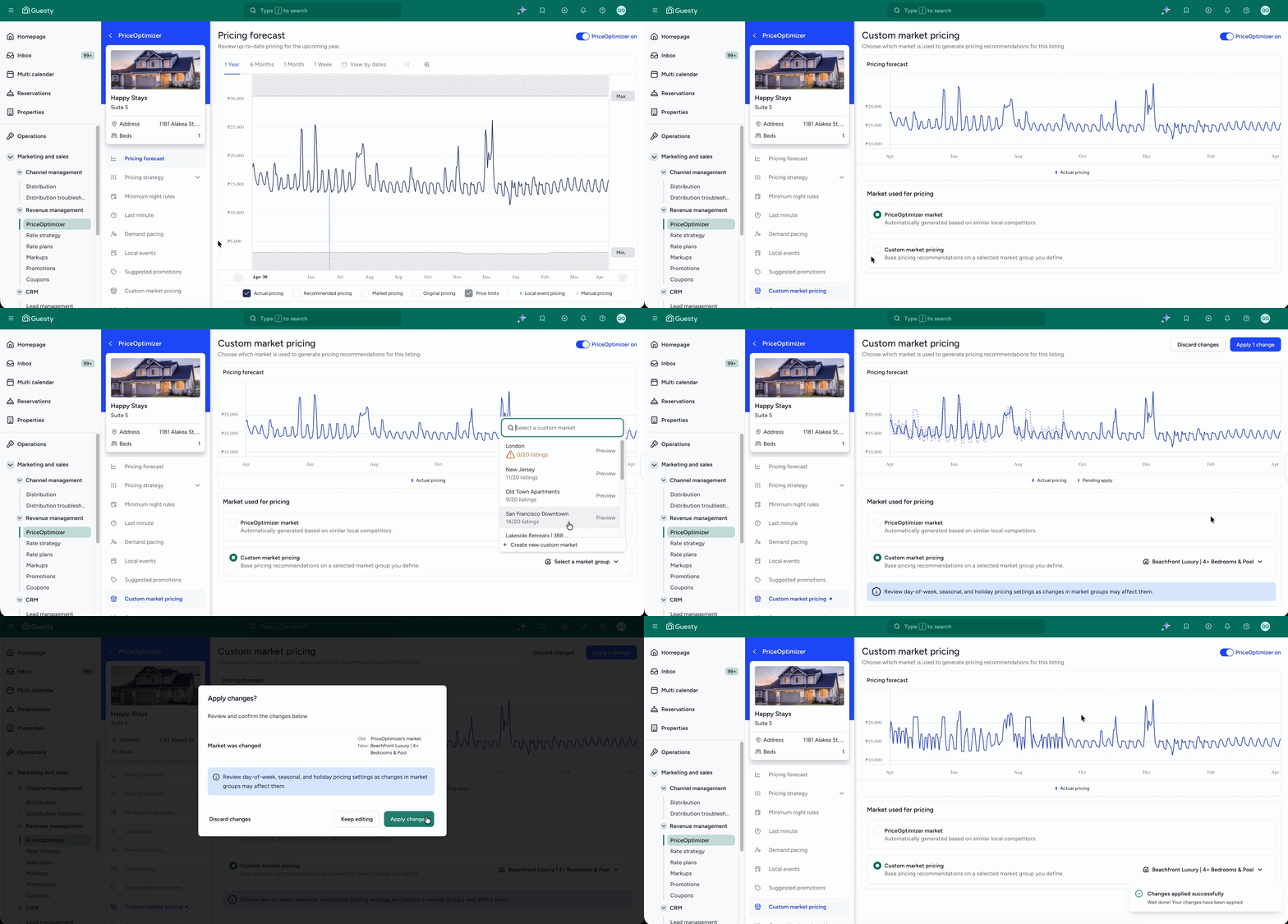
- Nel menu di navigazione laterale, fai clic su Prezzi di mercato personalizzati.
- Nella sezione "Mercato utilizzato per la determinazione dei prezzi", seleziona "Prezzi di mercato personalizzati".
- Fai clic su Seleziona un gruppo di mercato per scegliere un gruppo di mercato esistente dal menu a tendina.
- Revisiona i dati di previsione dei prezzi che mostrano i tuoi prezzi effettivi rispetto al gruppo di mercato selezionato.
- Nell'angolo in alto a destra, fai clic su Applica modifiche.
- Nella finestra a comparsa, fai clic su Applica modifiche.
Nella scheda "Gruppi di mercato" puoi visualizzare quali annunci sono associati a un determinato gruppo di mercato. Clicca sul numero per visualizzare maggiori dettagli nel pannello laterale.
Gestire i gruppi di mercato per le previsioni
Per creare un nuovo gruppo o modificare gli annunci all'interno di un gruppo esistente, accedete alla sezione principale Gruppi di mercato, nel menu a sinistra PriceOptimizer.
Quando gestite i gruppi, tenete presente quanto segue:
Aggiungete almeno 5 inserzioni (e fino a 20) per garantire che il prezzo non dipenda eccessivamente da un singolo concorrente.
Se un annuncio selezionato non è più attivo su un'OTA, viene rimosso dal gruppo di mercato.
Se tutti gli annunci di un gruppo di mercato vengono rimossi, l'annuncio torna al mercato predefinito PriceOptimizer.
In entrambi i casi, viene visualizzato un avviso nella pagina delle previsioni di prezzo.
Confrontare diversi gruppi di mercato
Confrontate diverse previsioni di prezzo prima di applicare le modifiche. Selezionate diversi gruppi dal menu a tendina "Seleziona un gruppo di mercato" per capire come ciascuno influisce sulla previsione. Nessuna modifica verrà applicata ai prezzi in tempo reale finché non fate clic su "Applica modifica".
