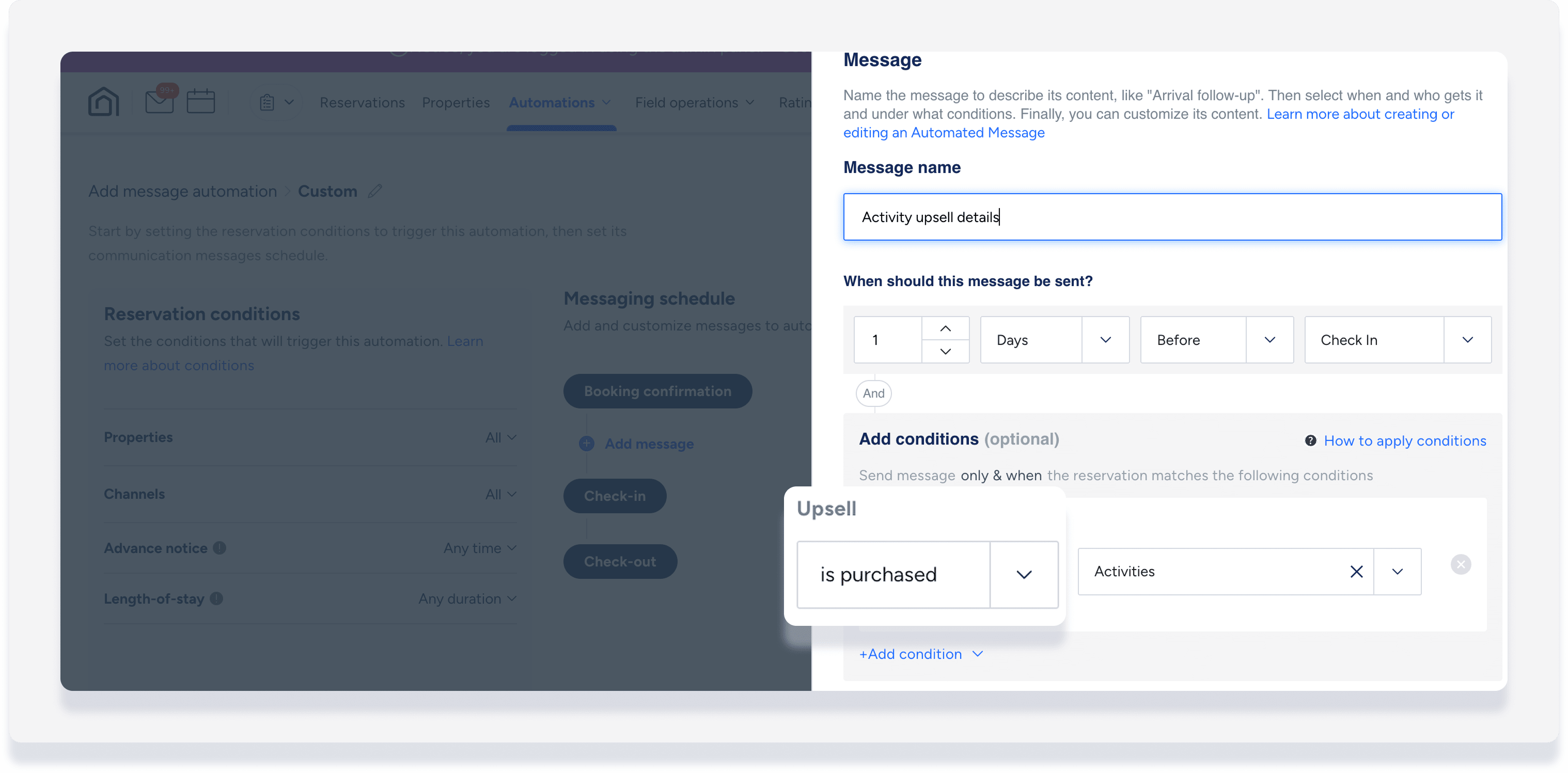
Dopo aver impostato una tariffa aggiuntiva come servizio extra per il Guesty Booking Engine, è possibile automatizzare le comunicazioni in base all'acquisto del servizio da parte dell'ospite. In questo modo, sia gli ospiti che il personale ricevono tempestivamente informazioni sui servizi aggiuntivi.
Le condizioni per i messaggi automatici per le vendite aggiuntive consentono di:
Dopo l'acquisto di un articolo, inviare istruzioni specifiche all'ospite, ad esempio su come montare la culla richiesta.
Avvisare un addetto alle pulizie o un membro del team quando un ospite acquista un servizio di pulizia aggiuntivo.
Inviare un messaggio di sollecito agli ospiti che non hanno acquistato un pacchetto specifico, come ad esempio la colazione, per riproporglielo prima del check-in.
Accedi alle tue automazioni dei messaggi
Gestisci il tuo flusso di lavoro delle comunicazioni modificando le automazioni esistenti o creando nuovi modelli.
Passo dopo passo:
- Accedi al tuo account Guesty.
- Nel menu di navigazione laterale, fai clic su
 Operazioni per aprire il menu a tendina.
 - Nella sezione Reception, seleziona Automazione messaggi.
- Per modificare un'automazione esistente: a destra dell'automazione pertinente, fai clic sull'
 e seleziona Modifica dal menu a tendina.
 - Per creare una nuova automazione: nell'angolo in alto a destra, fai clic su Aggiungi automazione messaggi.
- Per modificare un'automazione esistente: a destra dell'automazione pertinente, fai clic sull'
Aggiungi un messaggio con la condizione di upsell
Aggiungi delle condizioni per attivare un messaggio solo quando un servizio aggiuntivo è incluso o meno in una prenotazione. Per i servizi aggiuntivi acquistati, invia informazioni specifiche su quel servizio. Per i servizi aggiuntivi non acquistati, riproponili agli ospiti per migliorare il loro soggiorno.
Ulteriori informazioni su come comprendere le condizioni di prenotazione.
- All'interno dell'automazione del messaggio, nella sezione "Pianificazione dei messaggi", fai clic su Aggiungi messaggio.
- Fai clic su Aggiungi condizione e seleziona Upsell dal menu a tendina.
- Seleziona "acquistato" o "non acquistato" dal menu a tendina.
- Compila i restanti campi, incluso il testo del messaggio in formato libero.
- Fai clic su Salva.