Una spesa è una transazione pagata a un fornitore in una data di riconoscimento specifica. È possibile addebitare la spesa alla società di gestione immobiliare (PMC) o al proprietario. Applica la spesa a uno o più annunci o proprietari, a seconda delle necessità.
Prima di iniziare
Se hai meno di 20 campi da aggiornare, aggiungi manualmente le spese del proprietario inserendo le transazioni tramite i report contabili, una prenotazione o il giornale di registrazione.
Se il tuo sistema ha almeno 20 campi, puoi importare le spese del proprietario in blocco fornendoci un file CSV con le colonne e i dati richiesti. Contattaci allegando il file CSV compilato.
Si prega di allegare un solo documento per richiesta. Se è necessario caricare le spese relative a più conti, inviare ogni richiesta separatamente.
Modello per importare in blocco le spese nel giornale contabile
Importante:
Le righe con dati non validi o mancanti non vengono caricate correttamente.
Scarica qui il modello per l'importazione in blocco.
Spiegazione delle colonne del modello
- nome (nome della spesa)
- categoria
- Può trattarsi di qualsiasi categoria di transazione presente nel tuo account e deve essere fornita esattamente nello stesso formato visualizzato nel tuo account. Ad esempio, se la categoria è "Commissioni di gestione", inserisci questo valore. Non modificare il formato del modello.
- descrizione (max 256 caratteri)
- importo (nella valuta del conto)
- Inserire il valore numerico senza virgole o caratteri speciali.
- Ad esempio: inserisci 1000, non "1.000"
- Inserire il valore numerico senza virgole o caratteri speciali.
- data di riconoscimento (nel formato anno-mese-giorno)
- ID fornitore
- Condivisione spese*: Se non definita, la ripartizione predefinita è attribuita al 100% alla PMC.
- shareSplit: Numero in virgola mobile per la percentuale (non in formato percentuale)
- 0,5 = 50% tra PMC e proprietario
- 0,1 = 10% Proprietario e 90% PMC
- 0 = 100% PMC
- ID proprietario*
- ID annuncio
- shareSplit: Numero in virgola mobile per la percentuale (non in formato percentuale)
* = campi facoltativi, tutti gli altri sono obbligatori
Importante:
Se si includono sia "listingId" che "ownerId", la spesa verrà addebitata solo al proprietario specificato per quell'inserzione.
Trova gli ID degli annunci
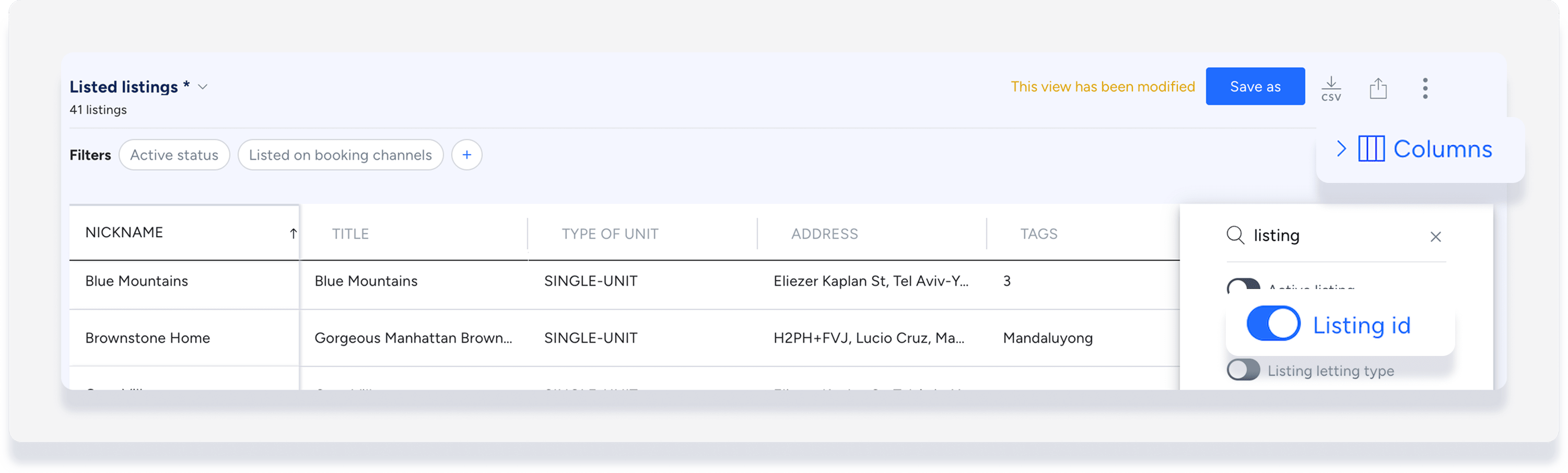
Trova gli ID degli annunci aggiungendo una colonna al report delle proprietà.
Passo dopo passo:
- Accedi al tuo account Guesty.
- Nel menu di navigazione laterale, fai clic
 Proprietà.
 - Seleziona un filtro.
- In alto a destra, fai clic su Colonne e inserisci "listing" nella barra di ricerca.
- Attiva l'ID dell'inserzione.
- Nel pannello laterale destro, fai clic su Salva come nuovo report personalizzato.
- Digita un nome per il report e fai clic su Salva.
Trova gli ID dei proprietari
È possibile ottenere gli ID dei proprietari scaricando un file CSV dalla pagina Proprietari.
Passo dopo passo:
- Accedi al tuo account Guesty.
- Nel menu di navigazione laterale, fai clic su
 Operazioni per aprire il menu a tendina.
 - Nella sezione Portfolio, seleziona Proprietari.
- Puoi restringere i dati in base alle tue esigenze cercando un proprietario o filtrando per tipologia di immobile.
- In alto a destra, fai clic su
 .
. - Nel file scaricato, individua l'ID del proprietario corrispondente nella prima colonna.

Trova gli ID dei fornitori
Passo dopo passo:
- Accedi al tuo account Guesty.
- Nel menu di navigazione laterale, fai clic su
 Contabilità per aprire il menu a tendina.
 - Nella sezione Impostazioni contabilità, seleziona Fornitori.
- Per generare un report degli ID di tutti i tuoi fornitori, in alto a destra, fai clic su .
- Per trovare un ID specifico, fai clic sul fornitore corrispondente.
-
Trova l'ID del fornitore nella barra degli indirizzi del tuo browser dopo: "https://app.guesty.com/vendors-list/edit/". Esempio:

