Importante:
Assicurati che il tuo annuncio non sia assegnato a una strategia tariffaria Guesty , poiché le regole sul numero minimo di notti possono causare discrepanze se utilizzate in combinazione con PriceOptimizer.
Guesty PriceOptimizer genera tariffe notturne consigliate confrontando la tua proprietà con annunci simili, applicando fattori dinamici (come il giorno della settimana e i giorni festivi) al prezzo di base e adeguando i prezzi in base alle variazioni del mercato locale.
È possibile affinare il prezzo di base dell'annuncio e controllare in che modo ciascun fattore dinamico influisce sulla tariffa finale.
Per ulteriori opzioni di personalizzazione, consultare la guida completa alle impostazioni di PriceOptimizer.
Accedere alle impostazioni di PriceOptimizer
Segui questi passaggi per accedere alle impostazioni di PriceOptimizer dell'annuncio. Consulta le sezioni seguenti per maggiori dettagli sulle diverse opzioni per la tua strategia di prezzo.
Passo dopo passo:
- Accedi al tuo account Guesty.
- Nel menu di navigazione laterale, fai clic su
 Marketing e vendite per aprire il menu a tendina.
 - Nella sezione Gestione delle entrate, seleziona PriceOptimizer.
- Trova l'annuncio o gli annunci di cui desideri modificare il prezzo. Puoi cercare un annuncio specifico per nome o nome interno, oppure utilizzare i filtri per trovare tutti gli annunci che corrispondono ai tuoi criteri specifici.
- Seleziona l'annuncio pertinente.
- Nel menu a sinistra, fai clic su Strategia di prezzo.
- Rivedi e modifica ciascuna sezione come descritto di seguito.
- Dopo aver apportato le modifiche, nella parte superiore della pagina, fai clic su Applica modifiche.
Strategia prezzo di base
Il prezzo di base è il punto di partenza per la definizione dei prezzi. Scegli i prezzi consigliati da PriceOptimizer oppure gestiscili autonomamente.
Ulteriori informazioni sulle diverse impostazioni che puoi utilizzare per controllare il prezzo di base dell'annuncio .
Strategia dei limiti di prezzo
Rimani entro la fascia di prezzo desiderata personalizzando i prezzi con limiti minimi e massimi predefiniti. L'algoritmo di Guesty PriceOptimizer si attiene ai limiti predefiniti a meno che non si aggiungano regole basate sulla data per periodi come festività, eventi o stagioni.
| Ad esempio, se il prezzo minimo predefinito è impostato a 800 dollari e quello massimo a 1300 dollari, è possibile impostare una regola temporale per aumentare i prezzi durante i mesi estivi. I prezzi minimo e massimo si applicano da maggio a ottobre, mentre per gli altri mesi si applicano i prezzi predefiniti. |
Prezzi in base al giorno della settimana, alla stagione e alle festività.
Utilizza le schede Giorno della settimana , Stagionale e Festivo per regolare i prezzi in base ai modelli di domanda. Puoi anche configurare le notti minime, le restrizioni di chiusura all'arrivo (CTA) e di chiusura alla partenza (CTD) direttamente all'interno di ciascuna regola di prezzo.
Ciascuna strategia offre due opzioni, configurabili a livello annuncio o di gruppo: impatto automatico sui prezzi e impatto manuale sui prezzi .
Impatto automatico sui prezzi
Seleziona "Impatto automatico sui prezzi" per utilizzare i prezzi consigliati da PriceOptimizer. In "Strategia di prezzo", fai clic su "Modifica strategia di prezzo" e scegli una delle seguenti opzioni:
- Approccio conservativo: impatto inferiore del 20% rispetto alla raccomandazione di PriceOptimizer (oscillazioni minori tra massimo e minimo).
- Standard — Suggerimento predefinito PriceOptimizer di Guesty, calcolato in base all'andamento del tuo mercato
- Aggressivo: impatto superiore del 20% rispetto alla raccomandazione di PriceOptimizer (oscillazioni maggiori).
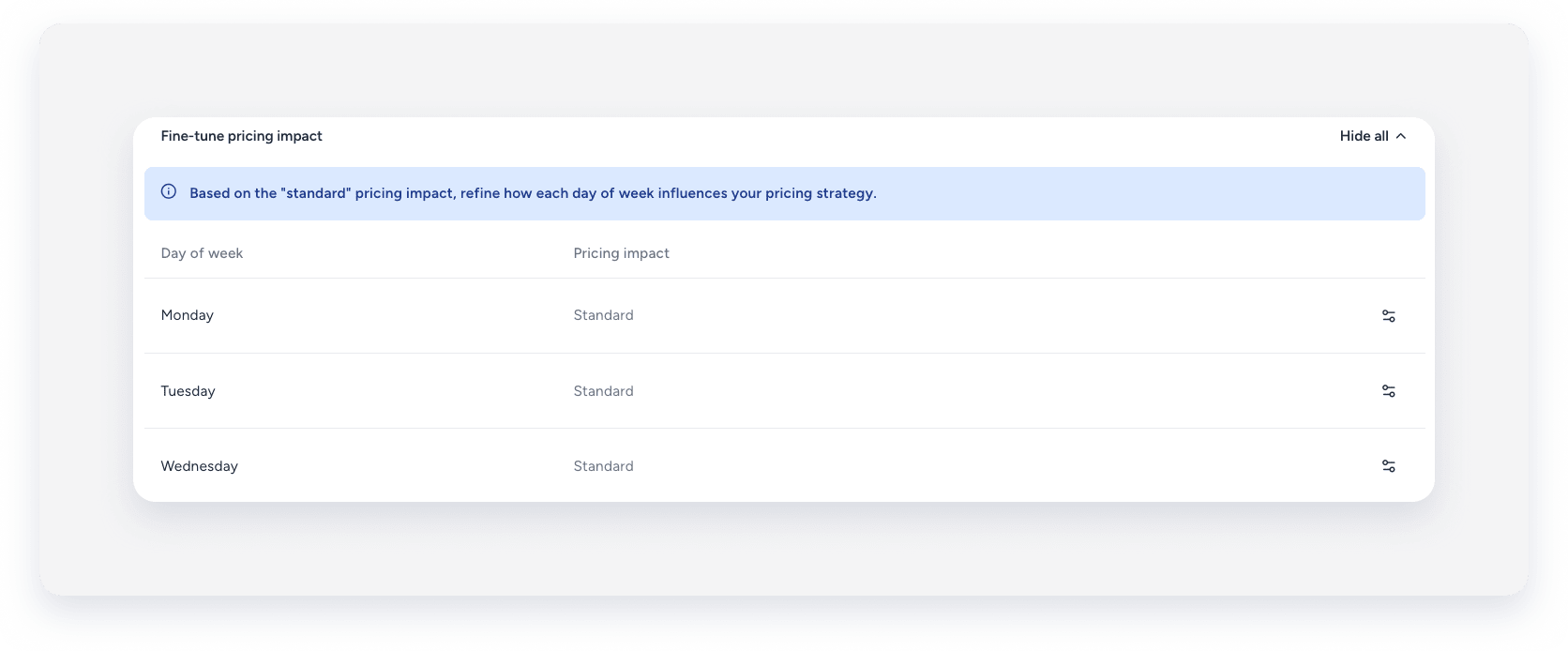
Selezionando Standard, è possibile utilizzare la funzione Ottimizzazione dell'impatto sui prezzi per adattare i suggerimenti algoritmici a giorni, stagioni e festività specifici.
| Ad esempio, imposta la tua strategia per il giorno della settimana su "Impatto automatico sui prezzi" con una strategia di prezzo standard, quindi usa la funzione di regolazione fine per aumentare leggermente i prezzi il venerdì e il sabato senza uscire completamente dall'algoritmo. |
Impatto della determinazione manuale dei prezzi
Seleziona "Impatto manuale sui prezzi" per definire aggiustamenti di prezzo personalizzati per giorno, stagione o festività, indipendentemente dall'algoritmo. Quando selezioni questa opzione, viene visualizzata una nuova sezione sottostante in cui puoi definire i tuoi aggiustamenti.
| Ad esempio, applica una modifica dei prezzi solo al sabato durante l'alta stagione. |
L'impatto della determinazione manuale dei prezzi è disponibile sia a livello annuncio che a livello di portafoglio, tramite strategie di prezzo di gruppo.
Importante:
L'impatto della determinazione manuale dei prezzi è completamente indipendente dall'algoritmo. È necessario impostare manualmente tutte le regole: qualsiasi regola lasciata vuota neutralizza completamente l'impatto del coefficiente corrispondente, anziché utilizzare il suggerimento di PriceOptimizer. Ad esempio, se si abilita l'impatto della determinazione manuale dei prezzi senza creare alcuna regola di prezzo, l'andamento stagionale rimane invariato al prezzo di base dell'annuncio.
Andamenti stagionali
Oltre a controllare l'impatto della stagionalità mensile come mostrato sopra, è possibile definire regole per un intervallo di date. Le regole per l'intervallo di date sono più specifiche e sovrascrivono i valori impostati a livello mensile.
Accanto a "Modelli stagionali (#)", fai clic su Aggiungi regola. Nel pannello di destra, configura l'intervallo di date e i prezzi. 
Per la determinazione manuale dei prezzi stagionali, quando le regole coprono le stesse date, le variazioni di prezzo vengono calcolate sommando i valori di tutte le regole disponibili per tali date.
Prezzi per le vacanze
L'elenco delle festività è preselezionato in base al paese dell'annuncio. 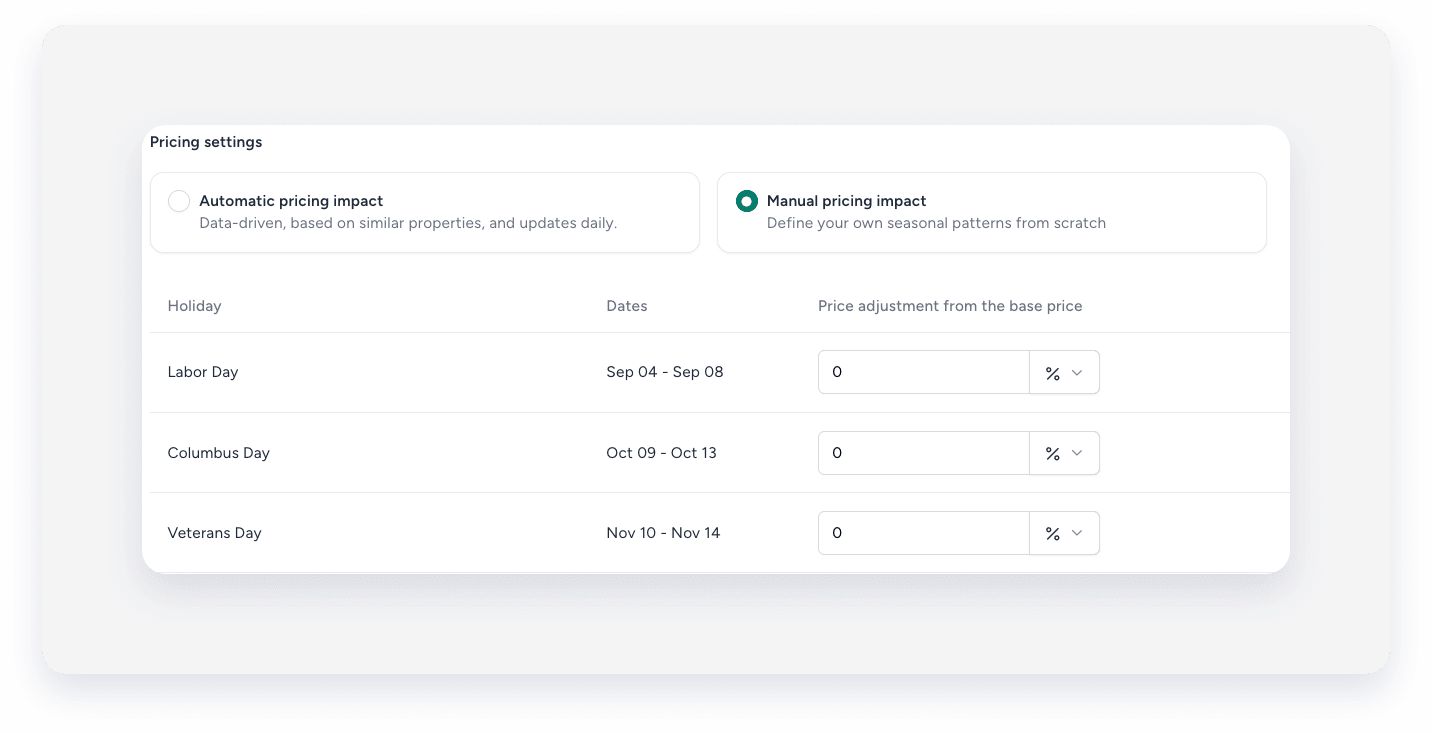
Regole basate sulla data
Le Regole basate sulla data sono disponibili solo nella scheda Stagionale, all'interno della sezione "Regolazione dell'impatto dei prezzi". Utilizzale per regolare i prezzi in base all'andamento stagionale per un intervallo di date personalizzato. Puoi applicare la regola all'intero intervallo di date oppure, facoltativamente, limitarla a giorni specifici della settimana all'interno di tale intervallo. Gli intervalli di date non possono sovrapporsi.
Soggiorno minimo e orari di check-in/check-out
È possibile configurare le notti minime e le restrizioni di check-in/check-out direttamente nelle schede "Giorno della settimana", "Stagionale" e "Festività". Queste impostazioni si applicano alla configurazione generale presente nella scheda "Regole per il numero minimo di notti".
Configurare queste impostazioni all'interno di ciascuna scheda dei prezzi consente di lavorare in modo contestualizzato: invece di ridefinire gli stessi intervalli di date nella scheda Regole di soggiorno minimo, è possibile selezionare le stagioni o le festività esistenti e gestire contemporaneamente prezzi e restrizioni di soggiorno.
Queste impostazioni vengono mantenute quando si passa dalla modalità di applicazione Manuale a quella automatica dei prezzi.
| Ad esempio, è possibile impostare un periodo di alta stagione con prezzi stagionali e definire un soggiorno minimo di cinque notti per tale periodo, tutto nello stesso posto. |
Suggerimento:
Per padroneggiare la personalizzazione della strategia di prezzo PriceOptimizer, visita Guesty Academy per accedere a corsi interattivi e tutorial video passo passo.
