Importante:
Questa funzionalità è disponibile per gli utenti di Contabilità residenti negli Stati Uniti.
Per presentare la dichiarazione tramite IRIS è necessario un codice TCC, la cui applicazione richiede 6 settimane. Per maggiori informazioni, consultare l'applicazione del codice TCC sul sito web dell'IRS.
Genera e distribuisci il modulo fiscale 1099-MISC direttamente da Guesty per automatizzare la rendicontazione dei redditi da locazione e dei relativi guadagni ai proprietari di proprietà con sede negli Stati Uniti. Configura e condividi il modulo 1099 in base alle tue esigenze seguendo i passaggi seguenti.
È possibile inserire una ragione sociale per i titolari di società, come ad esempio una LLC o un trust. Guesty utilizza questa ragione sociale per i moduli 1099 e per la ricerca o il filtraggio dei moduli. Se lasciato vuoto, il modulo 1099 utilizza il nome e il cognome del titolare.
Comprendere le linee guida dell'IRS per il modulo 1099
È necessario presentare il modulo 1099 per:
- Proprietari che hanno ricevuto 600 dollari o più di reddito da locazione o altri guadagni applicabili durante l'anno fiscale.
- Proprietari non societari come persone fisiche, società di persone e società a responsabilità limitata.
Esenzioni
Le società di tipo C e le società di tipo S sono generalmente esenti, a meno che i pagamenti non riguardino servizi legali o medici.
Configura il tuo modulo fiscale 1099
- Accedi al tuo account Guesty.
- Nel menu di navigazione laterale, fai clic su
 Contabilità per aprire il menu a tendina.
 - Nella sezione Contabilità Proprietario, seleziona Moduli 1099 Proprietario.
- Rivedi l'informativa relativa alle responsabilità di conformità e fai clic su Accetto e continua.
- Fai clic su Prepara moduli 1099 e configura i dettagli del modulo.
-
Specifica le date di inizio e fine:
Seleziona l'anno fiscale appropriato per il quale stai dichiarando i redditi. Sebbene l'anno calendario standard vada dal 1° gennaio al 31 dicembre, puoi selezionare date personalizzate in base alle tue esigenze.
- Rivedi i dati della tua azienda. Assicurati che tutte le informazioni corrispondano a quelle registrate presso l'IRS (Internal Revenue Service).
- Chi presenterà la dichiarazione dei redditi all'IRS? Scegli te stesso o una terza persona.
- Inserisci il codice fiscale della tua azienda.
- Inserisci il tuo codice di controllo del trasmettitore IRS (TCC).
- Se non possiedi un codice TCC, salta questo campo e compilalo in seguito. Ti consigliamo di richiedere il codice TCC almeno 6 settimane prima della presentazione della domanda.
- Se hai selezionato "terzi", inserisci i relativi dati.
- L'azienda è un'entità estera? Seleziona Sì o No.
- Inserisci i dati del tuo referente presso l'IRS.
-
- Vuoi unire la dichiarazione federale e quella statale? Seleziona Sì o No, a seconda della procedura del tuo stato.
- Seleziona una delle seguenti opzioni per il calcolo dei ricavi del proprietario:
- Solo reddito netto da locazione: basato sul reddito netto da locazione (NRI) definito nel modello di business. Questa è l'opzione predefinita e consigliata.
- Reddito totale: reddito totale corrisposto al proprietario, al netto dei ricavi.
- Fai clic su Calcola i ricavi del proprietario.
Per modificare i dettagli del modulo o per aggiungere informazioni mancanti come il TCC, fai clic su Modifica configurazione in alto a destra, apporta le modifiche necessarie, quindi fai clic su Calcola i ricavi del proprietario.
Modifica i dettagli del proprietario
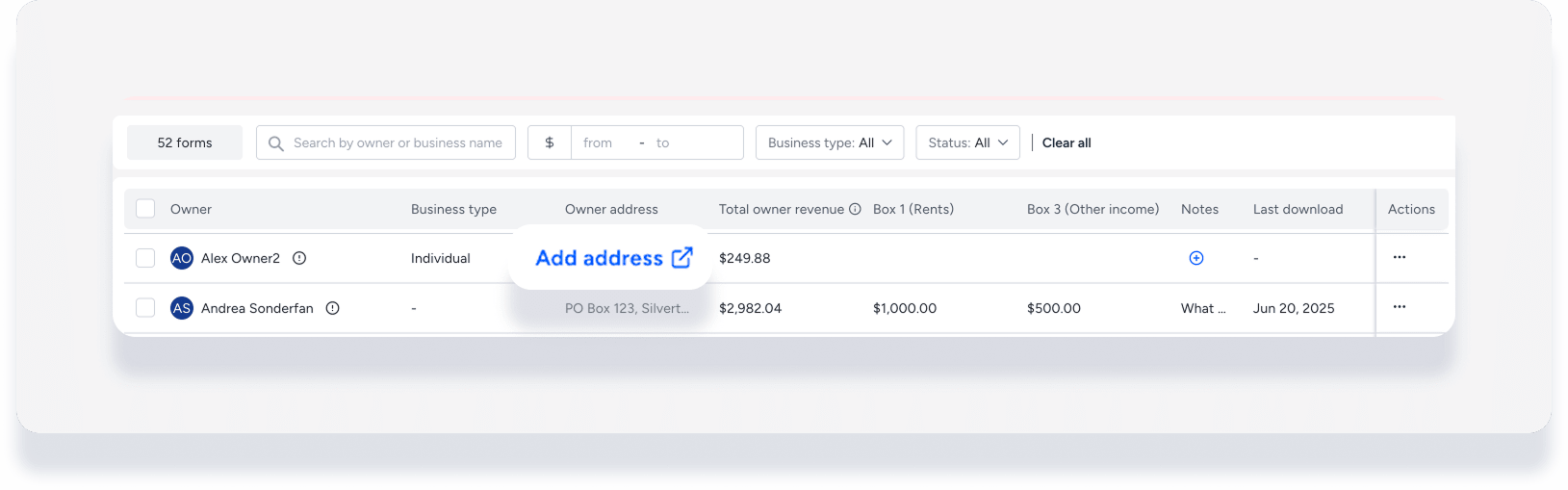
Una volta completati i passaggi di configurazione, le informazioni relative a tutti i proprietari interessati vengono visualizzate nella dashboard.
Se l'indirizzo del proprietario non è presente, fai clic su Aggiungi indirizzo per aprire il profilo del proprietario e inserire le informazioni mancanti.
Modifica i ricavi di un proprietario
Personalizza il modulo di un determinato titolare aggiungendo le caselle del modulo 1099 e distribuendo i ricavi tra di esse. Tieni presente che i ricavi del modulo 1099 potrebbero non corrispondere ai ricavi nel libro mastro del proprietario.
- Fai clic
 a destra del proprietario corrispondente e seleziona Modifica ricavi.
 - Personalizza secondo necessità:
- Modifica l'importo inserito automaticamente nella casella 1 (Affitto).
- Fai clic su + Aggiungi un'ulteriore casella 1099 per aggiungere ulteriori caselle e importi relativi ai redditi al modulo 1099 di questo proprietario.
- Fai clic
 per eliminare una casella.
- Fai clic su Salva.
Importante:
Se apporti modifiche dopo aver già condiviso il modulo 1099 con il proprietario, devi condividerlo di nuovo. La versione precedente nel Portale dei proprietari verrà sostituita da quella aggiornata.
Filtro i moduli 1099
Filtro i moduli 1099 per un accesso rapido in base al nome del titolare, al tipo di attività o all'importo dei ricavi del proprietario.
Ad esempio, filtro per:
- "Tipo di attività" per escludere le società
- "Ricavi del proprietario" per includere solo i proprietari che superano l'importo di dichiarazione richiesto di $600
Per rimuovere un filtro, cancellare i campi di input corrispondenti, deselezionare la casella di controllo corrispondente oppure fare clic su Cancella tutto.
Condividi i moduli 1099 con i proprietari
Una volta configurati e completati i dettagli del proprietario, è possibile condividere il modulo 1099 con i proprietari singolarmente o in blocco. Fare clic su "Aggiorna ricavi" nel banner per includere eventuali modifiche recenti e aggiornare i ricavi prima di scaricare il file.

Nota:
Se hai modificato manualmente i ricavi di un proprietario, questi non sono inclusi in questo aggiornamento.
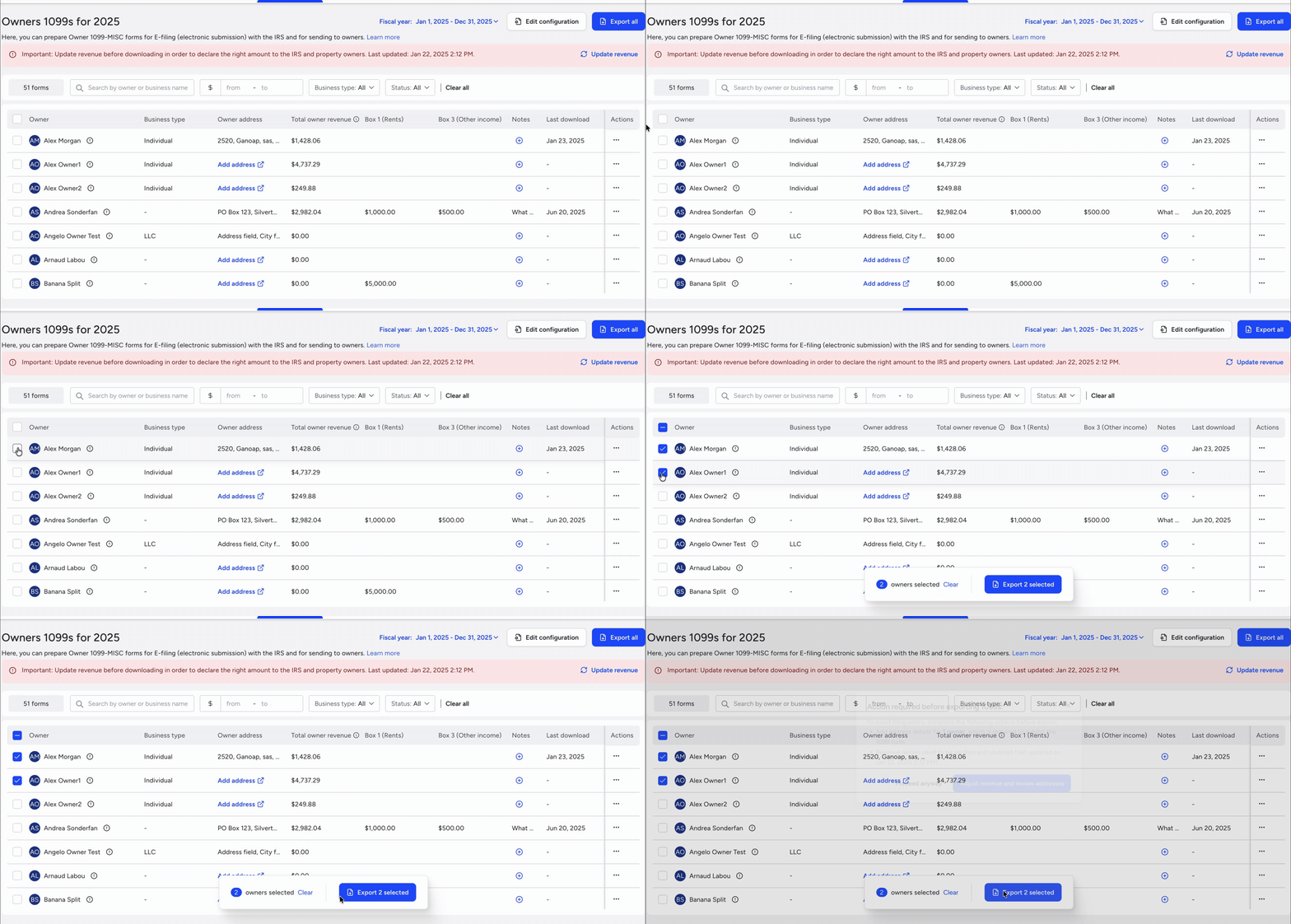
Seleziona uno o più proprietari
- Seleziona le caselle accanto a ciascun proprietario pertinente.
- Nella finestra a comparsa in basso, fai clic su Esporta X selezionati.
Seleziona tutti i proprietari
In alto a destra, fai clic su Esporta tutto. 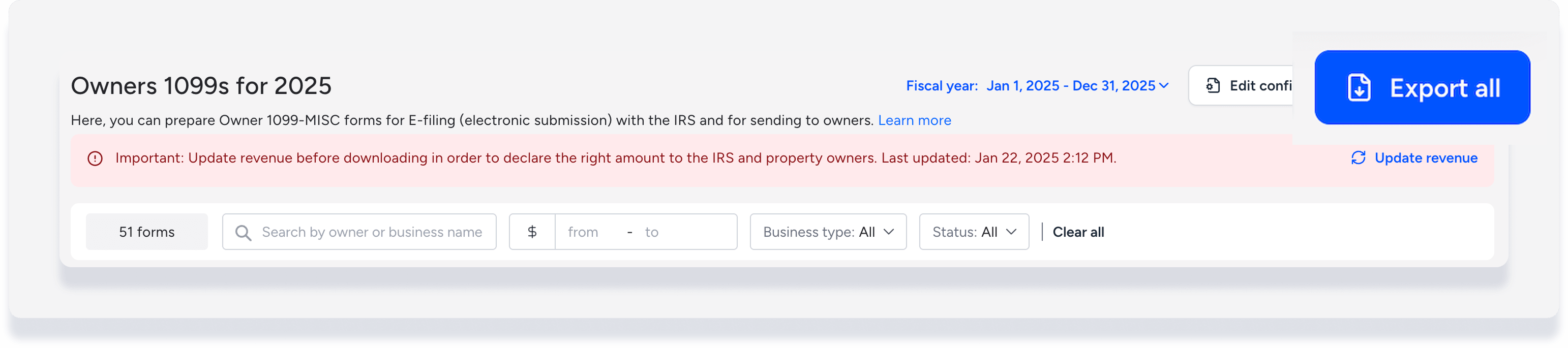
Esporta i moduli 1099
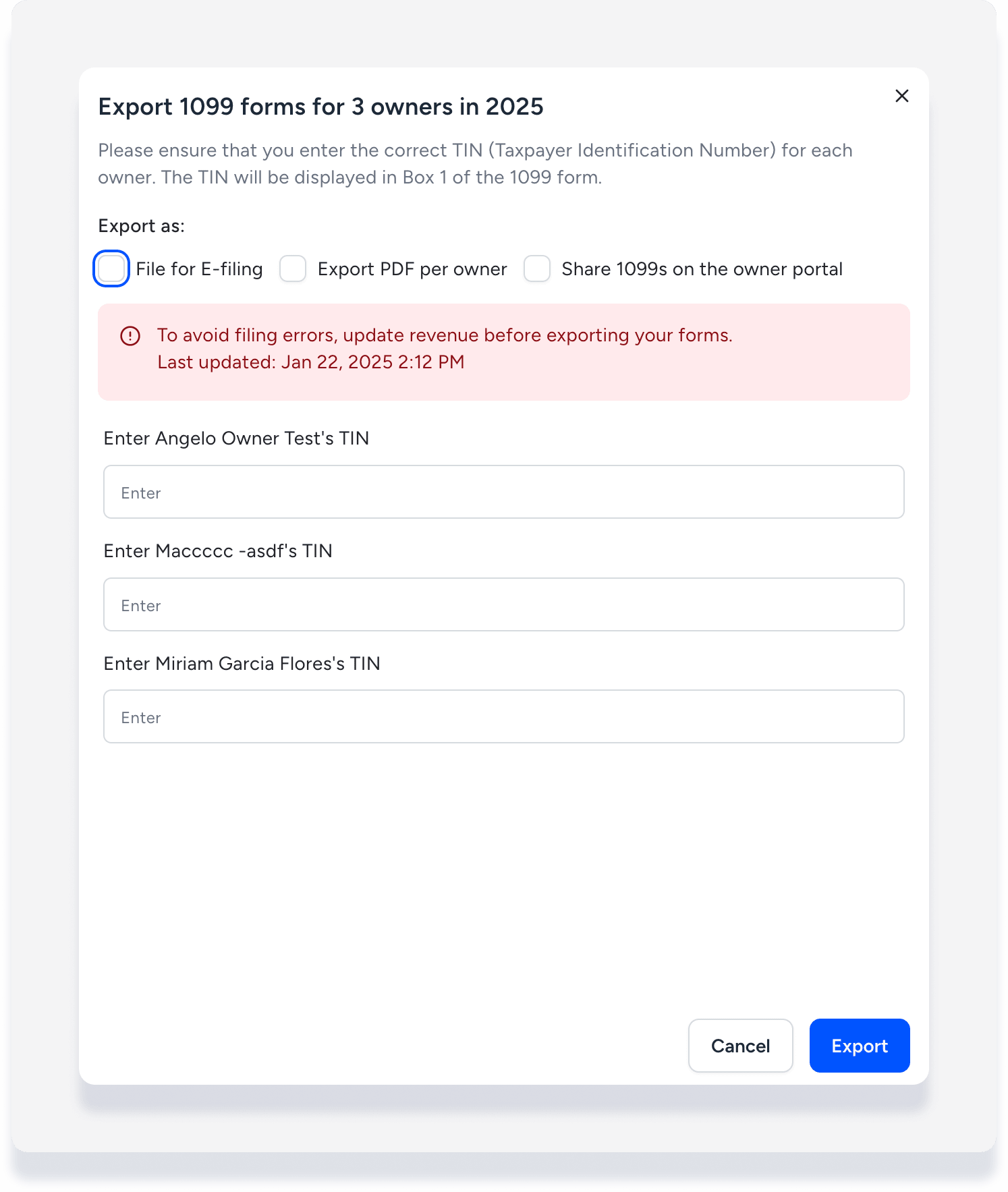
- Nel pannello laterale, inserisci il TIN (codice fiscale) di ciascun proprietario.
- Seleziona uno o più metodi di esportazione:
-
Esporta in formato CSV per IRIS: scarica un file in formato CSV da caricare nel sistema IRIS dell'IRS.
- È necessario un codice TCC.
- Se selezioni solo questa opzione, devi comunque inviare il modulo al proprietario.
-
Esporta PDF per proprietario: scarica "Copia B" e "Copia 2" per ciascun proprietario.
- Se selezioni solo questa opzione, devi comunque inviare il modulo al proprietario.
- Condivisione del modulo 1099 sul Portale dei proprietari: i proprietari ricevono un'e-mail che li informa che i loro moduli 1099 sono disponibili sul Portale dei proprietari. Devono accedere e inserire nuovamente la password per scaricarli.
-
Esporta in formato CSV per IRIS: scarica un file in formato CSV da caricare nel sistema IRIS dell'IRS.
- Fai clic su Esporta.
Suggerimento:
Seleziona sia "esporta" che "condividi" per notificare i proprietari nel Portale e salvare il PDF per i tuoi archivi o per l'invio e-mail.
Cosa ricevono i proprietari quando i moduli 1099 vengono condivisi tramite il portale
- Quando rendi disponibili i moduli 1099 ai titolari, questi ricevono una notifica e-mail che li informa che i loro moduli 1099 sono pronti.
- Il messaggio informa che le copie dei loro documenti 1099 sono ora disponibili, include istruzioni su quali copie sono necessarie per la presentazione e fornisce un link che indirizza i titolari al Portale Proprietario.
- Il link indirizza i titolari alla pagina di accesso al portale. Una volta effettuato l'accesso, possono accedere alla sezione Documenti contabili per visualizzare e scaricare il/i modulo/i 1099.
- L'email funge da notifica e punto di accesso. Non allega direttamente il modulo 1099, ma consente l'accesso sicuro tramite il portale.
Invia i moduli 1099 all'IRS tramite IRIS
Nota:
L'IRS sta dismettendo il precedente sistema FIRE, che utilizzava un formato di testo a lunghezza fissa, e sta passando al sistema IRIS, che utilizza un formato di file CSV.
Invia i tuoi moduli fiscali 1099 tramite il sistema IRIS (Information Returns Intake System) dell'IRS. L'invio telematico è obbligatorio se hai 10 o più dichiarazioni fiscali dello stesso tipo (ad esempio, 1099-MISC).
Tipi di file
- Copie PDF per i proprietari: PDF individuali per i proprietari, incluse la Copia B (federale) e la Copia 2 (statale).
-
File CSV pronto per IRIS: un file con valori separati da virgola (CSV) formattato per il sistema IRIS dell'IRS.
- Accedi al portale per i contribuenti IRIS dell'IRS.
- Accedi utilizzando le tue credenziali TCC e TIN.
- Carica il file CSV (o i file, se forniti in un archivio ZIP) da Guesty.
