Importante:
Prima di rimuovere o modificare i cookie, verifica che il tuo sito web sia conforme alle leggi locali sulla privacy dei dati (come il GDPR o la direttiva ePrivacy).
La maggior parte delle giurisdizioni richiede di ottenere il consenso esplicito dell'utente tramite un banner sui cookie e di fornire una chiara politica di tracciamento prima di archiviare dati non essenziali. Assicurarsi che il sito soddisfi tutti i requisiti normativi è di esclusiva responsabilità dell'utente. Guesty non è responsabile per eventuali negligenze legali.
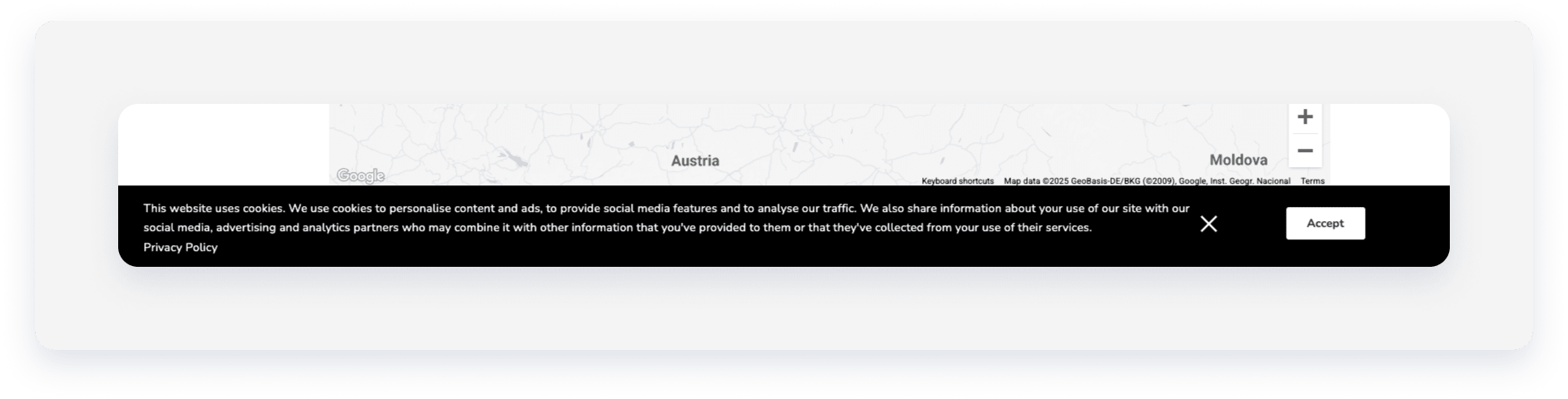
Rimuovere il banner dei cookie
Segui i passaggi per rimuovere il banner dei cookie dal Guesty Booking Engine.
Passo dopo passo:
- Accedi al tuo account Guesty.
- Nella barra di navigazione in alto, fai clic sul selettore modalità e seleziona Crescita.
- Fai clic su Distribuzione.
- Fai clic sulla miniatura del Guesty Booking Engine.
- Fai clic
 accanto al Booking Engine pertinente.
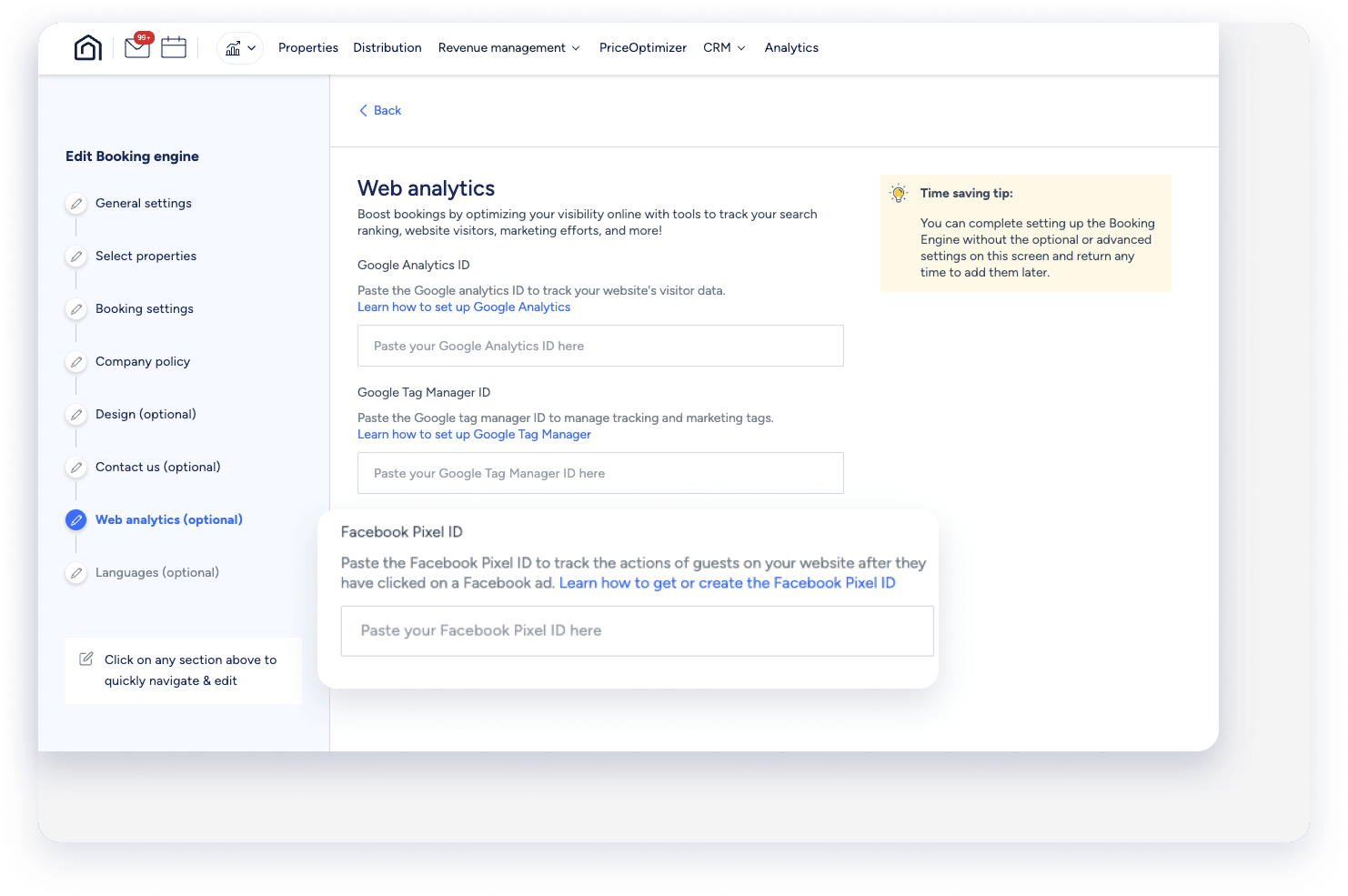
 - Nel menu a sinistra, fai clic su Statistiche web (facoltativo).
Svuota il campo "ID Pixel di Facebook".
Svuotando questo campo, impedirai la visualizzazione del banner dei cookie sul tuo Booking Engine.
- Fai clic su Avanti.
- Fai clic su Salva Booking Engine.
Nascondi il banner dei cookie
Per nascondere il banner dei cookie mantenendo l'ID Pixel di Facebook, segui i passaggi indicati di seguito.
Passo dopo passo:
- Accedi al tuo account Guesty.
- Nella barra di navigazione in alto, fare clic sul selettore modalità e selezionare Crescita.
- Fare clic su Distribuzione.
- Fare clic sulla miniatura del Guesty Booking Engine.
- Fare clic accanto al Booking Engine pertinente e selezionare Modifica Booking Engine.
- In "Frammento di codice personalizzato", fare clic su Avanzate.
- Attiva Frammento di codice personalizzato.
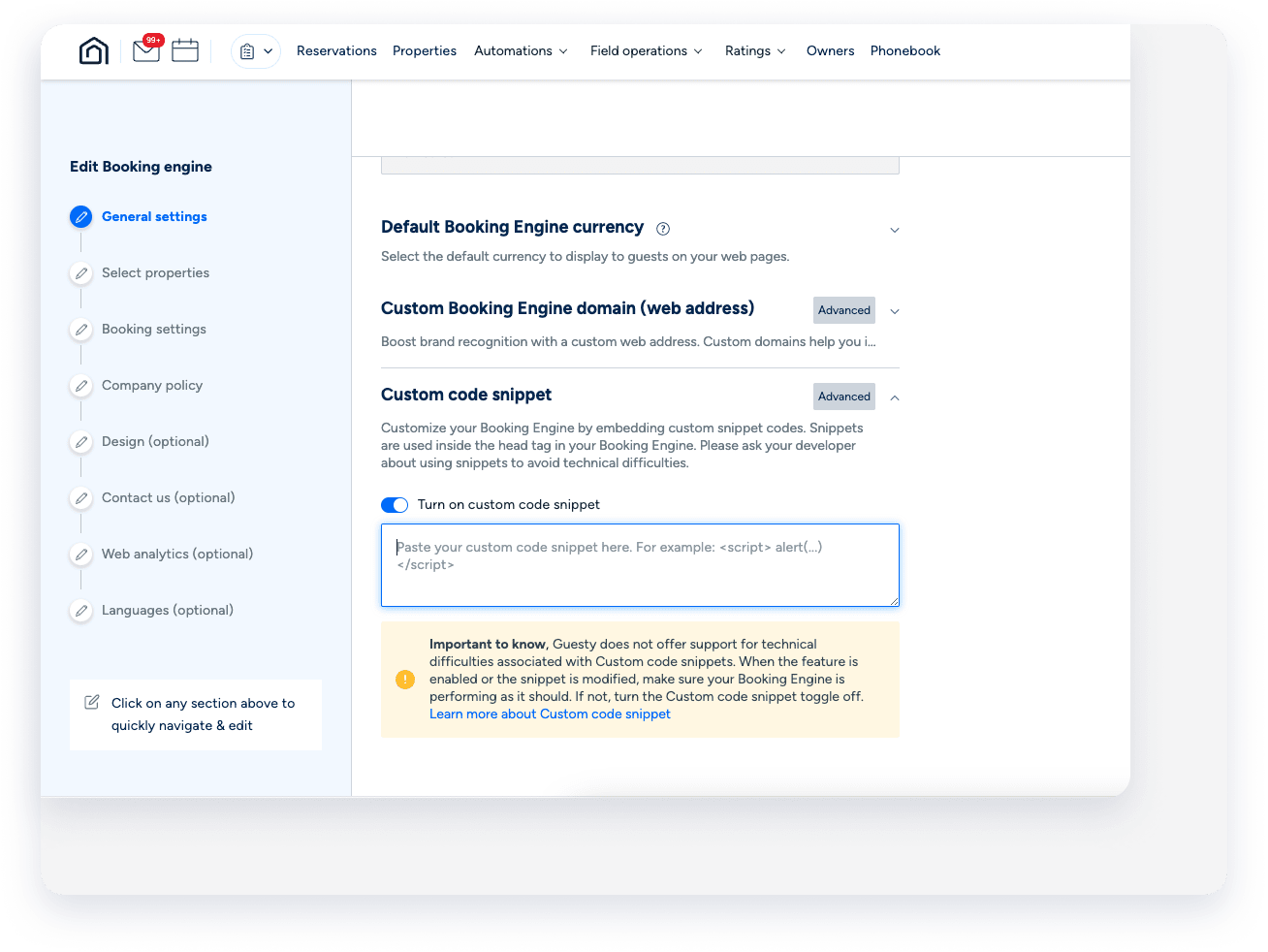
Copia e incolla il codice personalizzato qui sotto nel campo di testo:
<script type="text/javascript" id="Cookiebot" src="https://consent.cookiebot.com/uc.js" data-cbid="01234567-89ab-cdef-0123-456789abcdef" data-widget-enabled="false" async></script>- Nel menu a sinistra, fare clic su Lingue per passare all'ultima azione.
- Fare clic su Salva sito web di prenotazione.
