Guesty PriceOptimizer suggerisce le promozioni, fornendo consigli basati sui dati e utilizzando un algoritmo per individuare le offerte più pertinenti in base ai dati dell'utente, al loro comportamento, alle condizioni di mercato e alle prestazioni. Ogni annuncio ha i suoi suggerimenti personalizzati.
Offrendo suggerimenti in tempo reale, è possibile ottimizzare le strategie di prezzo e migliorare il posizionamento sul mercato.
Prima di iniziare
I suggerimenti si riferiscono esclusivamente alle promozioni relative alla Durata del soggiorno. Altre tipologie di promozioni verranno aggiunte in futuro.
Sono disponibili tre promozioni per la Durata del soggiorno: 7 giorni, 10 giorni e 28 giorni. Talvolta viene proposta anche una promozione per un soggiorno di 14 giorni.
Le promozioni suggerite sono valide per le prenotazioni effettuate tramite i seguenti canali:
- Booking.com: solo per 7 giorni
- Expedia: solo per 7 giorni
- Airbnb
- Prenotazioni dirette
Ogni promozione è personalizzata per l'annuncio e i canali di prenotazione collegati. Non è possibile aggiungere altri annunci, modificare le impostazioni del portale o rinominare le promozioni di PriceOptimizer.
Le promozioni escludono i periodi di alta stagione, garantendo così che i consigli siano ottimizzati per mantenere la massima redditività dell'annuncio.
Se hai attive contemporaneamente promozioni manuali sulla Durata del soggiorno, ti consigliamo di disattivarle per evitare conflitti con altre promozioni.
Per ulteriori opzioni di personalizzazione di PriceOptimizer, consultare i dettagli completi qui.
Attiva le promozioni suggerite
Di default, le promozioni suggerite sono disattivate. Hai la possibilità di attivare tutte le promozioni o di selezionarne solo alcune specifiche.
Passo dopo passo:
- Accedi al tuo account Guesty.
- Nel menu di navigazione laterale, fai clic
 su Marketing e vendite per aprire il menu a tendina.
 - Nella sezione Gestione delle entrate, seleziona PriceOptimizer.
- Trova l'annuncio o le inserzioni di cui desideri modificare il prezzo. Puoi cercare un annuncio specifico per nome o per nome interno oppure utilizzare i filtri per trovare tutte le inserzioni che corrispondono ai tuoi criteri di ricerca.
- Seleziona l'annuncio pertinente.
- Nel menu a sinistra, scorri verso il basso e fai clic su Promozioni consigliate.
- Rivedi i dettagli della promozione suggerita e i canali sincronizzati.
- Se hai attive contemporaneamente promozioni manuali sulla durata del soggiorno, verrà visualizzato un avviso. Fai clic sul link per accedere alle promozioni filtrate e disattivale prima di procedere al passaggio successivo per evitare conflitti con più promozioni.
- Fai clic su Attiva tutte le promozioni oppure attiva una promozione specifica.
- Quando si attivano più promozioni, **rivedere** e comprendere come vengono applicate le diverse promozioni .
- In alto a destra, fai clic su Applica modifica .
- Nella finestra a comparsa, fai clic su Applica modifiche .
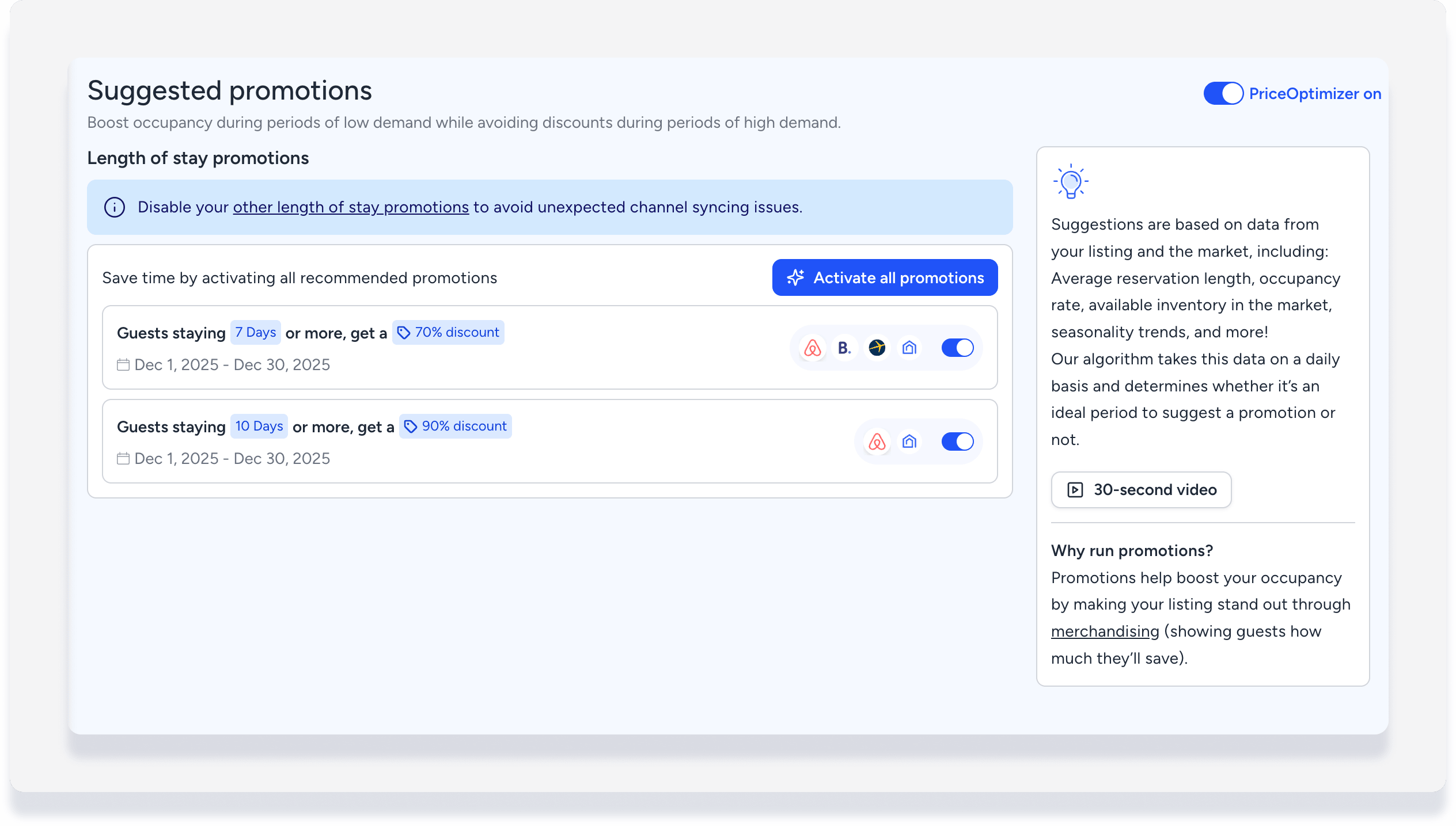
Disattiva i suggerimenti di promozione
Per disattivare la promozione, è sufficiente disattivarla.
Visualizza tutte le promozioni
Una volta attivata una promozione in Guesty PriceOptimizer, questa apparirà anche nella scheda "Promozioni" **di** Gestione delle entrate, insieme a tutte le promozioni create **manualmente** .
Le promozioni suggerite possono essere gestite solo tramite PriceOptimizer, ma questo ti offre una panoramica completa di tutte le tue promozioni in un unico posto.
Nota:
Per Booking.com, queste vengono chiamate promozioni di base, **non promozioni relative alla** durata del soggiorno.
Passo dopo passo:
- Accedi al tuo account Guesty.
- Nel menu di navigazione laterale, fai clic su Marketing e vendite per aprire il menu a tendina.
- Nella sezione Gestione delle entrate, seleziona Promozioni/Coupon.
Le promozioni PriceOptimizer si distinguono dalle **altre** promozioni per la presenza della sigla "GPO" accanto al nome, come mostrato di seguito.
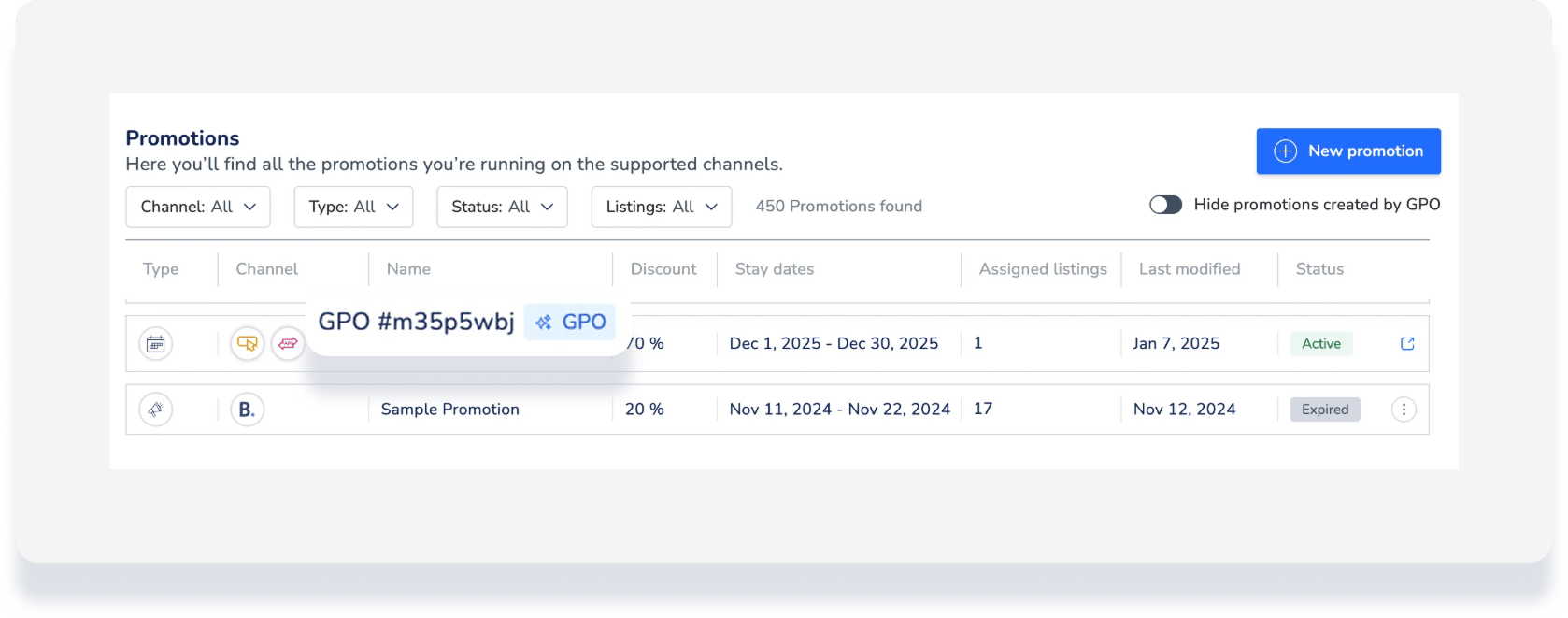
Per visualizzare o disattivare la promozione, clicca  all'estrema destra per aprire in PriceOptimizer.
Suggerimento:
Per imparare a offrire promozioni personalizzate con PriceOptimizer, visita Guesty Academy per corsi interattivi e video tutorial passo passo.
