Crea un report prenotazione personalizzato per i proprietari, in modo da avere il pieno controllo sulle informazioni che possono visualizzare, garantendo al contempo che abbiano accesso alle informazioni di cui hanno bisogno direttamente nel Portale dei proprietari. Ad esempio, un proprietario potrebbe voler visualizzare i propri ricavi o il reddito netto della proprietà, oppure potresti informare il proprietario di determinate spese relative alla sua proprietà, come le spese di pulizia.
È possibile condividere un report prenotazione personalizzato con tutti i proprietari tramite le impostazioni predefinite del portale, oppure con i singoli proprietari tramite le impostazioni del Portale dei proprietari. Il report viene filtrato per ciascun proprietario in modo da visualizzare solo le informazioni pertinenti alle sue specifiche proprietà.
Prima di iniziare
- Qualsiasi modifica apportata alla visualizzazione personalizzata del report prenotazione in Guesty sarà immediatamente visibile sul Portale dei proprietari.
- I proprietari non possono modificare i filtri o le colonne di una visualizzazione del report prenotazione esistente, anche se un report prenotazione personalizzato non viene condiviso con loro.
Crea un report prenotazione personalizzato
Segui le istruzioni riportate di seguito per creare un report prenotazione personalizzato, pensato appositamente per i proprietari.
Passo dopo passo:
- Accedi al tuo account Guesty .
- Nel menu di navigazione laterale, fai clic
 Prenotazioni .
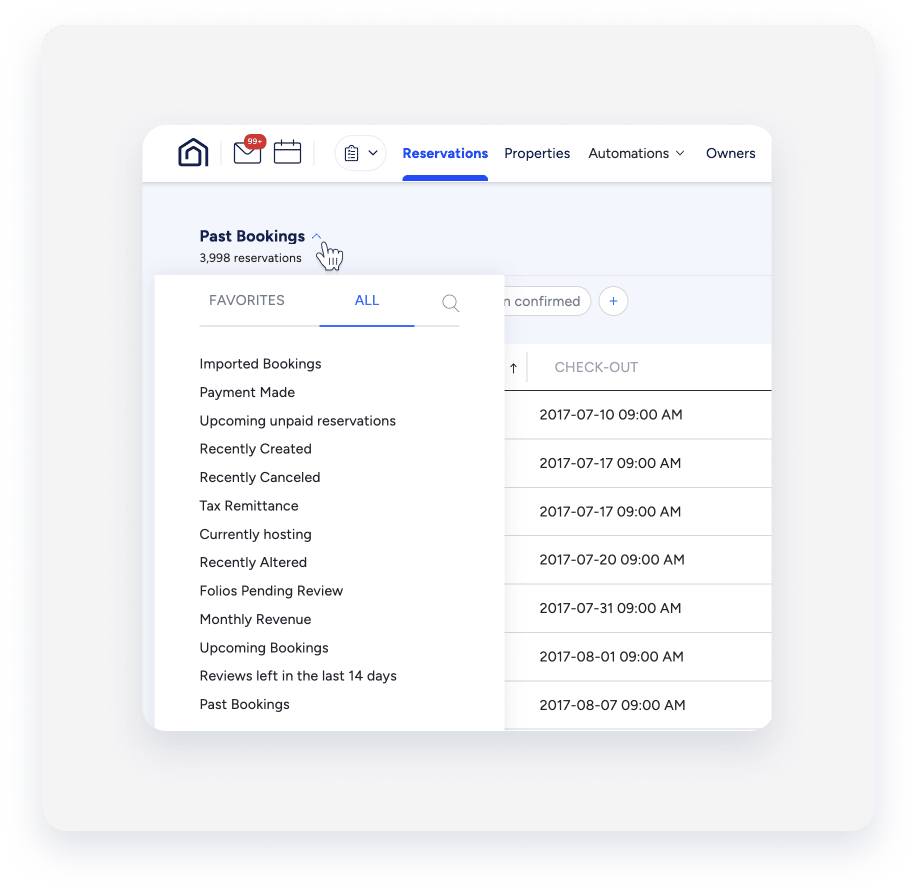
 - Fai clic sulla freccia rivolta verso il basso accanto al nome del report attualmente visualizzato per selezionare la visualizzazione desiderata.
- Aggiungi filtri al report:
- Per aggiungere un filtro, fai clic
 Accanto a "Filtri", seleziona il filtro desiderato. Applica le informazioni richieste e fai clic su Salva .
 - Per modificare un filtro, posiziona il cursore del mouse sul filtro e fai clic
 Applica le informazioni richieste e fai clic su Salva .
 - Per rimuovere un filtro, posiziona il cursore del mouse sul filtro e fai clic sulla X.
- Per aggiungere un filtro, fai clic
- Fai clic su Colonne in alto a destra e attiva o disattiva gli elementi per aggiungerli o rimuoverli.
- Fai clic su Salva con nome .
- Digita un nome per il report personalizzato, rilevante per i proprietari, e fai clic su Salva .
Assegna un report di prenotazione
È possibile condividere un report di prenotazione personalizzato con tutti i proprietari utilizzando le impostazioni predefinite del portale, oppure con un singolo proprietario tramite le impostazioni del portale del proprietario.
Assegna un report di prenotazione a tutti i proprietari
Segui le istruzioni per rendere visibile a tutti i proprietari un report di prenotazione personalizzato.
Passo dopo passo:
- Accedi al tuo account Guesty.
- Nel menu di navigazione laterale, fai clic su
 Operazioni per aprire il menu a tendina.
 - Nella sezione Portfolio, seleziona Proprietari.
- Seleziona il proprietario corrispondente.
- Nella barra laterale sinistra, fai clic su Impostazioni del portale.
- Nella sezione "Report prenotazioni proprietario", attiva l'opzione "Visualizza report di prenotazione".
- Accanto a "Seleziona la tua vista personalizzata salvata", fai clic sulla freccia a discesa e seleziona il report di prenotazione che hai creato per i tuoi proprietari dal menu a discesa.
- Fai clic su Salva.
- Fai clic sull'azione corrispondente nella finestra a comparsa.
Assegna un report di prenotazione a un singolo proprietario
Segui le istruzioni per rendere visibile un report di prenotazione personalizzato a un singolo proprietario.
Passo dopo passo:
- Ripetere i passaggi da 1 a 6 sopra descritti.
- Accanto a "Seleziona la tua vista personalizzata salvata", fai clic sulla freccia a discesa e seleziona il report prenotazione che hai creato per i tuoi proprietari dal menu a discesa.
- Fai clic su Salva.
- Fai clic sull'azione corrispondente nella finestra a comparsa.
Nel Portale dei proprietari, i proprietari possono visualizzare il report prenotazione personalizzato creato nella sezione "Report Prenotazione". Il report mostra solo le colonne e i filtri selezionati, che i proprietari non possono modificare.
