La funzione di conti correnti multipli (conti bancari) di Accounting by Guesty ti permette di:
- Configura più conti correnti e scegli un account corrente predefinito.
- Associa le proprietà a uno specifico account corrente per automatizzare l'associazione del pagamento di una prenotazione all'account corrente corretto.
- Raggruppa le transazioni in ciascun sottoconto di cassa. Evita di mescolare transazioni provenienti da sottoconti diversi in un'unica transazione.
- Riconcilia ciascun account di cassa separatamente.
- Genera report specifici per ogni account corrente.
Aprire più conti correnti
Importante:
Tutti gli annunci non assegnati e quelli appena aggiunti verranno automaticamente assegnati all'account predefinito.
Aggiungi l'account di cassa e assegna le proprietà
Passo dopo passo:
- Accedi al tuo account Guesty.
- Nel menu di navigazione laterale, fai clic su
 Contabilità per aprire il menu a tendina.
 - Nella sezione gestione della liquidità, seleziona Conti di cassa.
- In alto a destra, fai clic su Aggiungi account corrente.
- Inserisci i dati dell'account:
- Nome della banca
- Numero di instradamento
- Numero dell'account
- Tipo di account
-
Codice identificativo azienda (solo per gli Stati Uniti)
Si tratta di un identificativo di 10 cifre per le entità che riscuotono pagamenti o inviano denaro tramite file di bonifico bancario NACHA. L'ID azienda può anche essere indicato come "originatore".
- Fai clic su Procedi con l'assegnazione proprietà oppure su Aggiungi comunque l'account di cassa per assegnare le proprietà in un secondo momento.
- Seleziona le proprietà pertinenti, quindi fai clic su Aggiungi account di cassa.
Ripeti i passaggi sopra descritti per gli altri account.
Modifica un account corrente
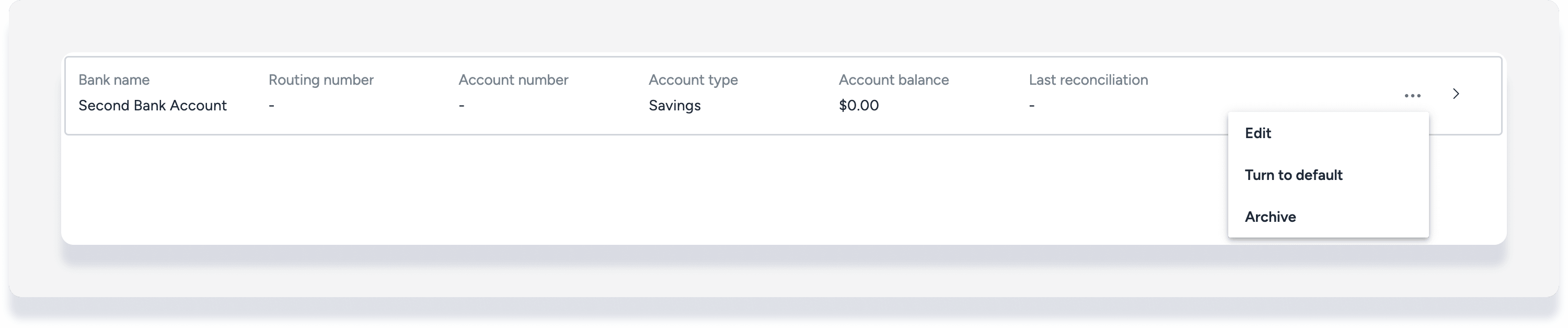
Per modificare un account in contanti, fai clic  sull'estrema destra, quindi fai clic su Modifica . Modifica i dettagli dell'account bancario oppure fai clic su Modifica voci per aggiungere o modificare le voci assegnate all'account.
Nota:
Se i tre puntini non vengono visualizzati, significa che non si dispone delle autorizzazioni utente necessarie per modificare o archiviare i conti di cassa.
Archivia un account in contanti
Per archiviare un account corrente chiuso, fai clic sull'estrema destra, quindi fai clic su Archivia .
Un account può essere archiviato solo se il saldo è pari a 0 e non si tratta dell'account predefinito.
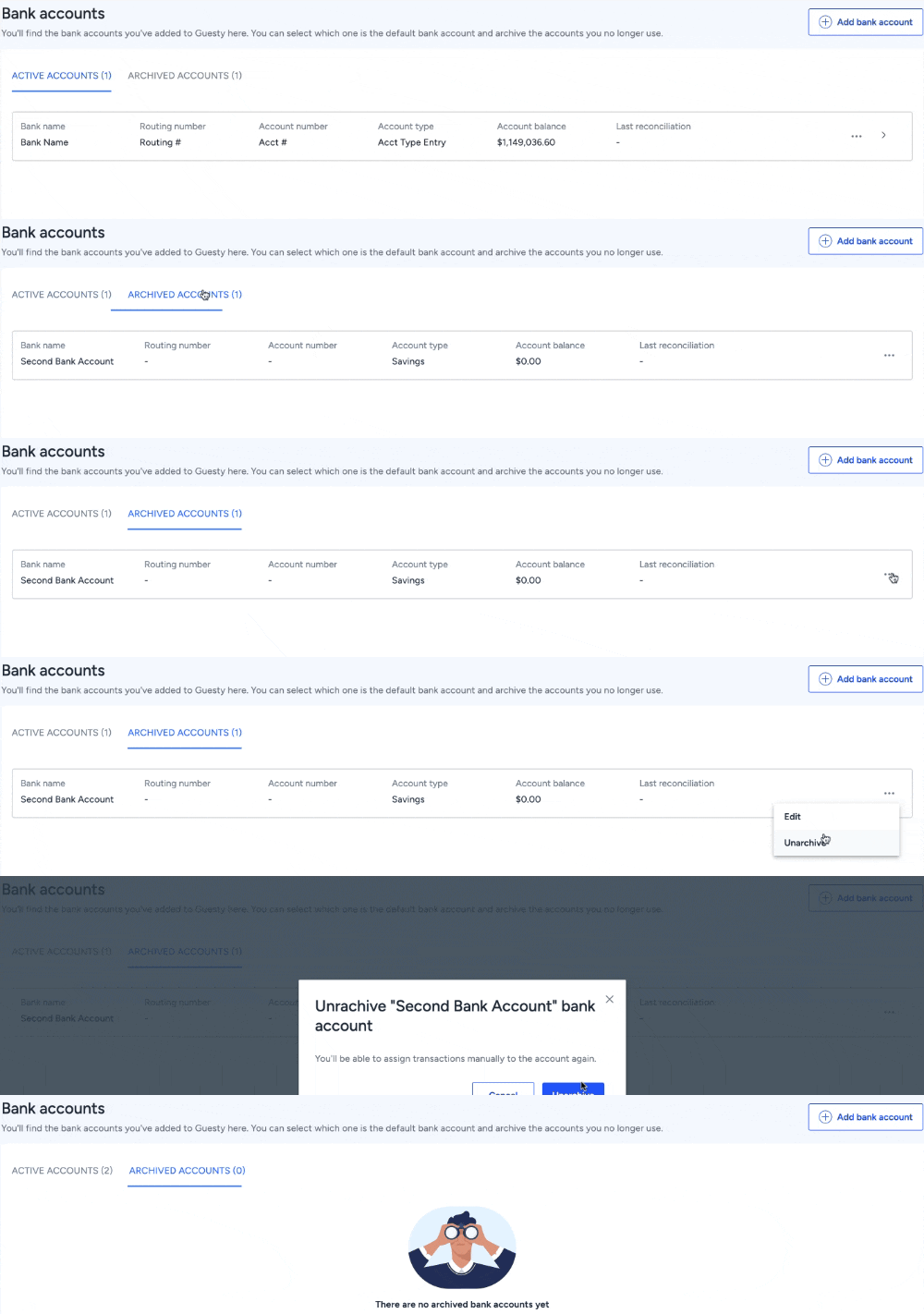
Per ripristinare un account archiviato, fai clic sulla scheda "Account archiviati". Fai clic sull'estrema destra, quindi fai clic su Decomprimi .
Modifica l'account di cassa predefinito
Il tuo account corrente originale verrà impostato come account predefinito. Tutte le transazioni (pagamenti da ospiti o proprietari, pagamenti, registrazioni contabili, ecc.) sono associate all'account predefinito, a meno che tu non assegni gli annunci a un account bancario specifico.
Importante:
I file per il bonifico bancario NACHA possono essere generati solo dall'account predefinito.
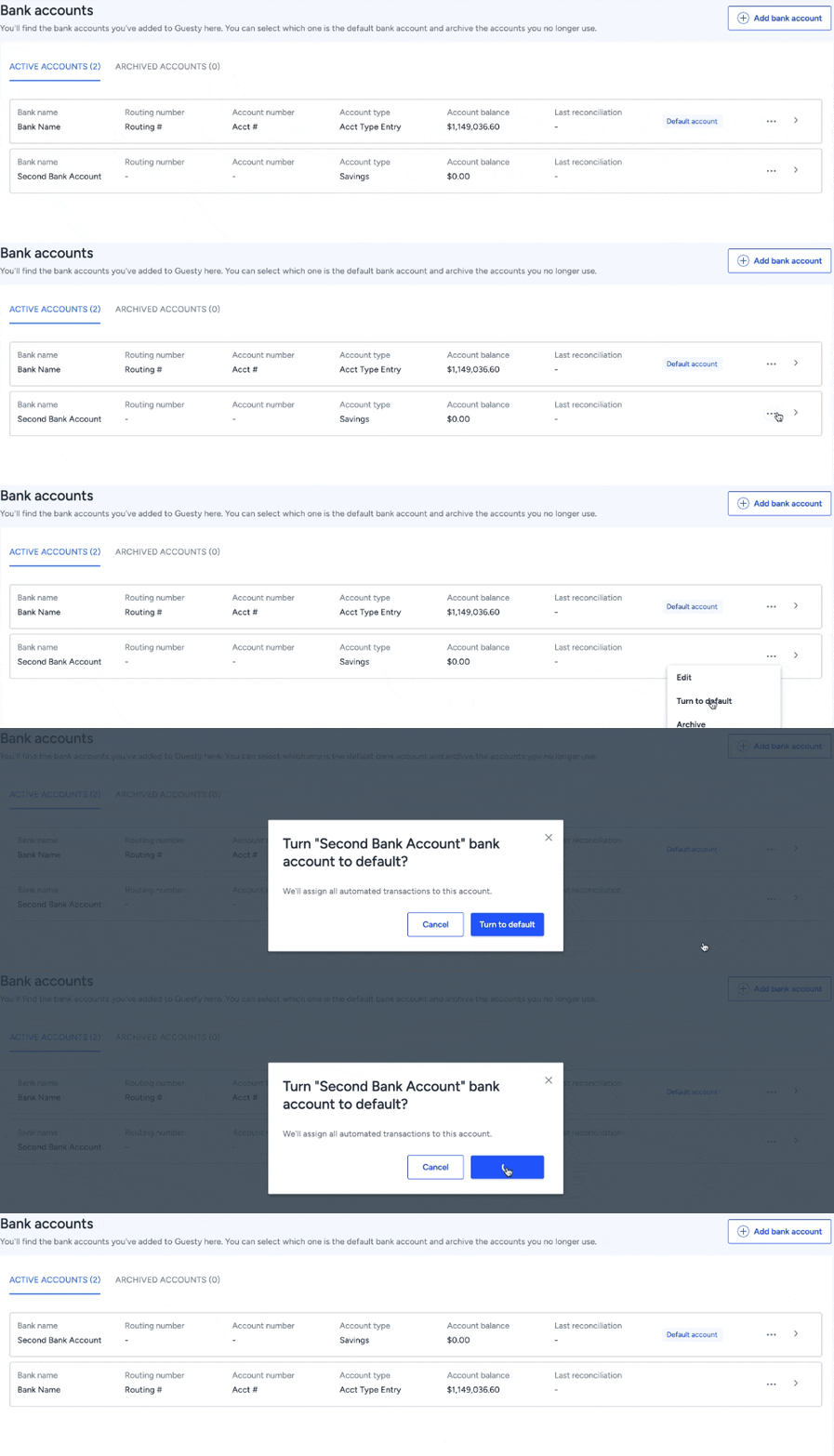
Per modificare l'account predefinito e impostarlo su uno degli account aggiunti:
- A destra dell'account corrispondente, fai clic
- Fai clic su Ripristina impostazioni predefinite.
- Nella finestra a comparsa, fai clic su Ripristina impostazioni predefinite.
Gestire più conti di cassa all'interno della contabilità
Una volta configurati più account, è possibile assegnare pagamenti e transazioni ai diversi account ed eseguire report per account, procedendo come segue.
Visualizza le transazioni per account nel registro degli assegni.
Registrare i pagamenti
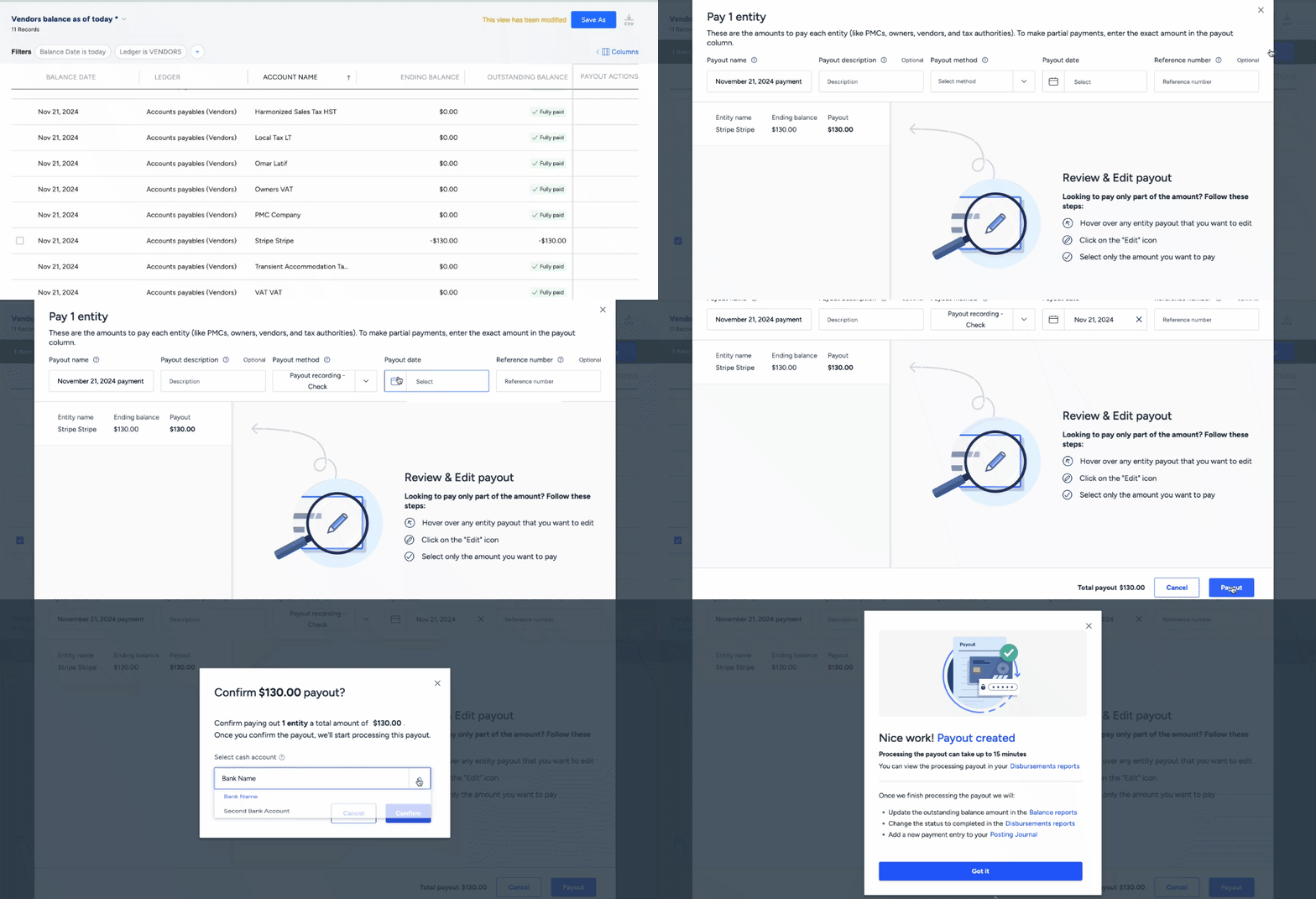
Consulta le istruzioni complete per registrare una liquidazione. Dopo aver inserito i dettagli della liquidazione e aver cliccato su "Liquidazione", seleziona l'account corrente corrispondente nella finestra a comparsa.
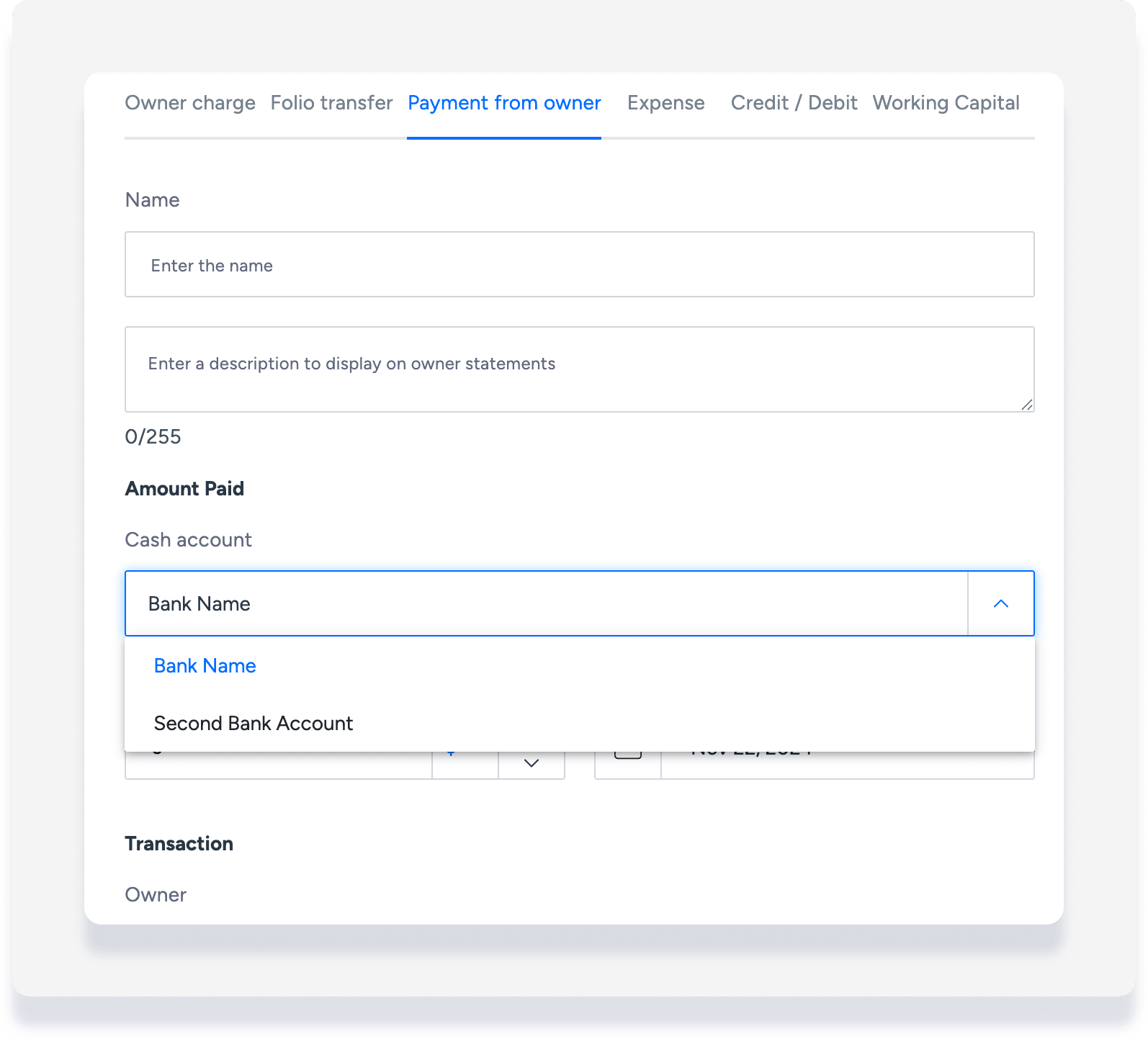
Aggiungere un pagamento dal proprietario
Le transazioni possono essere aggiunte tramite report contabili, il giornale di registrazione o direttamente in una prenotazione.
Quando si effettua un pagamento da un proprietario, selezionare l'account corrente pertinente dal menu a tendina sotto "Account corrente".
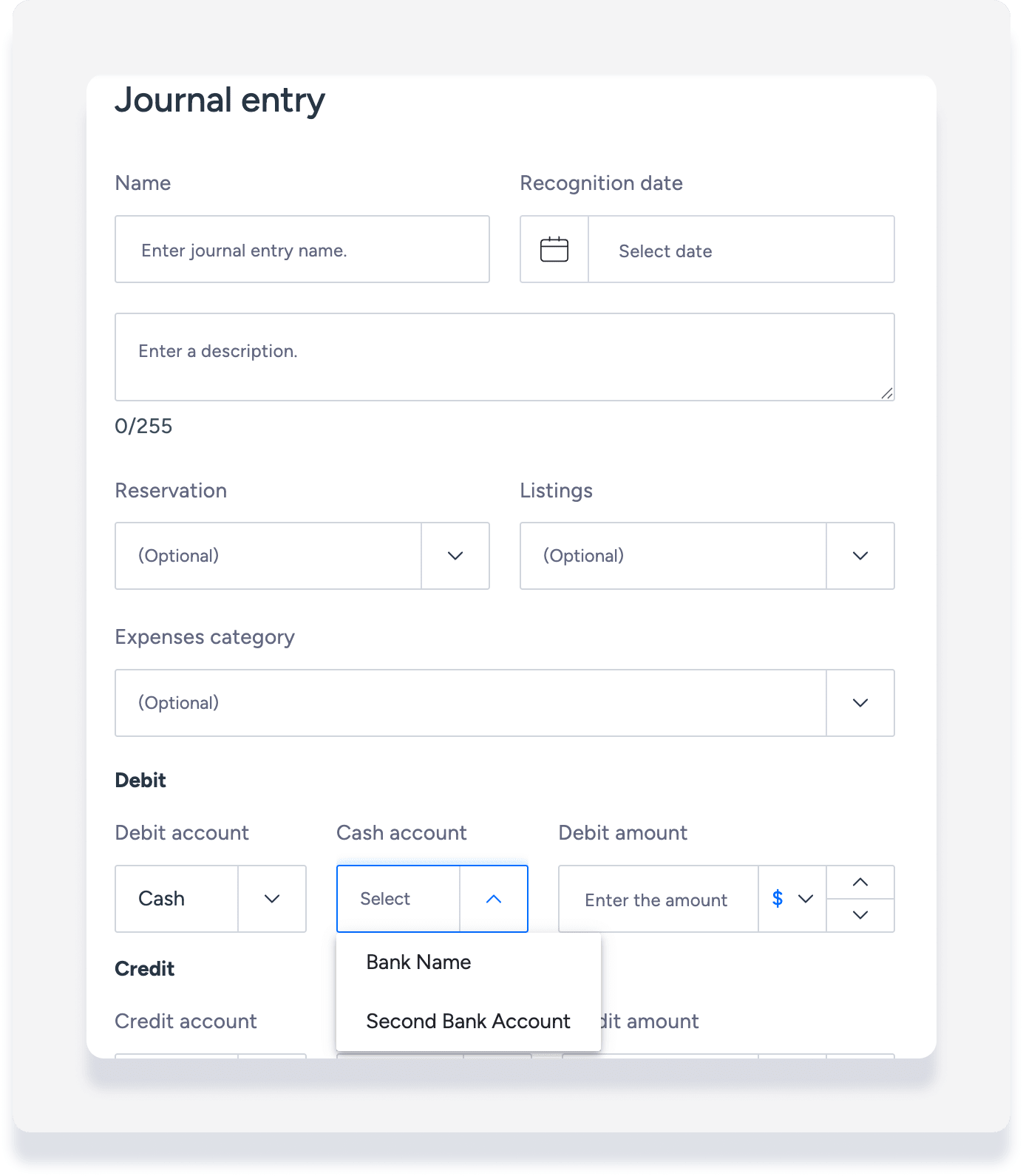
Aggiungere la registrazione contabile per la cassa
È possibile aggiungere una registrazione contabile tramite i report contabili, tramite il giornale di registrazione o direttamente in una prenotazione.
Quando si crea una registrazione contabile per un addebito o un accredito di cassa, selezionare il conto cassa corrispondente dal menu a tendina sotto "conto cassa".
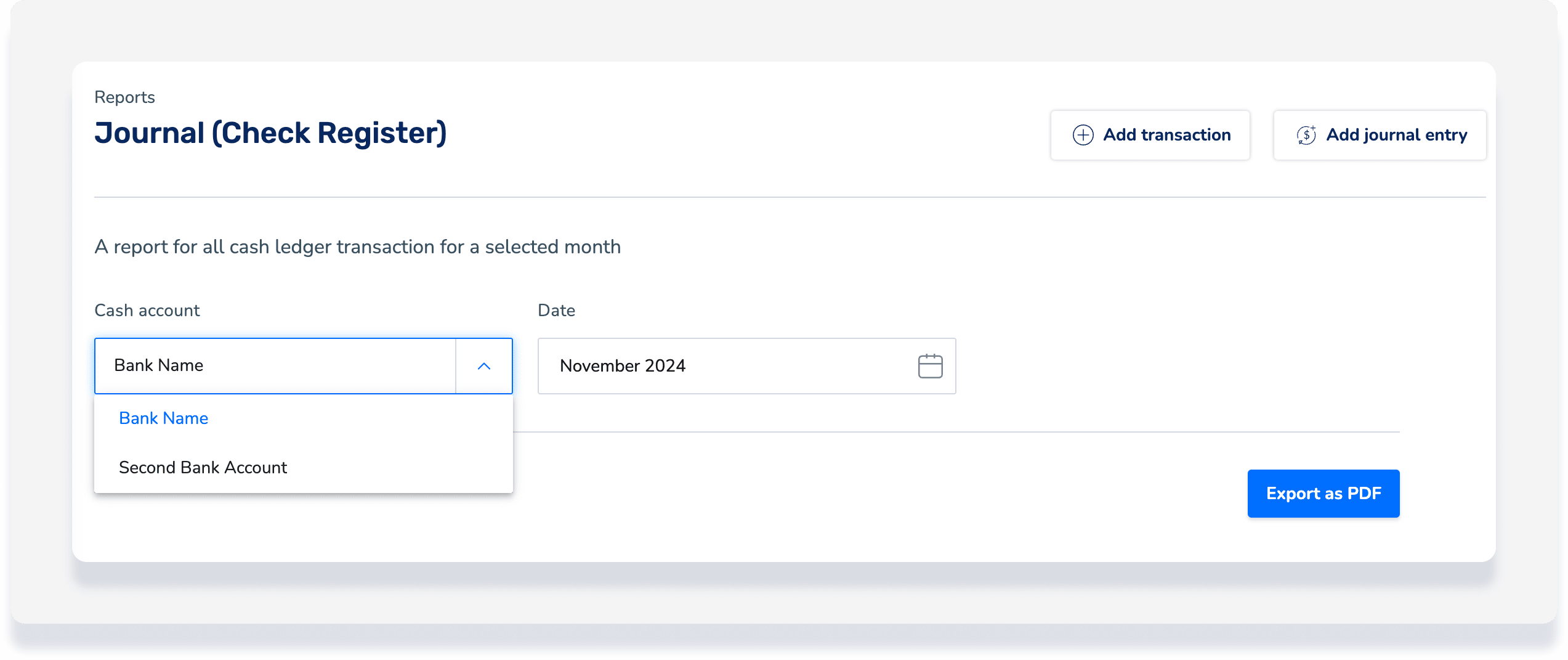
Esecuzione dei report di contabilità
Per i report contabili "Giornale (Registro degli assegni)" e "Foglio di lavoro dei depositi", selezionare il conto cassa pertinente dal menu a tendina sotto "conto cassa".
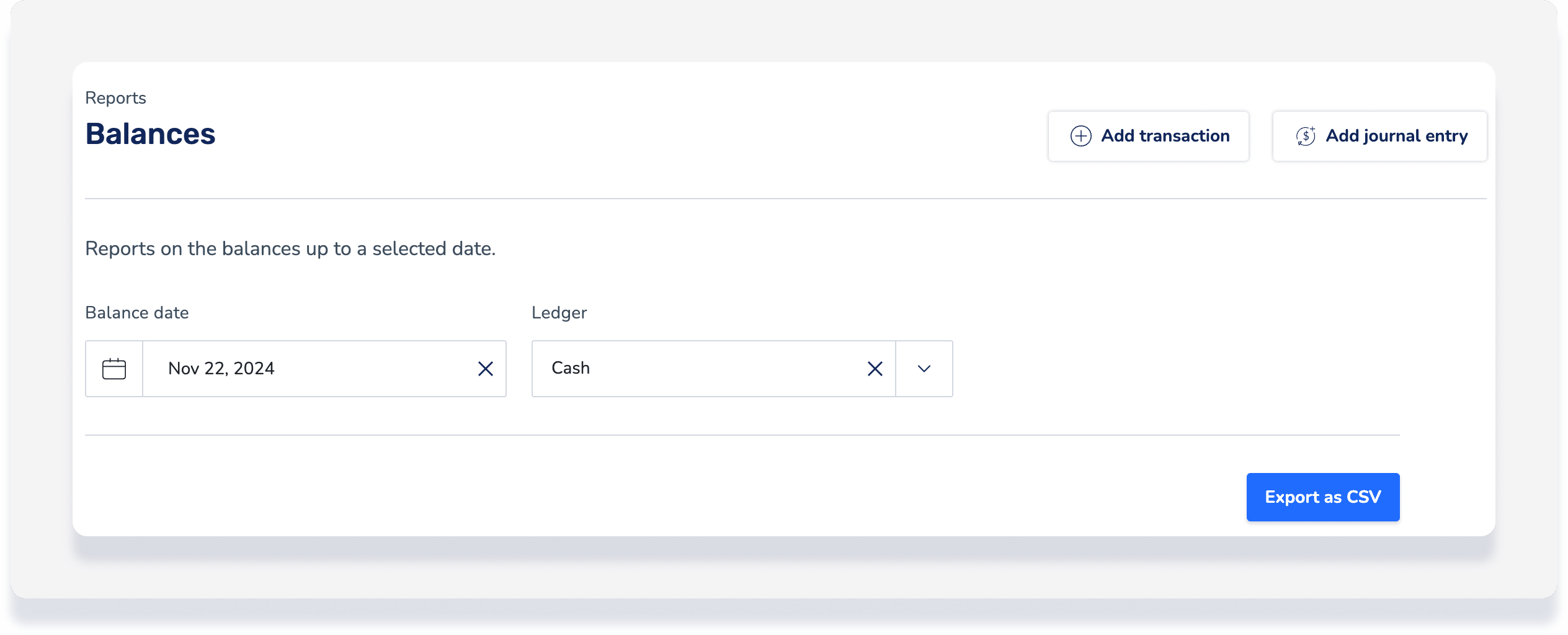
Nota:
Quando si esegue un "Report dei saldi" per il registro di cassa, il file CSV esportato visualizza il saldo di ciascun conto di cassa separatamente.
Comprensione della colonna "saldo conto"
La colonna "Saldo Conto" mostra il totale progressivo di tutte le transazioni in contanti, inclusi i pagamenti degli ospiti, le commissioni sulle transazioni con carta di credito, i pagamenti e le registrazioni contabili, registrate nel libro mastro di cassa per ciascun conto. Questo importo rappresenta la somma di tutti gli addebiti e gli accrediti registrati nel sistema Guesty. Rappresenta il "saldo contabile" dei fondi in Guesty, che è consigliabile confrontare regolarmente con l'estratto conto bancario per garantire l'accuratezza.
