Offri agli ospiti servizi extra opzionali direttamente durante il processo di prenotazione tramite il tuo Guesty Booking Engine o API di Guesty Booking Engine. Gli upsell contribuiscono ad aumentare i ricavi, permettendoti di promuovere i servizi come extra opzionali per gli ospiti che prenotano tramite il tuo sito web. Le commissioni impostate che si applicano automaticamente a specifici canali rimangono invariate, quindi solo gli ospiti del sito web le visualizzeranno come opzionali. Promuovi ulteriormente questi servizi aggiungendo collegamenti ipertestuali alle tue pagine esterne.
Il sito web visualizza il nome interno della tariffa di Guesty. Puoi modificare questo nome in qualsiasi momento nelle impostazioni delle tariffe. Il testo dell'upselling viene visualizzato esattamente come inserito. Il sito web non traduce automaticamente questo testo in altre lingue.
Suggerimento:
Ottieni maggiori funzionalità con la funzione Ospite App Upsells, che ti consente di:
- Offri automaticamente agli ospiti prodotti o servizi aggiuntivi pertinenti grazie all'agente basato sull'intelligenza artificiale.
- Riscuoti il pagamento direttamente tramite l'app Ospite.
- Scegli tra modelli predefiniti, come check-in anticipato, check-out posticipato, cestino di benvenuto, culla, tessera club e letto supplementare.
Prima di iniziare
Crea una tariffa aggiuntiva in Guesty prima di definirla come upsell. Se sincronizzi una tariffa con un portale, tale tariffa verrà aggiunta automaticamente alle prenotazioni effettuate su quel portale.
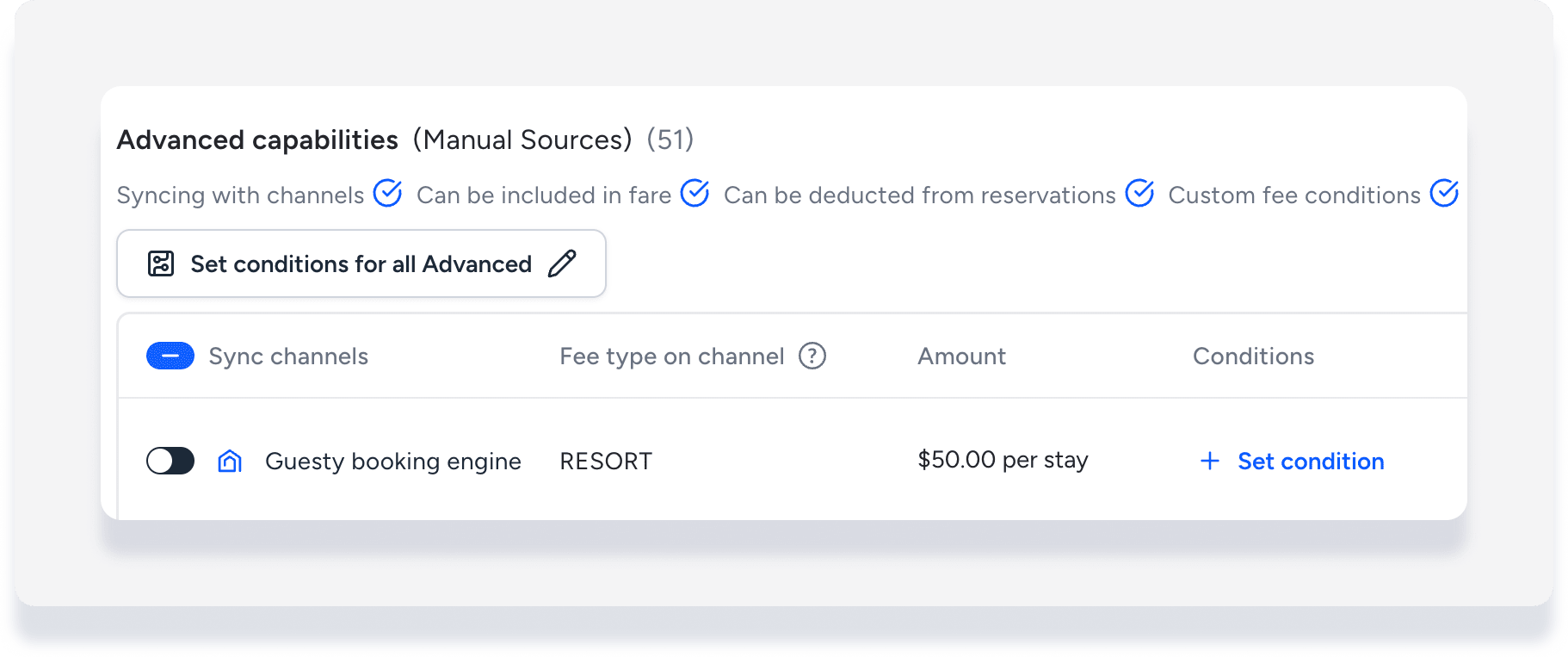
Se si sceglie di offrire una commissione come servizio aggiuntivo, disattivare l'opzione "Commissione di sincronizzazione" per il Booking Engine. In questo modo si impedisce al sistema di aggiungere la stessa commissione sia automaticamente che come servizio aggiuntivo opzionale.
Definisci una commissione come un'offerta aggiuntiva (upselling).
Segui questi passaggi per impostare una tariffa aggiuntiva come servizio extra per il Booking Engine Guesty o API:
Passo dopo passo:
- Accedi al tuo account Guesty.
- Nel menu di navigazione laterale, fai clic sull'icona
 per aprire il menu a tendina Dati finanziari.
 - Seleziona Costi aggiuntivi.
- A destra della tariffa corrispondente, fai clic sull'ellissi verticale
 e seleziona Upsell sul tuo sito web.
 - Attiva l'opzione Upsell sul tuo sito web.
- Carica un'immagine relativa al servizio. Per risultati ottimali, utilizza un formato 4:3. La dimensione massima consentita del file è di 5 MB.
- Inserisci una descrizione nella casella di testo per fornire agli ospiti maggiori informazioni sul servizio e su cosa include.
- Fai clic su Salva.
Importante:
La dimensione massima consentita per i file immagine da caricare è di 5 MB. I file di dimensioni maggiori non verranno caricati correttamente.
Dopo aver attivato l'upselling, revisiona il tuo Guesty Booking Engine per garantire che gli ospiti visualizzino correttamente il servizio durante il checkout.
Risoluzione dei problemi di visibilità delle vendite aggiuntive
Se durante il checkout non compare un'offerta aggiuntiva:
- Assicurati che l'opzione di upsell sia attiva per la tariffa corrispondente.
- Conferma di non aver sincronizzato la tariffa anche con il Booking Engine.
- Verifica che l'immagine caricata rispetti le raccomandazioni relative alle dimensioni del file e alle proporzioni.
Mancia:
Nelle impostazioni tariffa aggiuntiva, puoi modificare in qualsiasi momento il nome o l'immagine della tariffa per mantenere le tue offerte di upsell sempre aggiornate e accattivanti per gli ospiti.
