Le strategie di prezzo di gruppo di Guesty PriceOptimizer ti consentono di salvare una serie di strategie e regole di prezzo per un gruppo di annunci e di modificarle in base alle tue esigenze. Le strategie di prezzo di gruppo offrono un sistema completamente flessibile che ti permette di ottimizzare le prestazioni in base alle tue specifiche esigenze, conoscenze e modalità operative preferite.
Struttura e logica del gruppo
Primo livello: Gruppo Strategia
- Ogni annuncio può appartenere a un solo gruppo
- Il gruppo comprende molteplici strategie e regole, come il giorno della settimana, la stagionalità, le festività, le notti minime, ecc.
- Gestire e definire strategie più ampie per un gruppo di annunci
Secondo livello: gruppo di override
- Ogni annuncio può far parte di più override
- La sovrascrittura include una sola strategia o regola
- Definisci un'impostazione specifica per un gruppo di annunci che è un sottoinsieme del gruppo di strategia o che rientra in più gruppi di strategia
Esempio:
Hai un gruppo di strategia per gli immobili in California e uno per quelli nello Utah. Vuoi definire un'ulteriore strategia per gli immobili situati vicino ai parchi nazionali, che si applichi solo ad alcuni degli immobili inclusi in ciascuna di queste strategie.
In questo scenario, crea un gruppo di override "Elenchi in prossimità dei parchi nazionali" che includa solo gli elenchi pertinenti provenienti dai gruppi di strategia della California e dello Utah.
Gerarchia tra i livelli
Strategia/Regola |
Conflitto? |
Logica |
|---|---|---|
| Strategia e gruppi di override | NO | Le strategie/regole di entrambi i gruppi vengono unite. |
| Strategia e gruppi di override | SÌ | Vengono applicate le strategie/regole del gruppo di override. |
| All'interno dei gruppi di override | NO | Le strategie/regole all'interno dei gruppi di override vengono unite. |
| All'interno dei gruppi di override | SÌ | Vengono applicate le strategie/regole del gruppo di override aggiornato più di recente. |
Crea un gruppo
Passo dopo passo:
- Accedi al tuo account Guesty.
- Nel menu di navigazione laterale, fai clic su
 Marketing e vendite per aprire il menu a tendina.
 - Nella sezione Gestione delle entrate, seleziona PriceOptimizer.
- A sinistra, fai clic su Strategie di prezzo di gruppo.
-
Crea gruppo:
- In alto a destra, fai clic su Aggiungi gruppo.
- Inserisci un nome.
- Selezionare il gruppo Strategia.
- Fai clic su Crea gruppo.
-
Definisci le strategie di prezzo:
- Tornando alla pagina "Strategie di prezzo di gruppo", fai clic su "Nessuno" sotto ciascuna colonna relativa alla strategia per modificarle secondo necessità. Per maggiori dettagli su ciascun tipo di strategia, consulta la sezione "Personalizzazione della strategia di prezzo".
- Attiva la strategia di portafoglio se pertinente.
- Modifica i dettagli della strategia o della regola.
- Fai clic su Applica modifiche.
-
Aggiungi annunci:
- Sotto il nuovo nome del gruppo, fai clic su Annunci.
- Seleziona la casella di controllo "Tutti gli annunci" oppure seleziona la casella di controllo per ogni annuncio pertinente da includere. Puoi cercare un annuncio specifico per nome o nome interno oppure utilizzare i filtri per trovare tutti gli annunci che corrispondono ai tuoi criteri specifici.
- Fai clic su Fine.
- A destra, sotto "Stato", attiva l'opzione.
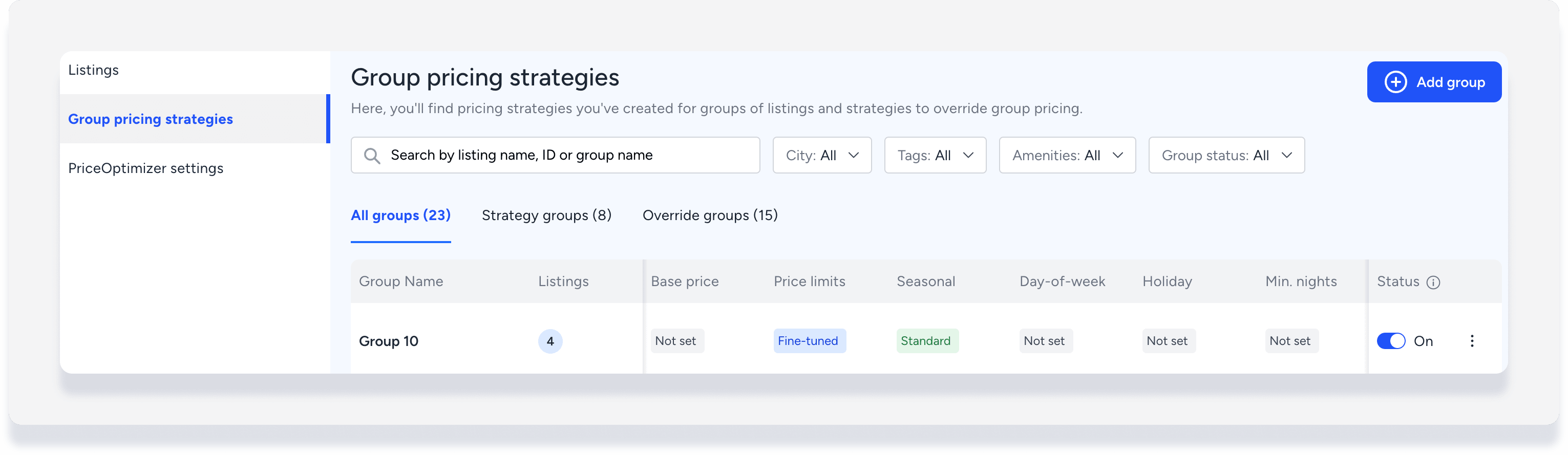
Importante:
Una volta che un annuncio viene aggiunto a un gruppo, le strategie e le regole definite nel gruppo sostituiranno le impostazioni esistenti a livello dell'annuncio.
Se una particolare strategia non è definita in un gruppo, le impostazioni a livello del singolo annuncio rimarranno attive. Prendendo come esempio lo screenshot precedente, per le inserzioni in quel gruppo:
- Limiti di prezzo e stagionalità: Gestiti dal gruppo
- Prezzo di base, giorno della settimana, festività e notti minime: gestibili a livello di annuncio.
Modifica o disattiva una strategia in un gruppo
- Fai clic sulla colonna relativa alla strategia di quel gruppo.
- Modifica i dettagli della strategia oppure disattiva la strategia di gruppo.
- Fai clic su Applica modifiche .
Duplica un gruppo
Utilizza la funzione di duplicazione se desideri applicare le stesse regole di strategia, o regole simili, già impostate in un gruppo, ma a un nuovo gruppo di annunci . La duplicazione copierà le strategie di prezzo in un nuovo gruppo senza annunci assegnati.
- Accedi al tuo account Guesty.
- Nel menu di navigazione laterale, fai clic su Marketing e vendite per aprire il menu a tendina.
- Nella sezione Gestione delle entrate, seleziona PriceOptimizer.
- A sinistra, fai clic su Strategie di prezzo di gruppo.
- A destra del gruppo pertinente, fai clic sull'
 , quindi seleziona Duplica gruppo.
 - Nella finestra a comparsa, inserisci un nome per il nuovo gruppo, quindi fai clic su Duplica gruppo.
- Tornando alla pagina Strategie di prezzo di gruppo, sotto il nuovo nome del gruppo, fai clic su Annunci.
- Seleziona la casella di controllo "Tutti gli annunci" oppure seleziona la casella di controllo per ogni annuncio pertinente da includere. Puoi cercare un annuncio specifico per nome o nome interno oppure utilizzare i filtri per trovare tutti gli annunci che corrispondono ai tuoi criteri specifici.
- Fai clic su Fine.
Crea un gruppo di override
Importante:
Una volta che un annuncio viene aggiunto a un gruppo di override, la strategia o la regola definita sostituirà le impostazioni esistenti a livello di strategia di gruppo e a livello di annuncio.
Passo dopo passo:
- Accedi al tuo account Guesty.
- Nel menu di navigazione laterale, fai clic su Marketing e vendite per aprire il menu a tendina.
- Nella sezione Gestione delle entrate, seleziona PriceOptimizer.
- A sinistra, fai clic su Strategie di prezzo di gruppo.
-
Crea gruppo:
- In alto a destra, fai clic su Aggiungi gruppo.
- Inserisci un nome.
- Seleziona il gruppo Strategia.
- Fai clic su Crea gruppo.
-
Definisci le strategie di prezzo:
- Tornando alla pagina "Strategie di prezzo di gruppo", fai clic su "Nessuno" sotto ciascuna colonna relativa alle strategie per modificarle secondo necessità. Per maggiori dettagli su ciascun tipo di strategia, consulta la sezione "Personalizzazione della strategia di prezzo".
- Attiva la strategia di portafoglio se pertinente.
- Modifica i dettagli della strategia o della regola.
- Fai clic su Applica modifiche.
-
Aggiungi annunci:
- Sotto il nuovo nome del gruppo, fai clic su Annunci.
- Seleziona la casella di controllo "Tutti gli annunci" oppure seleziona la casella di controllo per ogni annuncio pertinente da includere. Puoi cercare un annuncio specifico per nome o nome interno oppure utilizzare i filtri per trovare tutti gli annunci che corrispondono ai tuoi criteri specifici.
- Fai clic su Fine.
- A destra, sotto "Stato", attiva l'opzione.
Come faccio a sapere a quali gruppi è assegnato un annuncio?
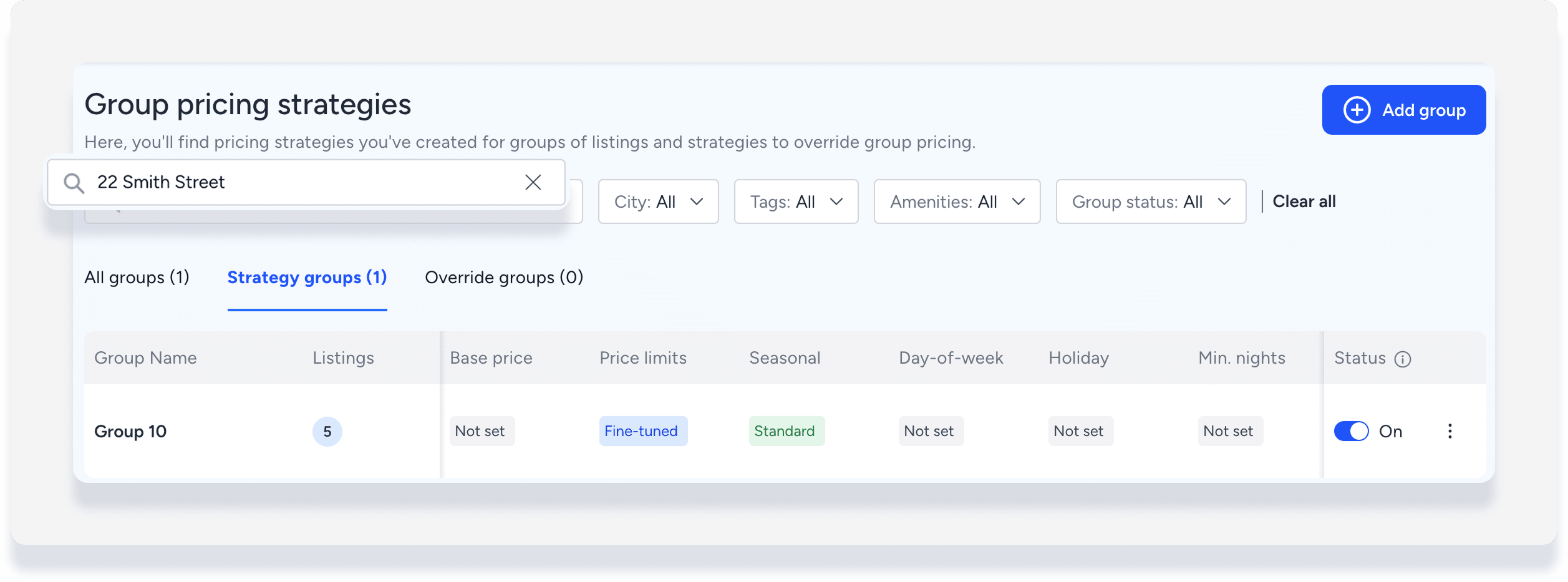
Nelle strategie di prezzo di gruppo
Per visualizzare a quali gruppi è assegnato un annuncio, è sufficiente inserire il nome annuncio nella barra di ricerca in cima alla pagina Strategie di prezzo per gruppi.
Nella pagina dell'annuncio
Nella pagina dell'annuncio di Guesty PriceOptimizer, se l'annuncio è gestito da una strategia di gruppo, vedrai un'icona a lucchetto sopra le impostazioni relative alla specifica strategia di prezzo, ad esempio Stagionale.
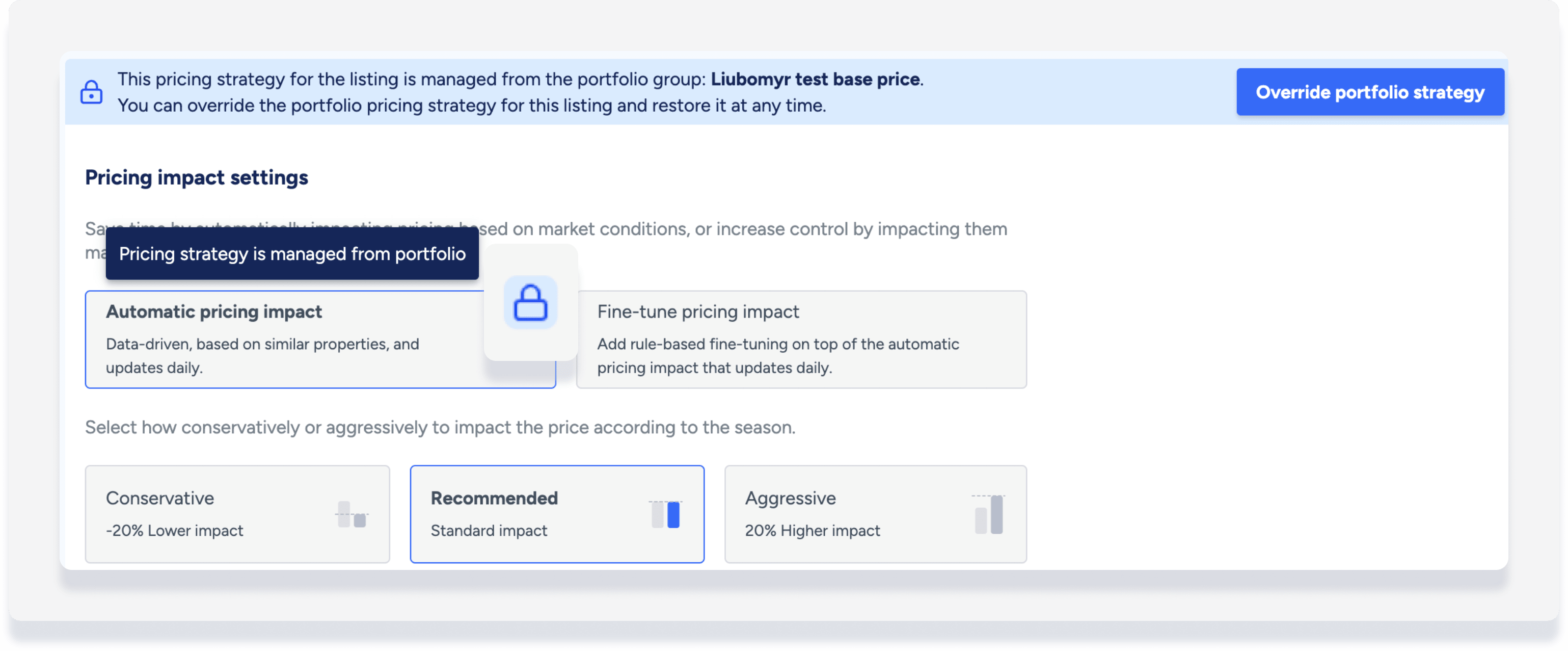
Se desideri passare alla gestione della strategia di prezzo a livello di annuncio, fai clic su "Sovrascrivi strategia di portafoglio" in alto a destra.
Suggerimento:
Per padroneggiare la gestione dei prezzi di un insieme di annunci con PriceOptimizer, visita Guesty Academy per corsi interattivi e video tutorial passo passo.
