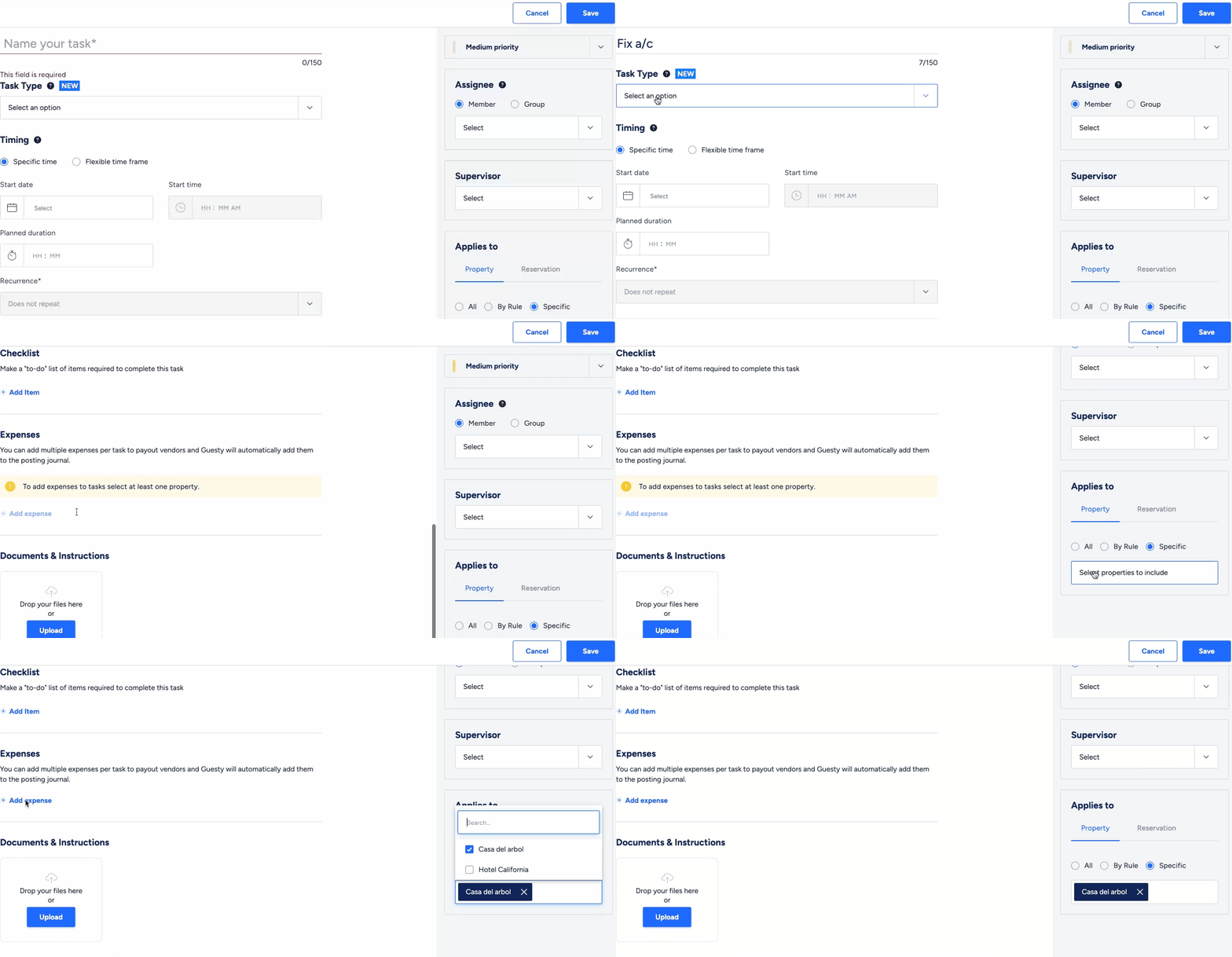
L'aggiunta di spese a un'attività basata sul calendario, a una serie di attività o a un'attività automatica fornisce un contesto più ampio, collegando direttamente i costi alle informazioni sull'attività. È possibile suddividere il costo tra il PMC e il proprietario, e l'ID attività viene visualizzato nell'estratto conto per il proprietario per una facile consultazione.
Nota:
Utilizza questa funzionalità come alternativa alle spese ricorrenti nel modello di business o all'aggiunta manuale delle spese come transazioni per le attività.
Comprendere la registrazione delle spese
Di default, una spesa viene aggiunta al giornale contabile alla data in cui lo stato dell'attività cambia in "Completata".
Importante:
Per garantire che le spese vengano registrate correttamente nel giornale contabile, aggiungi i dettagli della spesa prima di contrassegnare l'attività come "Completata". Se aggiungi una spesa a un'attività già completata, il servizio contabile rifiuta l'addebito e la voce non compare nel giornale contabile.
Modifiche di stato
Se lo stato dell'attività cambia da "Completata" a "In sospeso", la data del giornale di registrazione non cambia. Anche se l'attività viene completata nuovamente in un secondo momento, la spesa rimane registrata alla data di completamento originale.
data di riconoscimento
Per le attività basate sul calendario, è necessario inserire manualmente una data di riconoscimento. La spesa verrà quindi registrata in quella data specifica anziché nella data di completamento dell'attività.
Aggiungi una spesa a una nuova attività o a un modello di attività automatica
Per una nuova attività basata sul calendario
Passo dopo passo:
- Accedi al tuo account Guesty.
- Nell'angolo in alto a destra, fai clic sull'icona
 e seleziona Attività.
 - Inserisci il nome dell'attività, il tipo e altri dettagli pertinenti.
- Nel pannello laterale destro, scorri fino a " Si applica a " e seleziona la proprietà o la prenotazione.
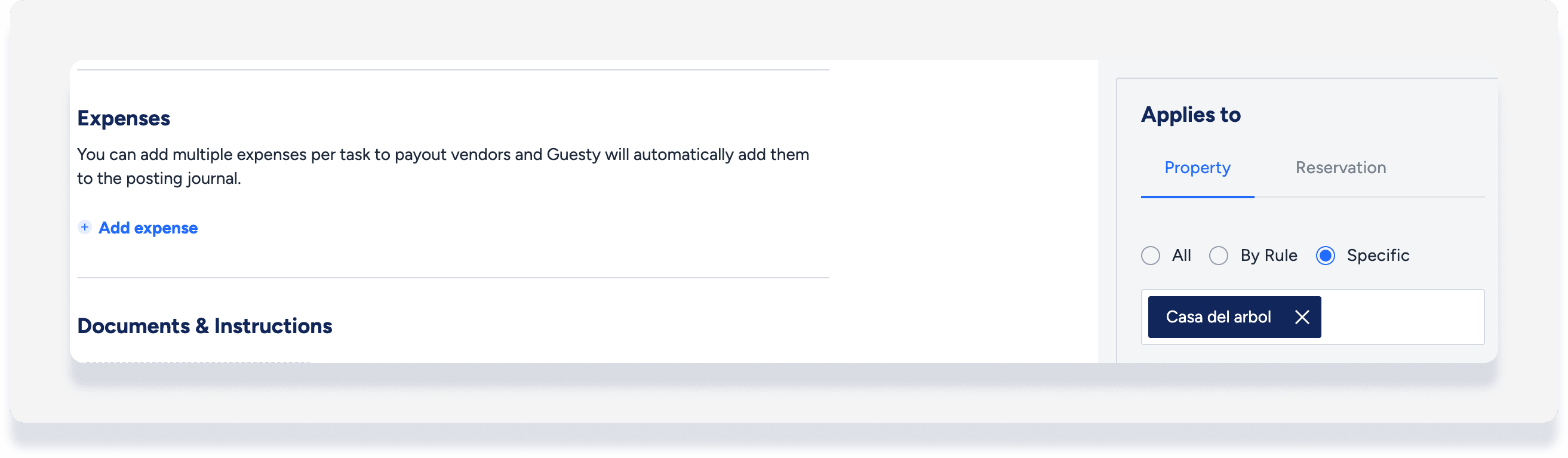
- Nella sezione principale dell'attività, sotto " Spese ", fai clic su Aggiungi spesa.
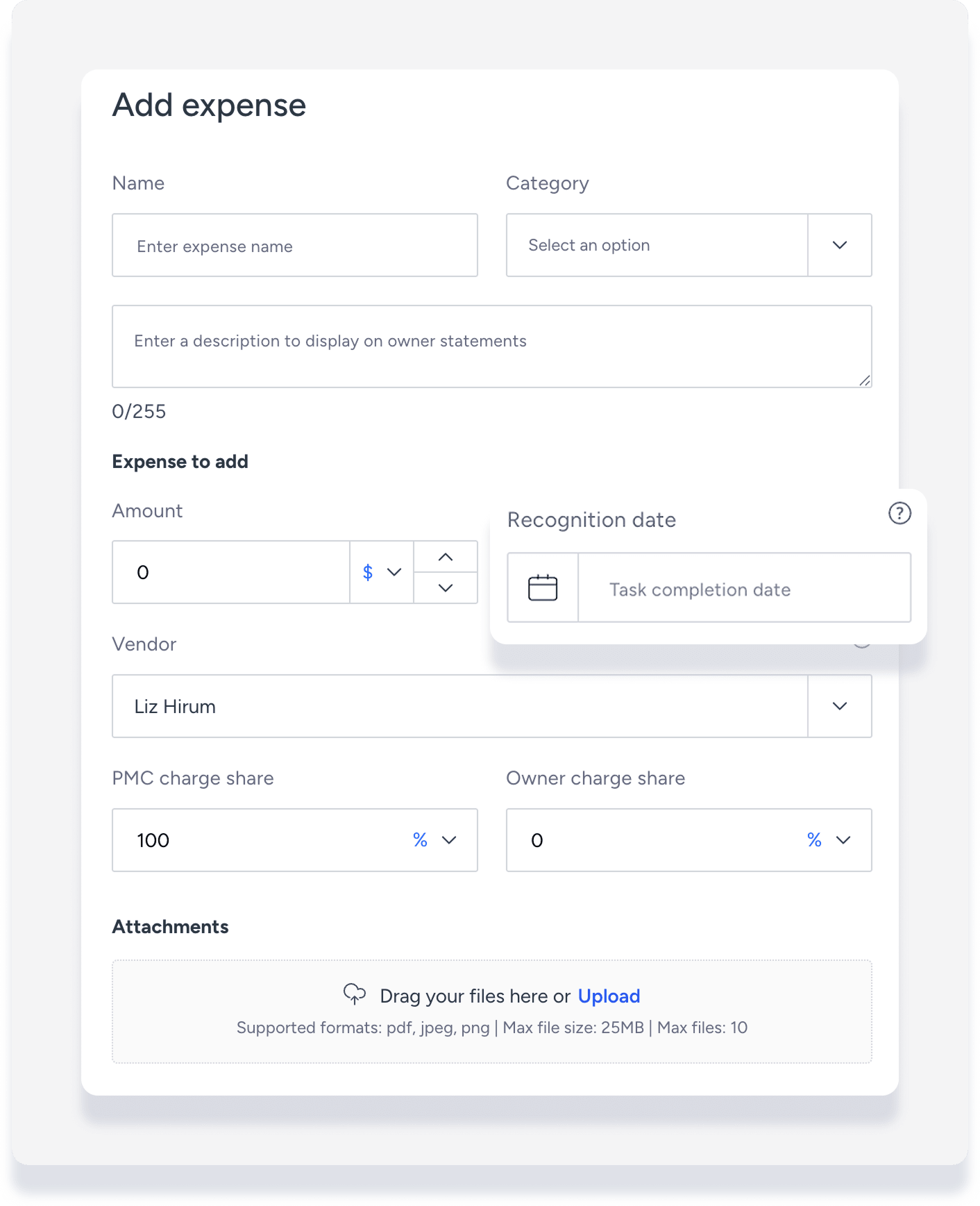
- Inserisci le informazioni pertinenti e fai clic su Aggiungi spesa.
- Data di riconoscimento: Inserisci la data in cui la spesa deve essere registrata. Se lasciata vuota, verrà registrata alla data di completamento dell'attività.
Per un nuovo modello attività automatica
- Accedi al tuo account Guesty.
- Nel menu di navigazione laterale, fai clic sull'icona
 Proprietà.
 - Seleziona la proprietà pertinente.
- Fai clic sull'annuncio. Per le unità multiple, accedi alle impostazioni principali o a una subunità.
- Nel menu a sinistra, seleziona Modelli di attività.
- Fai clic su Crea modello attività e inserisci le informazioni.
- Nella sezione " Spese ", fai clic su "Aggiungi voce".
- Inserisci i dettagli e fai clic su Aggiungi spesa.
- Fai clic su Salva.
Aggiungi una spesa a un'attività esistente o a un modello attività automatica
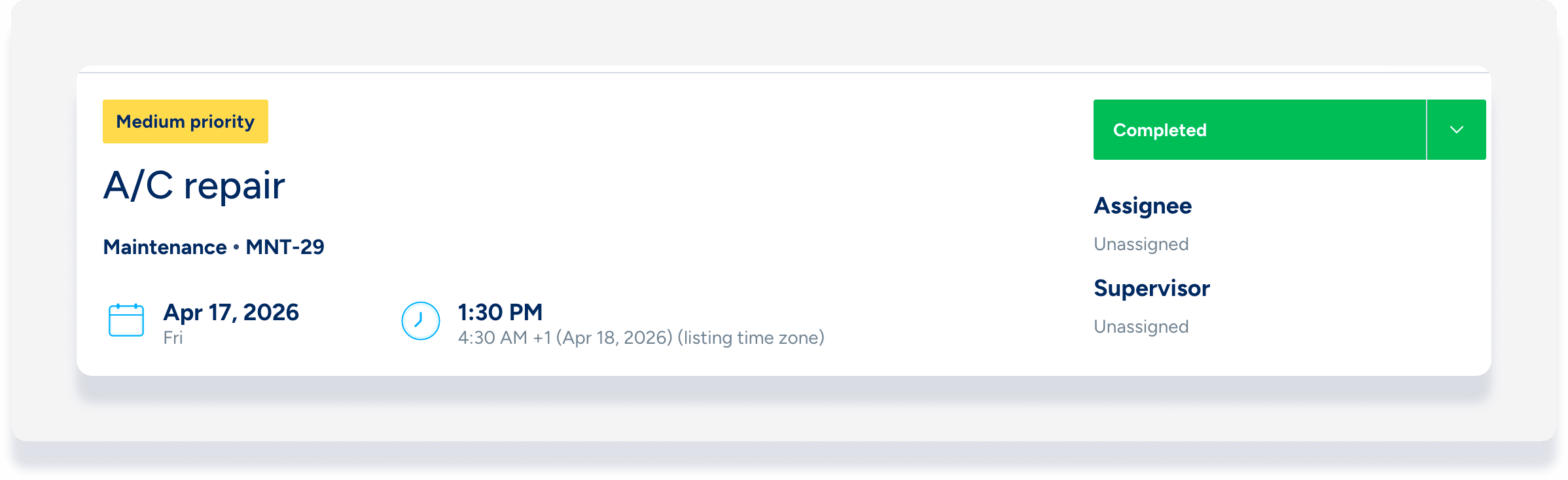
Assicurati che l'attività selezionata non sia nello stato "completata". Se l'attività è già stata completata, la spesa non verrà visualizzata nel giornale di registrazione.
Passo dopo passo:
- Accedi al tuo account Guesty.
- Nel menu di navigazione laterale, fai clic
 Operazioni per aprire il menu a tendina.
 - Nella sezione Operazioni sul campo, selezionare Attività.
- Seleziona l'attività pertinente.
- Nel pannello laterale destro, fai clic su Modifica.
- Per le attività basate sul calendario, selezionare Modifica istanza o Modifica serie.
- Scorri fino a " Spese " e fai clic su Aggiungi spesa.
- Inserisci i dettagli e fai clic su Aggiungi spesa.
- In alto a destra, fai clic su Salva.
Suggerimento:
Se l'opzione "Aggiungi spesa" non è disponibile, assicurati di aver prima selezionato una proprietà o prenotazione per l'attività.