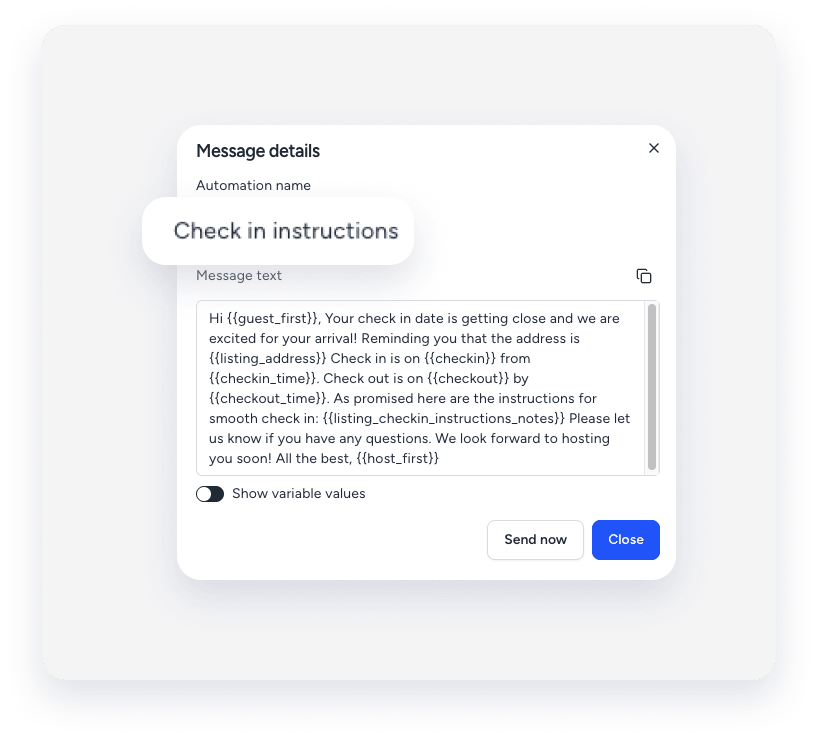
Quando crei un nuovo annuncio, potresti notare che le tue automazioni di messaggistica esistenti non vengono attivate. Questo accade di solito perché le condizioni delle automazioni sono impostate per includere solo proprietà specifiche, non tutte le proprietà. Pertanto, le automazioni di messaggistica non vengono applicate automaticamente al tuo nuovo annuncio.
Per risolvere questo problema, è necessario aggiornare le impostazioni delle automazioni.
Aggiorna le impostazioni di automazione
Segui i passaggi seguenti per assicurarti che le automazioni vengano applicate al tuo nuovo annuncio:
Passo dopo passo:
- Accedi al tuo account Guesty.
- Nel menu di navigazione laterale, fai clic
 Operazioni per aprire il menu a tendina.
 - Nella sezione Reception, seleziona Automazione messaggi.
- Accanto all'automazione dei messaggi pertinente, fai clic
 , quindi seleziona Modifica.
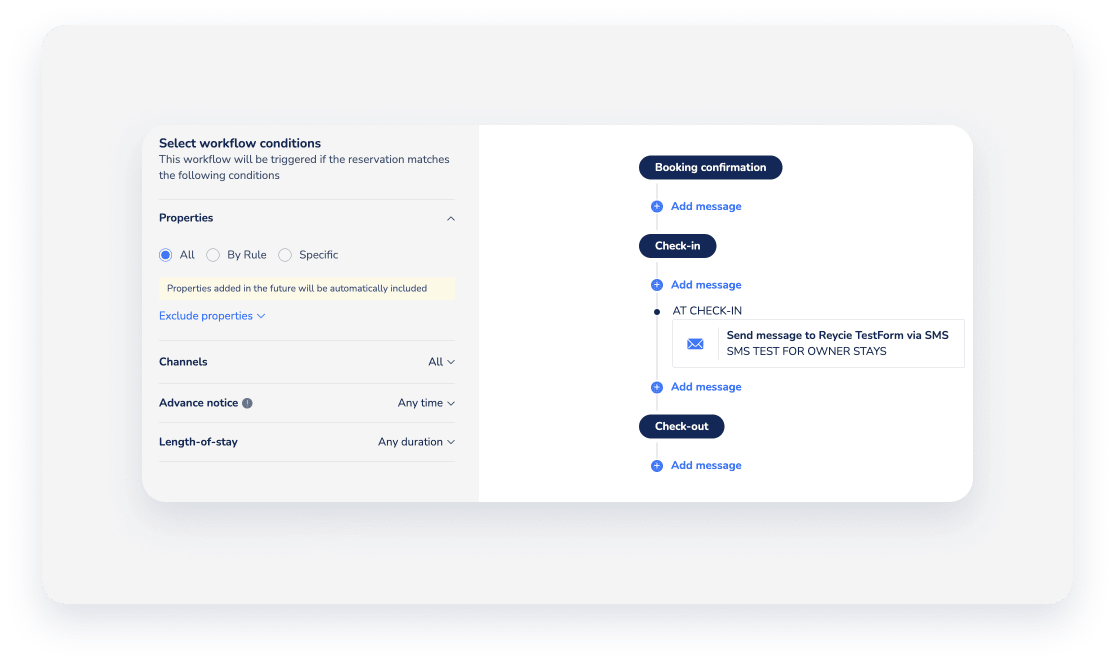
 - Nel menu a sinistra, sotto "Seleziona condizioni del flusso di lavoro", verifica che "Proprietà" sia impostato su Tutte.
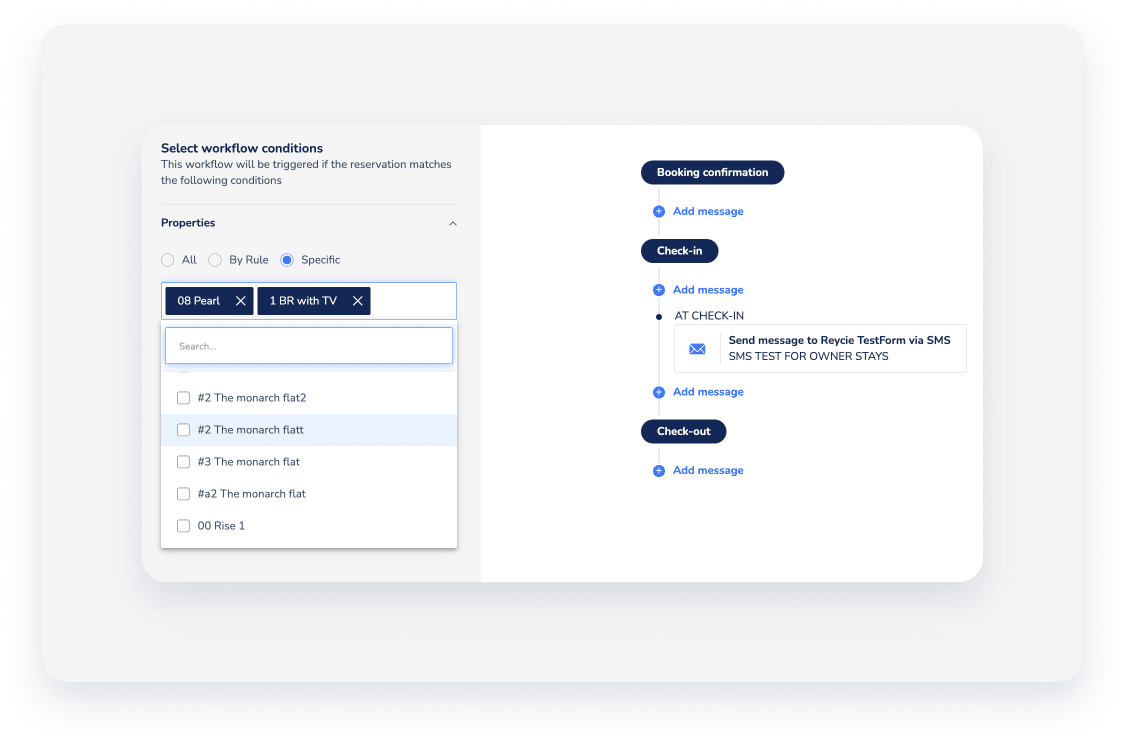
- Se è impostata su Specifico, digita il nome dell'annuncio nel campo di testo libero e selezionalo dal menu a tendina.
- Fai clic su Fine.
Trova i dettagli per contattare l'assistenza
Se confermi che la configurazione è corretta e il problema persiste, contattaci per avviare la risoluzione dei problemi.
Per aiutarci a individuare il problema in modo rapido e preciso, fornisci i seguenti dettagli insieme a uno screenshot che mostri eventuali messaggi di errore:
Il codice di prenotazione è un identificativo univoco assegnato a ciascuna prenotazione. Il formato del codice dipende dal portale di prenotazione.
Formati del codice
- Airbnb : inizia con la lettera "H" (ad esempio, HMEXF9BKQ4).
- Booking.com : inizia con "BC" (ad esempio, BC-1000gAmP).
- Vrbo : inizia con "HA" (ad esempio, HA-8XTV36).
- Prenotazioni manuali/dirette : hanno un formato specifico.
Posizione
- Nella pagina della prenotazione: seleziona la prenotazione desiderata. Il codice di prenotazione viene visualizzato nella parte superiore della scheda di prenotazione, nell'angolo in alto a sinistra.

- Nel Calendario multiplo: fai clic su una prenotazione nel Calendario multiplo per accedere ai relativi dettagli. Il codice di prenotazione viene visualizzato nel pannello laterale.
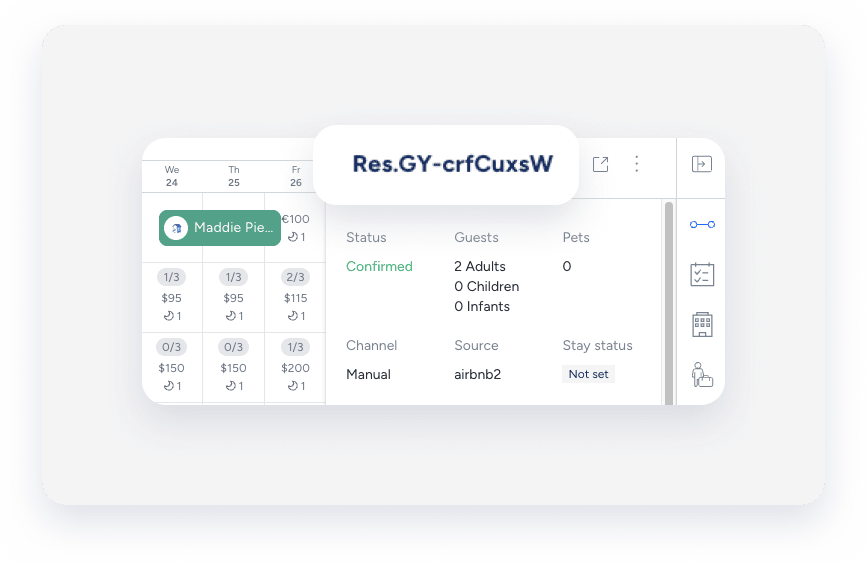
- Nella Posta in arrivo Guesty: il codice di prenotazione viene visualizzato nel widget "Prenotazione" della conversazione corrispondente.
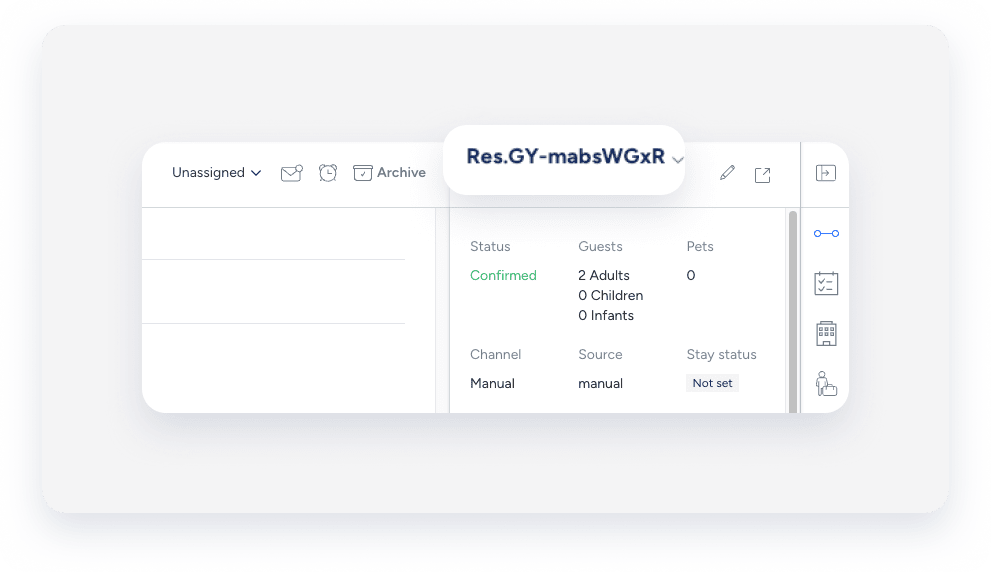
L'etichetta che assegni per identificare uno specifico messaggio nel tuo flusso di lavoro di automazione dei messaggi. Il nome è solo per l'identificazione dell'utente e non è visibile agli ospiti.
Posizione
- Nella pagina di automazione della messaggistica: nel menu di navigazione laterale, fai clic su Nella sezione Operazioni , seleziona " Reception" e poi "Automazione Messaggi". Fai clic sull'automazione desiderata. Il nome del messaggio automatico verrà visualizzato nell'elenco delle automazioni.

- Nella Posta in arrivo di Guesty: (per i messaggi programmati o inviati): Seleziona il thread di conversazione pertinente. Nel pannello laterale destro, fai clic su Messaggi automatici . Il nome del messaggio automatico per i messaggi inviati o programmati viene visualizzato nella scheda Cronologia .

Suggerimento:
Utilizza una convenzione di denominazione coerente (ad esempio, portale + scopo + trigger) in modo che le automazioni possano essere facilmente trovate tramite ricerche parziali.
L'automazione dei messaggi, a volte chiamata flusso di lavoro, è la struttura visiva che si utilizza per impostare comunicazioni automatiche per gli ospiti in base al ciclo di vita della prenotazione. Il nome dell'automazione è ad uso interno e non è visibile agli ospiti.
Posizione
- Nella pagina Automazione della messaggistica: nel menu di navigazione laterale, fare clic su Nella sezione Operazioni, seleziona "Reception" e poi "Automazione Messaggi". Il nome dell'automazione dei messaggi verrà visualizzato nell'elenco delle automazioni. Per cercare un'automazione specifica, utilizza la barra di ricerca nella parte superiore della pagina: digita il nome completo o parziale per trovarla rapidamente.
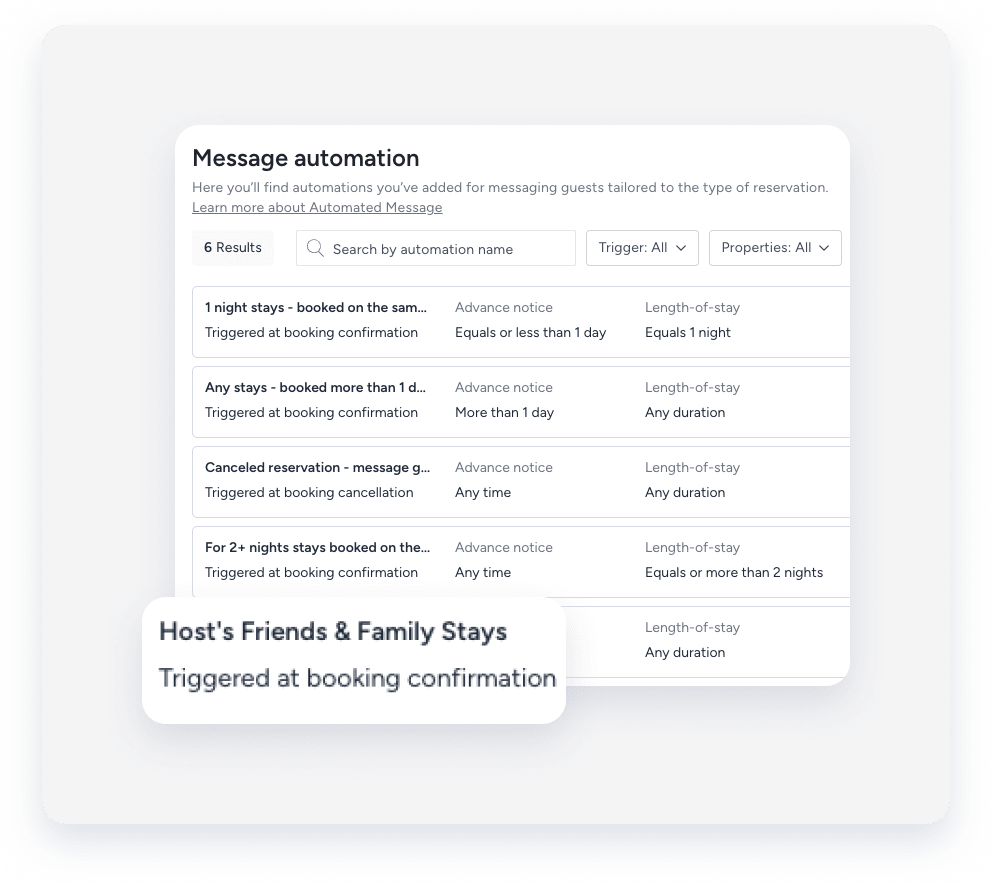
- Nella Posta in arrivo Guesty: (per i messaggi programmati o inviati): Seleziona il thread di conversazione pertinente. Nel pannello di destra, fai clic su Messaggi automatici. Seleziona la scheda Pianificati o Cronologia. Sotto l'automazione pertinente, fai clic su Vedi altro. Il nome dell'automazione dei messaggi viene visualizzato nel pop-up.