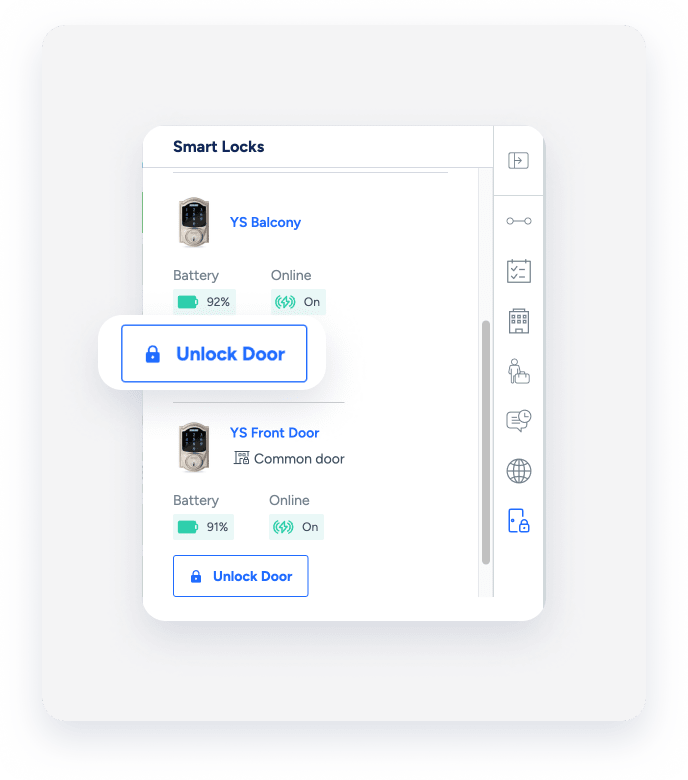
Con Guesty Locks Manager, sbloccare qualsiasi porta supportata è facilissimo e richiede solo un clic. Il pulsante "Sblocca porta" è accessibile inserendo il codice ospite nella prenotazione o nella pagina della serratura.
Importante:
Solo gli amministratori dell'account possono utilizzare la funzione di sblocco remoto.
Segui i passaggi seguenti per sbloccare e bloccare nuovamente una porta a distanza.
Dall'interno di una prenotazione
Passo dopo passo:
- Accedi al tuo account Guesty.
- Nel menu di navigazione laterale, fai clic
 Prenotazioni,
  Calendario multiplo o
  Contattateci tramite la casella di posta per accedere alla prenotazione relativa al lucchetto.
 - Nel Multi-Calendario o nella Posta in arrivo, fai clic
 nella barra laterale destra.
 - Nella sezione "Serrature", individua la serratura desiderata e fai clic su "Sblocca porta". Attendi qualche secondo affinché la procedura venga completata.
- Per bloccare nuovamente la porta, fai clic su Blocca porta.
Dalla pagina di blocco
Passo dopo passo:
- Accedi al tuo account Guesty.
- Nel menu di navigazione laterale, fai clic su
 Operazioni per aprire il menu a tendina.
 - Nella sezione Operazioni sul campo, seleziona Gestore serrature Guesty.
- Nella barra superiore della pagina "Serrature", fai clic su Collegati.
- Fai clic sul lucchetto corrispondente.
- In alto a destra, fai clic su Sblocca porta. Attendi qualche secondo affinché la procedura si completi.
- Quando sei pronto a chiudere nuovamente la porta, fai clic su Blocca porta.

