Se gestisci più entità aziendali, utilizza i marchi per condividere informazioni aziendali specifiche con i tuoi ospiti e i proprietari.
È possibile impostare diversi marchi per lo stesso account Guesty e associare ogni annuncio al marchio corrispondente. In questo modo, sarà possibile inviare fatture ospite con le informazioni del marchio, che sostituiranno i dati azienda predefiniti.
Personalizzazione dei dettagli del marchio
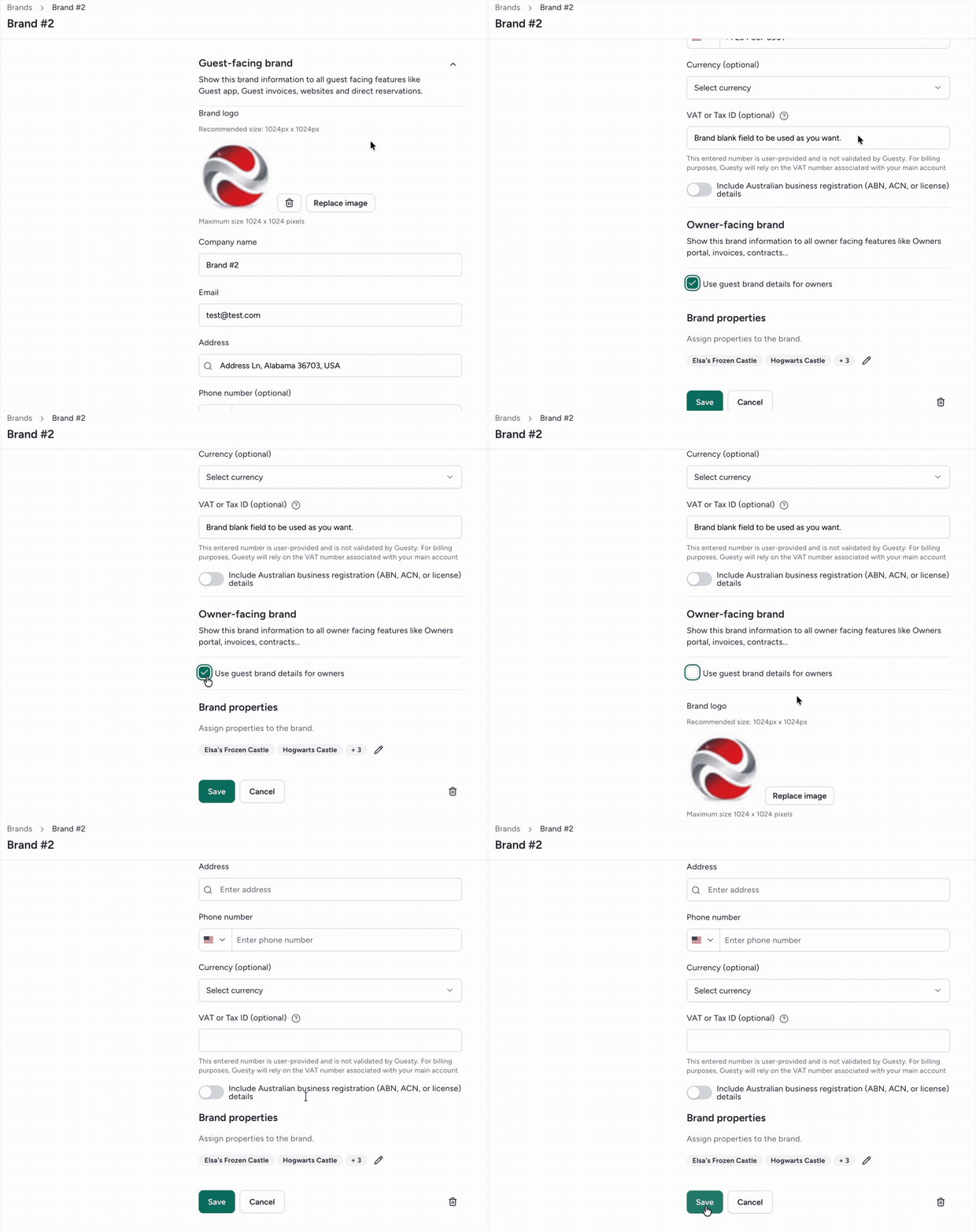
Inserisci i seguenti dettagli durante la creazione di un marchio:
Logo dell'azienda (obbligatorio). Dimensioni consigliate: 1024 x 1024 pixel
Nome dell'azienda (obbligatorio)
E-mail dell'azienda (obbligatorio)
Indirizzo dell'azienda (obbligatorio)
Nota:
L'indirizzo dell'azienda deve essere un luogo che Google Maps possa individuare.
Numero di telefono dell'azienda (facoltativo)
IVA o Codice Fiscale (facoltativo)
Separazione dei dettagli del proprietario e dell'ospite
Per mostrare informazioni diverse ai proprietari rispetto a quelle visualizzate dagli ospiti, è possibile personalizzare dettagli separati per ciascun marchio, destinati ai proprietari e agli ospiti.
Interfacce per gli ospiti: Mostra queste informazioni del marchio in tutte le funzionalità rivolte agli ospiti, come l'Applicazione dell'ospite, le fatture, i siti web e le prenotazioni dirette.
Rivolto al proprietario: Mostra queste informazioni sul marchio nelle dichiarazioni del proprietario.
Creare marchi
Segui le istruzioni riportate di seguito per creare un marchio e assegnargli gli alloggi.
Passo dopo passo:
- Accedi al tuo account Guesty.
- Nel menu di navigazione laterale, fai clic sull'icona
 Account per aprire il menu a tendina.
 - Seleziona i marchi.
- Se in precedenza hai configurato dei marchi, puoi visualizzarli qui.
- Nell'angolo in alto a destra, fai clic su Nuovo marchio.
- Inserisci i dettagli rilevanti del marchio che verrà mostrato al cliente.
- Per utilizzare dettagli diversi per le funzionalità visibili al proprietario, deseleziona " Usa i dettagli del marchio per gli ospiti per i proprietari" e compila i campi visibili al proprietario.
-
Fai clic su Salva.
Nel messaggio di dialogo visualizzato, fai clic su Assegna proprietà.
Seleziona le proprietà desiderate spuntando la casella corrispondente.
Fai clic su Salva.
Come appaiono i marchi nel Portale dei proprietari
Quando il proprietario passa il mouse sopra l'icona del marchio di una proprietà, il tooltip mostra ulteriori informazioni sull'azienda che gestisce il marchio, inclusi i dati di contatto.

