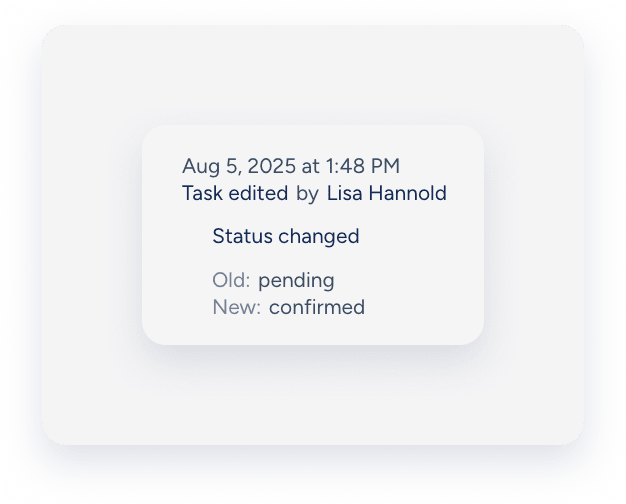
Gestire efficacemente il carico di lavoro del team è fondamentale per garantire la fluidità delle operazioni. Esaminare i registri delle attività permette di tenere traccia dello storico, identificare chi ha creato un'attività o verificare chi ha apportato aggiornamenti specifici. Questo garantisce la responsabilità e consente di monitorare costantemente le operazioni quotidiane sul campo nelle proprie proprietà.
Accedere ai registri delle attività
Segui i passaggi seguenti per visualizzare la cronologia di un'attività specifica:
Passo dopo passo:
- Accedi al tuo account Guesty.
- Nel menu di navigazione laterale, fai clic
 Operazioni per aprire il menu a tendina.
 - Nella sezione Operazioni sul campo, seleziona Attività.
- Seleziona l'attività pertinente.
- Scorri fino in fondo alla finestra dell'attività per visualizzare il registro.
Identificare l'incaricato del compito nel registro
I registri delle attività mostrano etichette diverse a seconda di come l'attività è stata gestita. Esamina gli scenari seguenti per comprendere le voci del registro:
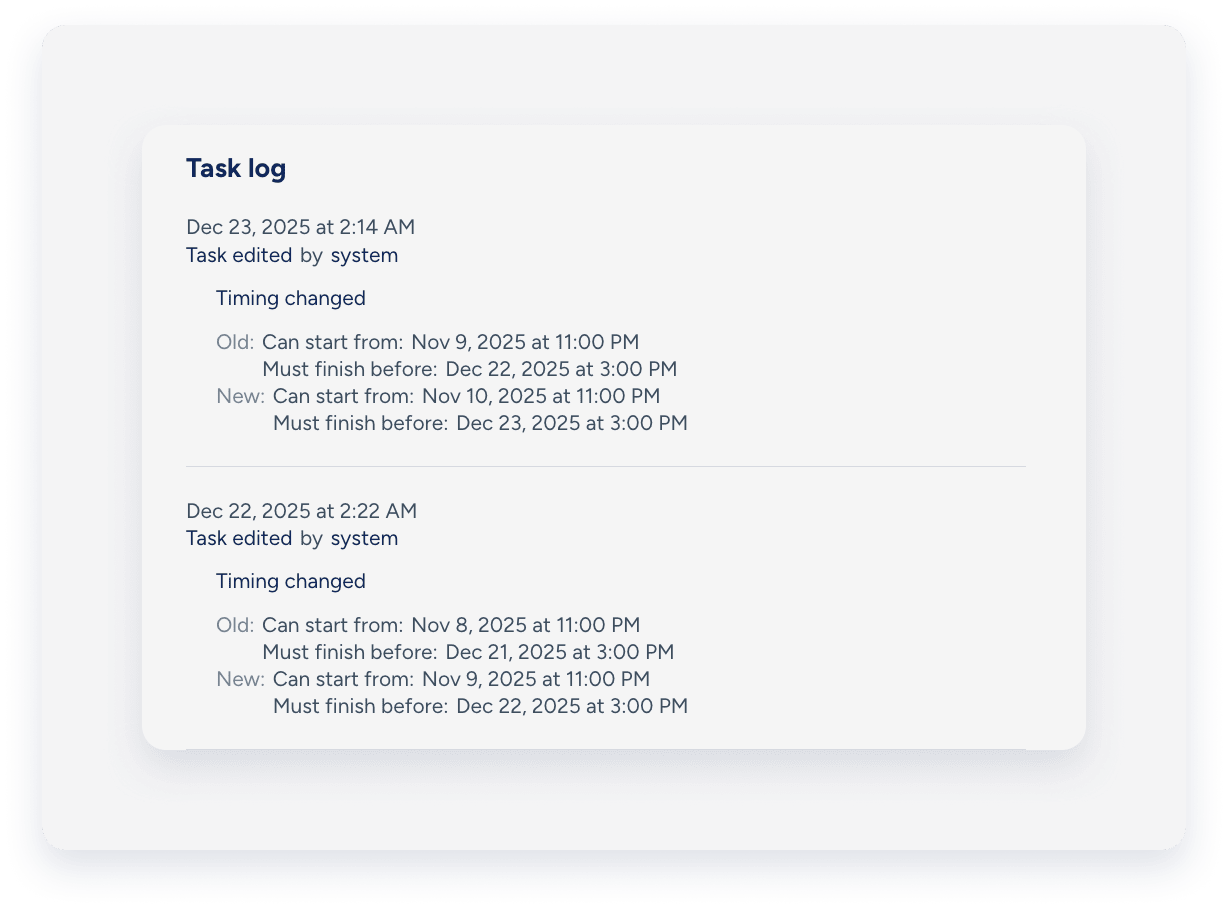
Per "sistema"
L'etichetta "Per sistema" viene visualizzata quando Guesty crea o aggiorna automaticamente un'attività in base a pianificazioni o modelli di attività automatiche.
Ad esempio, se si modifica l'assegnatario nel modello di attività automatica, Guesty visualizza tutte le attività risultanti come modificate "Dal sistema" nel registro.
Guesty annulla automaticamente anche le attività automatiche associate quando una prenotazione viene cancellata. Qualsiasi modifica ai dettagli della prenotazione, come check-in, check-out e orari di arrivo previsti, attiva aggiornamenti automatici delle attività.
Tramite "Automazione"
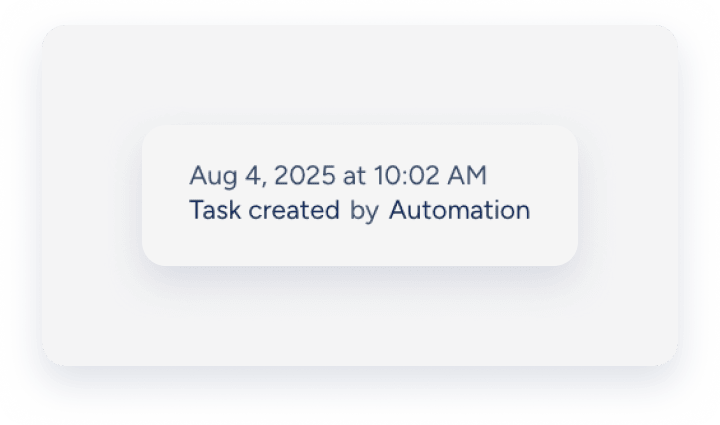
L'etichetta "Automatizzato" viene visualizzata quando un utente dell'account Guesty crea o aggiorna attività ricorrenti basate sul calendario.
Ad esempio, se si crea o si modifica una pianificazione di attività manuali ripetitive, i registri di tutte le istanze di attività risultanti visualizzeranno "Tramite automazione".
Da un utente specifico
Il registro visualizza il nome di uno specifico utente quando crea un'attività manuale una tantum o apporta modifiche direttamente a un'attività automatica o manuale generata automaticamente.
Alcuni esempi includono:
- Se un utente crea un'attività manuale nella propria dashboard, il registro delle attività visualizza il nome dell'utente.
- Se un addetto alle pulizie accetta l'attività di pulizia automatica e successivamente aggiorna le checklist, il registro delle attività visualizza il nome dell'addetto.