Il Guesty Booking Engine è un portale di prenotazione semplice e statico dove gli ospiti possono visualizzare la disponibilità ed effettuare le proprie prenotazioni. Utilizza il Guesty Booking Engine come sito di prenotazione indipendente oppure integralo come widget nel tuo sito web. Esplora il nostro sito demo.
Configurare il Booking Engine Guesty ti aiuta a evitare le commissioni di distribuzione di terze parti e a mantenere il controllo sull'esperienza dell'ospite. L'integrazione con altri motori di prenotazione di terze parti non è supportata.
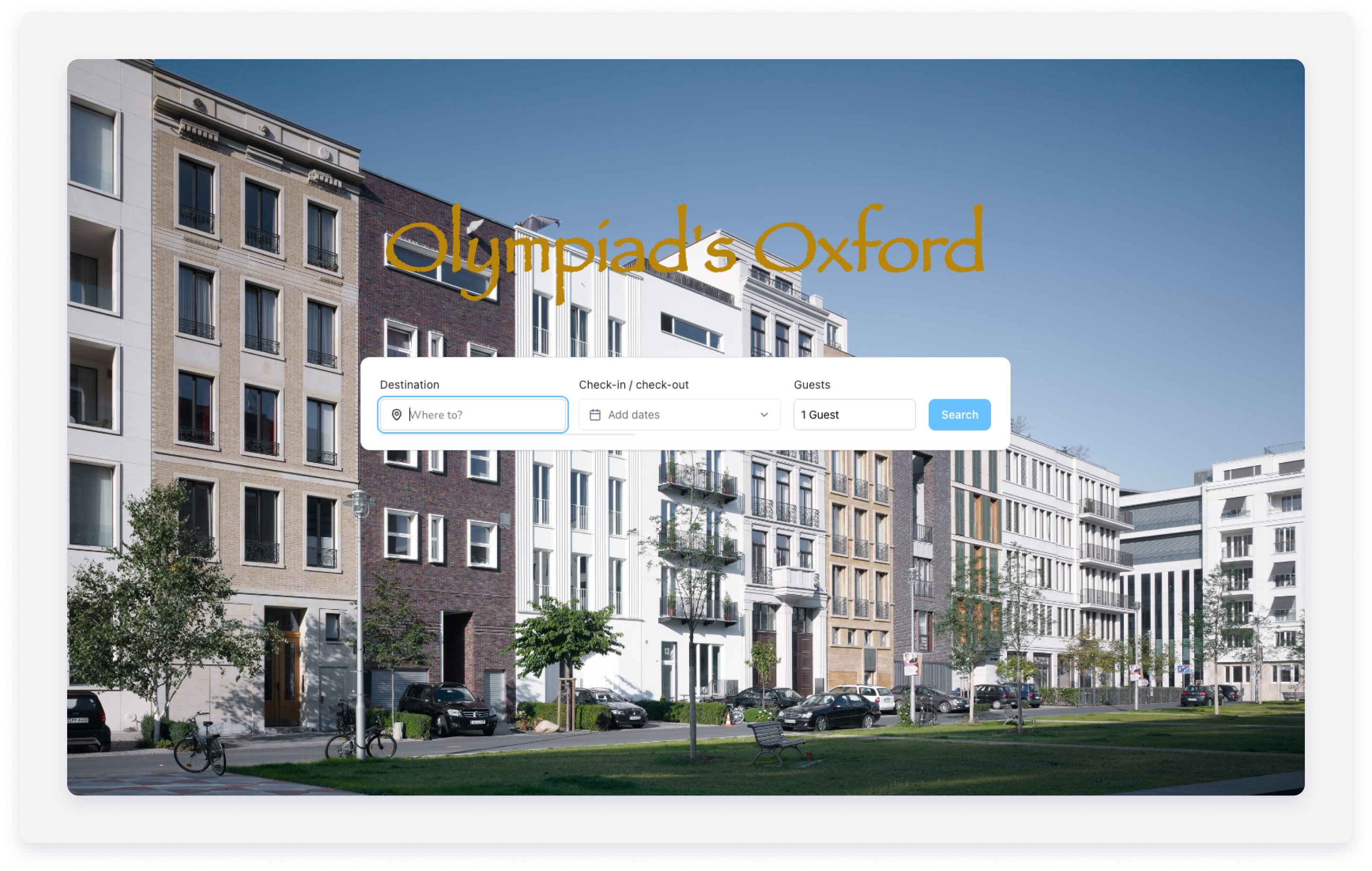
Configurare un Booking Engine Guesty
Segui i passaggi seguenti per creare un Booking Engine Guesty.
Limitazioni
Il sistema utilizza l'inglese come lingua predefinita per la configurazione. È possibile aggiungere traduzioni o modificare i campi opzionali dopo la creazione iniziale.
Passo dopo passo:
- Accedi al tuo account Guesty.
- Nel menu di navigazione laterale, fai clic
 su Marketing e vendite per aprire il menu a tendina.
 - Nella sezione Gestione Portale, seleziona Distribuzione.
- Fai clic sulla miniatura Booking Engine Guesty.
- Se non hai ancora creato un Booking Engine Guesty, fai clic su Crea il tuo primo Booking Engine Guesty. Se hai già un Booking Engine Guesty, fai clic su + Crea un nuovo Booking Engine Guesty.
-
Impostazioni generali: inserisci i dati aziendali richiesti nei campi corrispondenti:
- Logo: clicca su "Carica logo" per selezionare un file. L'altezza consigliata è di 60 pixel.
-
Dominio Booking Engine Guesty (indirizzo web): inserisci l'URL del tuo sito web.
- Il testo inserito deve essere compreso tra 4 e 44 caratteri.
- Caratteri accettati:
az,0-9e-.
- Nome dell'azienda: inserisci il nome della tua azienda. Questo apparirà nel piè di pagina delle pagine di prenotazione.
- Indirizzo e-mail aziendale: inserisci l'indirizzo e-mail della tua azienda.
Opzionale- Indirizzo aziendale: fai clic sulla freccia a discesa per inserire il tuo indirizzo fisico nel piè di pagina.
- Chi siamo: fai clic sulla freccia a discesa per aggiungere una descrizione dell'azienda.
- Collega il tuo logo a qualsiasi indirizzo web: attiva questa opzione per reindirizzare gli ospiti a un sito esterno quando fanno clic sul tuo logo.
- Valuta predefinita Booking Engine: seleziona la valuta da visualizzare agli ospiti.
- Dominio personalizzato Booking Engine: fai clic sul menu a tendina per inserire un indirizzo web personalizzato. Questa operazione richiede la convalida.
-
Snippet di codice personalizzato: fai clic sul menu a tendina per inserire il codice nel tag
<head>.Nota:
Guesty non può fornire supporto tecnico per problemi derivanti da codice personalizzato.
- Fai clic su Avanti.
-
Nel pannello laterale, seleziona proprietà specifiche, tutte le proprietà oppure assegna in base a una regola. Ulteriori informazioni su queste opzioni, consulta la sezione "Selezione di elenchi per funzionalità tramite assegnazione dinamica". In basso a destra, fai clic su Fine.
Opzionale- Nella sezione "Proprietà in evidenza", fai clic su Seleziona proprietà per scegliere almeno tre proprietà da mettere in evidenza sul tuo sito e aumentarne la visibilità.
- Nel pannello laterale, seleziona proprietà specifiche oppure assegnale tramite regola. Ulteriori informazioni su queste opzioni in Selezione di annunci per funzionalità tramite assegnazione dinamica. Non consigliamo di mettere in evidenza tutte le proprietà.
- In basso a destra, fai clic su Fine.
- Inserisci un titolo e una descrizione generale per presentare le tue proprietà in evidenza e fai clic su Avanti.
- Impostazioni di prenotazione:
-
Nella sezione "Mostra conformità"
Per garantire trasparenza e soddisfare i requisiti normativi europei, visualizza i dati di conformità e i numeri di registrazione della proprietà direttamente sulle pagine del tuo Booking Engine. Seleziona "Mostra conformità legale".
-
Nella sezione "Opzioni Prenotazione"
Seleziona la modalità di prenotazione per gli ospiti: fai clic sulla freccia a discesa per selezionare la modalità di prenotazione per gli ospiti: Richiesta di prenotazione o Prenotazione immediata.
Nota: quando si utilizzano le automazioni dei messaggi, includere i dettagli sia per il bonifico bancario che per i pagamenti con carta di credito, poiché il sistema tratta i metodi di pagamento allo stesso modo.
Beta: Offri pagamenti manuali tramite bonifico bancario o app di pagamento per prenotazioni immediate. Ciò richiede la riscossione dei pagamenti e il monitoraggio manuale dei pagamenti. Le prenotazioni appaiono come "Confermate" ma mostrano lo stato "Pagamento non riuscito" finché non vengono contrassegnate manualmente come "Pagate completamente". È possibile visualizzare le notifiche nella sezione "Pagamenti".
-
Nella sezione "Calcolo del prezzo finale"
Decidi se addebitare per gli adulti e includerli nel limite di occupazione. Se lasci entrambe le caselle deselezionate, il sistema calcolerà il totale della prenotazione basandosi solo sul numero di ospiti adulti e non conterà i bambini o i neonati nel limite di occupazione dell'annuncio.
-
-
Impatto sul calendario: fai clic sulla freccia a discesa per selezionare come una prenotazione influisce sul tuo calendario.
Opzionale- Fai clic sulla freccia a discesa accanto a "Mostra recensioni sugli annunci" e attiva l'opzione "Mostra punteggio recensione " per visualizzare la valutazione media delle recensioni.
- Fai clic sulla freccia a discesa accanto a "Mostra una mappa sul tuo sito web":
- Attiva l'opzione " Mostra mappa nella homepage" per visualizzare la posizione della proprietà sulla tua homepage.
- Attiva l'opzione " Mostra mappa nella pagina proprietà" per visualizzare la posizione della proprietà nella pagina dedicata alle proprietà.
- Fai clic sulla freccia a discesa accanto a "Impostazioni della barra di ricerca e del filtro (widget di prenotazione)" per filtrare i risultati della ricerca degli ospiti:
- Attiva il Filtro per servizi e seleziona le opzioni pertinenti dal menu a tendina.
- Attiva l'opzione "Abilita camere da letto" e inserisci il numero di camere da letto.
- Attiva l'opzione "Abilita bagni" e inserisci il numero di bagni.
- Attiva il Filtro per tipologia di proprietà e seleziona le opzioni pertinenti dal menu a tendina.
-
Attiva il Filtro per tag delle proprietà e inserisci il nome del tag.
Beta : Puoi consentire agli ospiti di filtrare in base ai tag che hai aggiunto alle tue proprietà. Utilizza nomi di tag indicativi che gli ospiti possano identificare facilmente prima di attivare questo filtro.
- Attiva l'opzione "Abilita l'ordinamento per gli ospiti" e seleziona l'opzione corrispondente dal menu a tendina.
- Attiva l'opzione " Mostra filtro ospiti" per visualizzare i filtri ospiti selezionati nella barra di ricerca del motore di prenotazione Guesty.
- Attiva " Mostra filtro città" per visualizzare i filtri città selezionati nella barra di ricerca del motore di prenotazione Guesty.
- Avanzate: Fai clic sulla freccia a discesa accanto a "Informazioni Ospite obbligatorie per la prenotazione" e attiva i campi aggiuntivi per raccogliere le informazioni sull'ospite prima di effettuare la prenotazione.
- Richiedi il numero di telefono. Seleziona la casella se l'informazione è obbligatoria.
- Richiedi eventuali richieste dell'ospite. Seleziona la casella se l'informazione è obbligatoria.
- Fare clic su Avanti
-
Politica Aziendale:
- Informativa sulla privacy e sui cookie:
- Seleziona " Usa il modello di Guesty" per implementare la politica predefinita di Guesty. Spunta la casella per confermare di aver compreso i Termini e le Condizioni di Guesty.
- Seleziona " Usa la tua Informativa sulla privacy e sui cookie" per creare un modello personalizzato. Inserisci un titolo e una descrizione. Se offri sia il pagamento con carta di credito che tramite bonifico bancario, puoi impostare modelli separati per ciascun metodo di pagamento.
- Termini e Condizioni:
- Seleziona " Usa il modello di Guesty" per implementare i Termini e Condizioni predefiniti di Guesty. Spunta la casella per confermare di aver compreso i Termini e le Condizioni di Guesty.
- Seleziona " Usa i tuoi Termini e Condizioni" per creare un modello personalizzato. Inserisci un titolo e una descrizione. Se offri sia il pagamento con carta di credito che tramite bonifico bancario, puoi impostare modelli separati per ciascun metodo di pagamento.
Nota:
Guesty popola il modello di Guesty con l'indirizzo e-mail dell'utente Guesty attualmente connesso. Per visualizzare un indirizzo e-mail diverso, configura una politica personalizzata e aggiorna il testo con l'indirizzo e-mail desiderato.
- Informativa sulla privacy e sui cookie:
- Opzionale: Design, contatti, statistiche e lingue
- Design: carica un'immagine per la homepage e seleziona un tema di colori.
- Contattaci: fai clic su + per aggiungere numeri di telefono o link ai social media e attiva l'opzione "Attiva il modulo di contatto" .
- Statistiche web: inserisci i tuoi ID di Google Analytics o Facebook Pixel.
- Lingue: Fai clic su + Aggiungi lingue per impostare le lingue di visualizzazione del tuo Booking Engine Guesty . La lingua predefinita è l'inglese.
Fai clic su Avanti .
- Fai clic su Crea Booking Engine.
-
Il messaggio a comparsa indica che il tuo Booking Engine Guesty è pronto.
Fai clic su Continua per creare un sito web Guesty, oppure vai alla dashboard Booking Engine Guesty per visualizzare l'anteprima del tuo Booking Engine Guesty, modificarne le impostazioni o eliminarlo.
Dopo aver creato un Booking Engine Guesty, offri opzioni di upgrade per consentire agli ospiti di migliorare la qualità del loro soggiorno. Le opzioni di upgrade vengono visualizzate nella pagina di check-out della prenotazione.
Scopri come creare un sito web Guesty migliorato.
