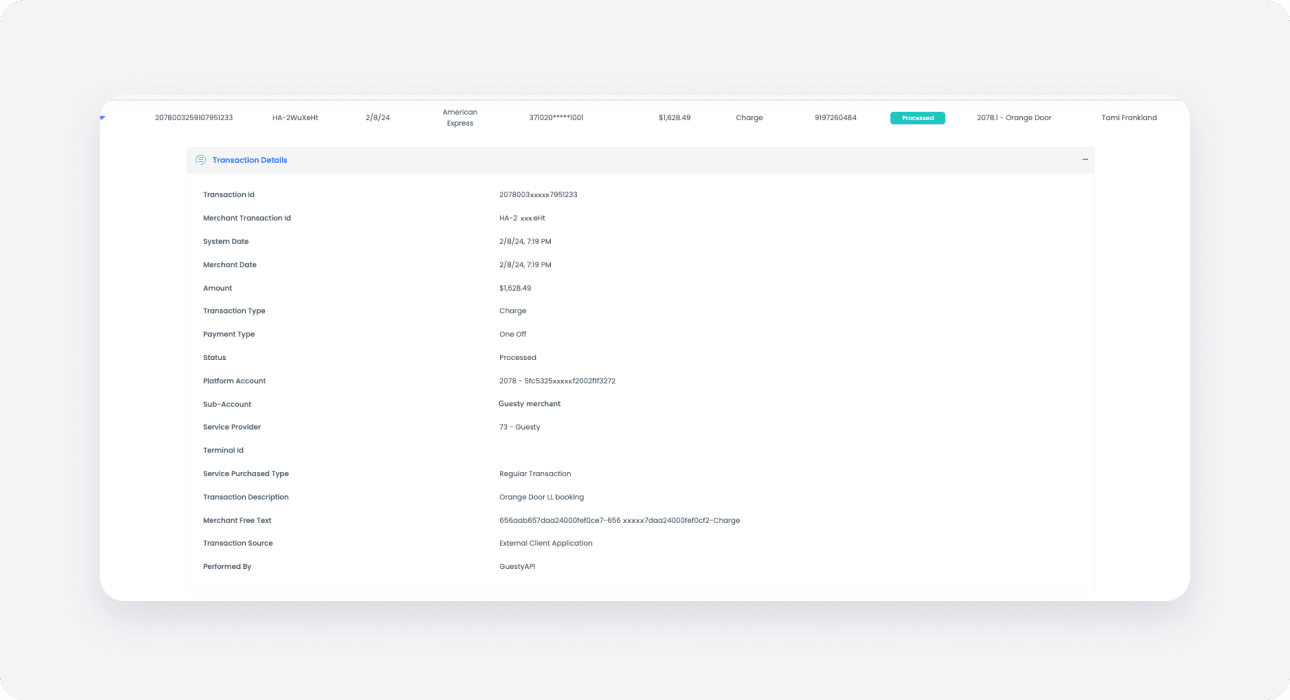
I pagamenti si concentrano su come i fondi raccolti in un pagamento vengono effettivamente liquidati, ovvero versati ai beneficiari finali. In tal senso, una liquidazione include l'importo elaborato da una o più prenotazioni e non comprende commissioni aggiuntive come la commissione di riserva e le spese di elaborazione, che vengono detratte.
Per comprendere appieno come vengono calcolati i pagamenti, leggi le informazioni sulla riserva a rotazione .
Successivamente, segui i passaggi seguenti per identificare la prenotazione relativa a ciascuna liquidazione.
Passo dopo passo:
- Accedi al tuo account Guesty.
- Nel menu di navigazione laterale, fai clic
 Pagamenti Ospite per aprire il menu a tendina.
 - Nella Generale, seleziona Elaborazione Pagamento.
- Individua il tuo nome utente sopra la sezione "GuestyPay" nel pannello laterale destro. Fai clic
 per copiarlo.
 - Accanto al nome utente, fai clic su Dashboard Pagamento.
- Verrai reindirizzato alla pagina di accesso della dashboard. Inserisci il nome utente che hai copiato e la password, quindi fai clic su Accedi.
- Nella dashboard di GuestyPay, fai clic su Report dei sottoconti.
- Seleziona Riconciliazione dei pagamenti.
-
Nel riquadro di ricerca, sotto "Intervallo di date", seleziona "Data di elaborazione". Quindi seleziona il periodo scegliendo una delle opzioni nel menu a discesa oppure selezionando un intervallo di date personalizzato utilizzando il widget del calendario.
Suggerimento:
Quando si seleziona l'intervallo, è consigliabile estenderlo di 3-4 giorni in modo da includere anche i fine settimana. Le banche e altri enti solitamente non elaborano i pagamenti durante il fine settimana.
- Fai clic sulla liquidazione selezionata per visualizzarne i dettagli.
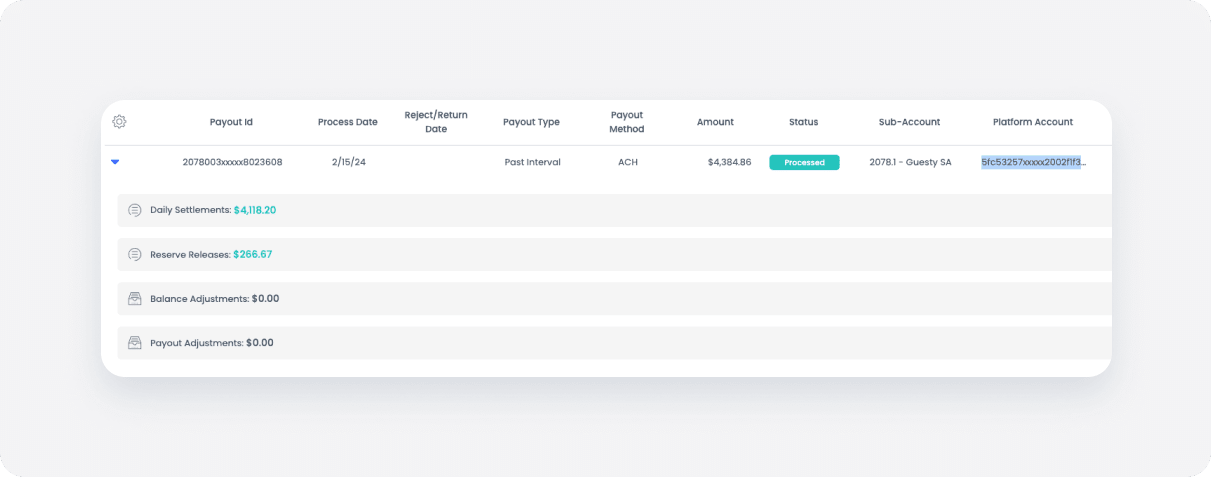
- Fai clic su Liquidazioni giornaliere per visualizzarne i dettagli.
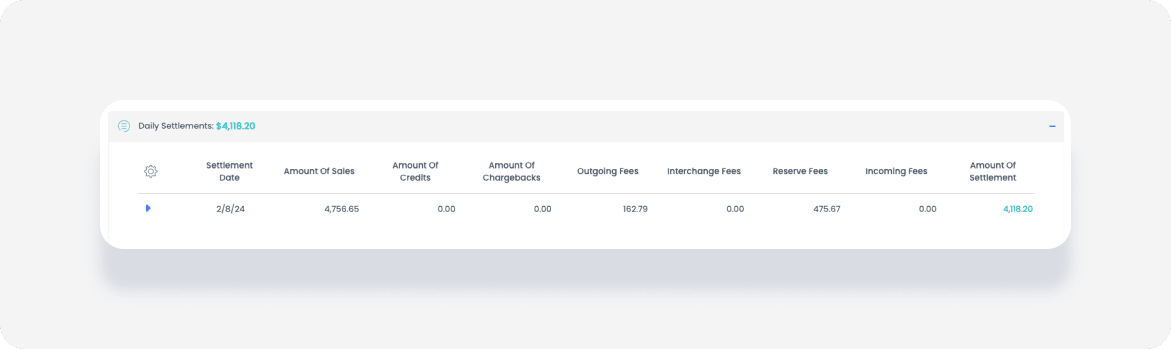
- Fai clic sulla freccia blu per visualizzare i dettagli di "Rendiconti giornalieri":
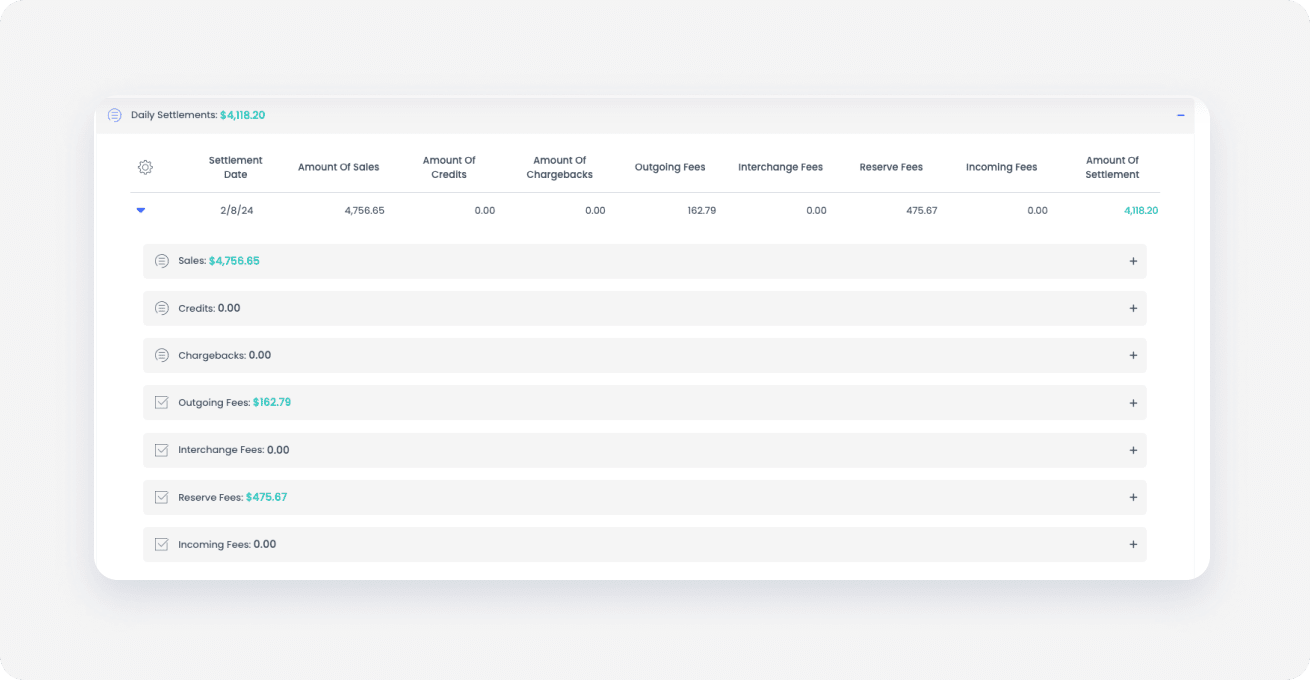
- Fai clic su Vendite.
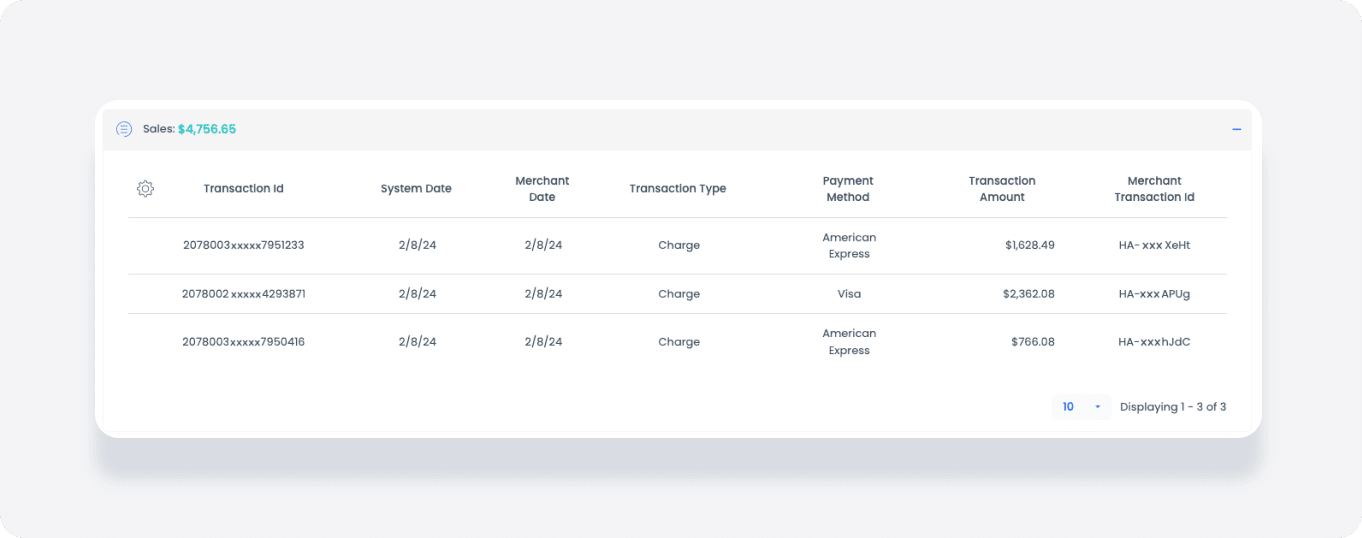
- Sul lato destro, nella colonna "ID transazione commerciante", troverete i codici conferma relativi a tutte le prenotazioni incluse in questa liquidazione.