Misura le prestazioni del tuo motore di prenotazione Guesty utilizzando strumenti di analisi di terze parti come Google Analytics, Google Tag Manager e Meta Pixel (Facebook). Monitora visite, conversioni e azioni degli utenti per ottimizzare le tue strategie di marketing e prendere decisioni informate e basate sui dati per aumentare le entrate.
Nota:
- Guesty fornisce script di esempio ed esempi di codice per il tracciamento degli eventi, ma non può fornire assistenza per la risoluzione di problemi specifici relativi al tracciamento degli eventi.
- Il motore di prenotazione Guesty non supporta il tracciamento delle campagne di marketing o delle fonti di traffico.
Configura i tuoi strumenti di analisi
Google Analytics 4
Google Analytics 4 (GA4) consente di raccogliere, analizzare e interpretare i dati relativi al comportamento degli utenti. Monitora le metriche chiave del sito, come il numero di visitatori, le azioni compiute sul sito e le conversioni (ad esempio, le prenotazioni). Il motore di prenotazione di Guesty invia automaticamente gli eventi a Google Analytics.
Per integrare GA4 con il tuo Guesty Booking Engine, recupera il tuo ID di misurazione GA4 e aggiungilo alle impostazioni del tuo Guesty Booking Engine.
Nota:
A partire da luglio 2024, Google Analytics 3/Universal Analytics (UA) non è più supportato. Se utilizzi ancora UA, completa la migrazione a GA4. Scopri di più sulle differenze tra GA3 e GA4.
Google Tag Manager
Google Tag Manager (GTM) ti consente di gestire e implementare tag (frammenti di codice o pixel di tracciamento) sul tuo motore di prenotazione Guesty. Utilizza questi tag per connetterti con i prodotti Google come Google Ads e Google Analytics.
Monitora i tassi di conversione, il comportamento degli utenti e altre metriche chiave senza modificare il codice sorgente del tuo sito web. Configura eventi specifici per l'assegnazione di tag e raccogli dati dettagliati, come i clic sui pulsanti o l'invio di moduli.
Guesty implementa gli eventi di visualizzazione pagina, visualizzazione oggetto, checkout e acquisto tramite GTM. Consulta gli esempi di codice per il tracciamento di questi eventi. Questi eventi sono già presenti in Google Analytics e puoi utilizzarli senza ulteriori configurazioni.
Crea eventi e dimensioni personalizzati per monitorare le azioni non coperte dagli eventi predefiniti di GA4. Ad esempio, puoi monitorare i clic sui pulsanti personalizzati, la riproduzione di video o acquisire attributi utente specifici definendo dimensioni personalizzate. Assicurati che gli eventi personalizzati siano stati registrati nelle ultime 24 ore affinché vengano visualizzati nelle tue analisi e in Google Tag Manager Assistant.
Perché utilizziamo gtag() invece di dataLayer.push()?
Il motore di prenotazione Guesty utilizza gtag() per la gestione dei tag anziché dataLayer.push(). gtag() funge da wrapper per dataLayer.push() ed è preferibile in quanto aiuta a prevenire modifiche accidentali all'oggetto dataLayer. Solo gli eventi inviati tramite gtag() vengono inviati direttamente a GA4. I dati inviati con dataLayer.push() vengono visualizzati solo in Tag Manager Assistant, non in GA4 stesso.
Di seguito viene illustrata la differenza tra gtag() e dataLayer.push().
//Sending Event with gtag() gtag("event", "view_item", { currency: "USD", value: 100, items: [ { item_id:A differenza di, item_name: , affiliation: , index: 0, price: , quantity: 1, } ] }); // Sending Event with datalayer.push() dataLayer.push({ event: "view_item", ecommerce: { currency: "USD", value: 100, items: [ { item_id: , item_name: , affiliation: , index: 0, price: , quantity: 1, } ] }); //Sending Event with gtag() gtag("event", "view_item", { currency: "USD", value: 100, items: [ { item_id:, item_name: , affiliation: , index: 0, price: , quantity: 1, } ] }); // Sending Event with datalayer.push() dataLayer.push({ event: "view_item", ecommerce: { currency: "USD", value: 100, items: [ { item_id: , item_name: , affiliation: , index: 0, price: , quantity: 1, } ] });
dataLayer.push() e gtag() non richiedono il passaggio di un nome e di un valore di payload (come "ecommerce") e non necessitano di essere svuotati prima di inviare nuovi valori. Passano tutto in un'unica proprietà del modello di evento.
Per collegare GTM, recupera il tuo ID tag di Google e aggiungilo alle impostazioni del tuo motore di prenotazione Guesty.
Assistente Google Tag Manager
Google Tag Manager Assistant è un'estensione per browser che consente di eseguire il debug, la convalida e il monitoraggio dei tag implementati tramite GTM. Ottieni informazioni in tempo reale sui tag attivati, sulla loro configurazione e su eventuali errori che ne compromettono le prestazioni.
Meta Pixel (Facebook)
Il Meta Pixel è un frammento di codice che aggiungi al tuo Booking Engine per monitorare l'attività dei visitatori e le conversioni. Quando un visitatore compie un'azione (come effettuare una prenotazione), il Pixel invia questi dati a Facebook per aiutarti a capire cosa succede dopo che qualcuno ha cliccato sul tuo annuncio.
Per configurare Meta Pixel, recupera il tuo ID Pixel e aggiungilo alle impostazioni del tuo Guesty Booking Engine.
Importante:
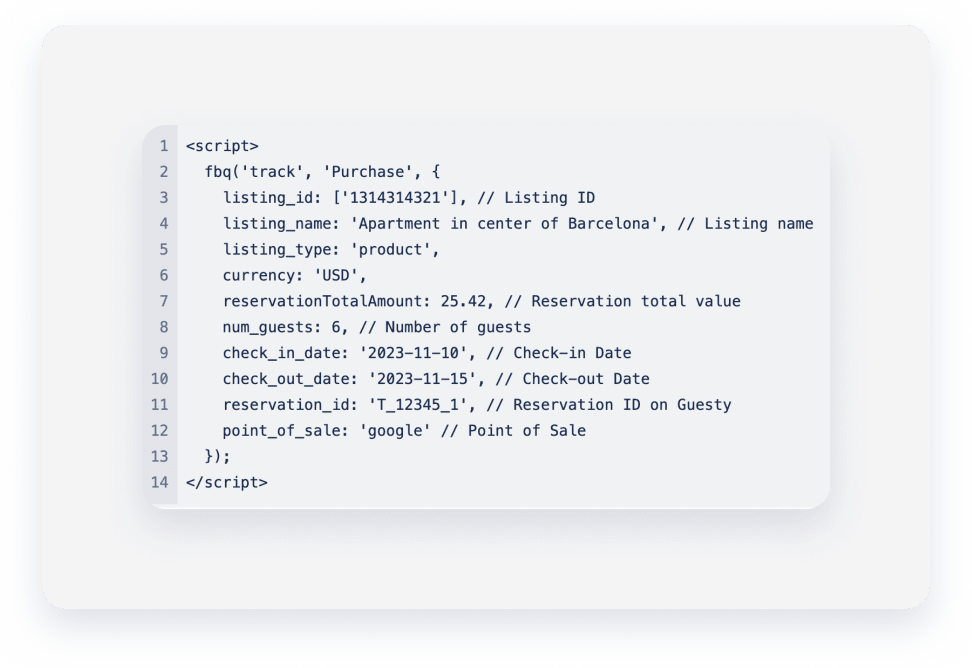
Gli eventi Meta Pixel per il monitoraggio degli acquisti non utilizzano il parametro value obbligatorio. L'importo dell'acquisto viene invece inviato come reservationTotalAmount. Poiché Meta Ads Manager riconosce solo il parametro value, i valori degli acquisti non possono essere registrati o utilizzati per calcolare il ROAS in Ads Manager.
Collega i tuoi strumenti di analisi al motore di prenotazione Guesty
Passo dopo passo:
- Recupera il tuo ID tag di Google.
- Accedi al tuo account Guesty.
- Nel menu di navigazione laterale, fai clic
 Marketing e vendite per aprire il menu a tendina.
 - Fai clic sulla miniatura del motore di prenotazione Guesty.
- Clic
 accanto al motore di prenotazione pertinente, seleziona Modifica motore di prenotazione.
 - Nel menu delle impostazioni a sinistra, fai clic su Analisi web (facoltativo).
- Accedi alla sezione dello strumento di analisi pertinente e incolla il codice di monitoraggio.
- Fai clic su Salva motore di prenotazione.
Esempi di codice
Monitora gli eventi di visualizzazione della pagina
Tieni traccia del numero di visualizzazioni di pagina. Questo evento si attiva quando un utente passa da una pagina all'altra nel tuo motore di prenotazione.
Google Analytics 4 (Google Tag Manager)
gtag("event", "page_view", { page_location: "/en/properties" })Monitora gli eventi di visualizzazione della pagina dell'immobilegtag("event", "page_view", { page_location: "/en/properties" })
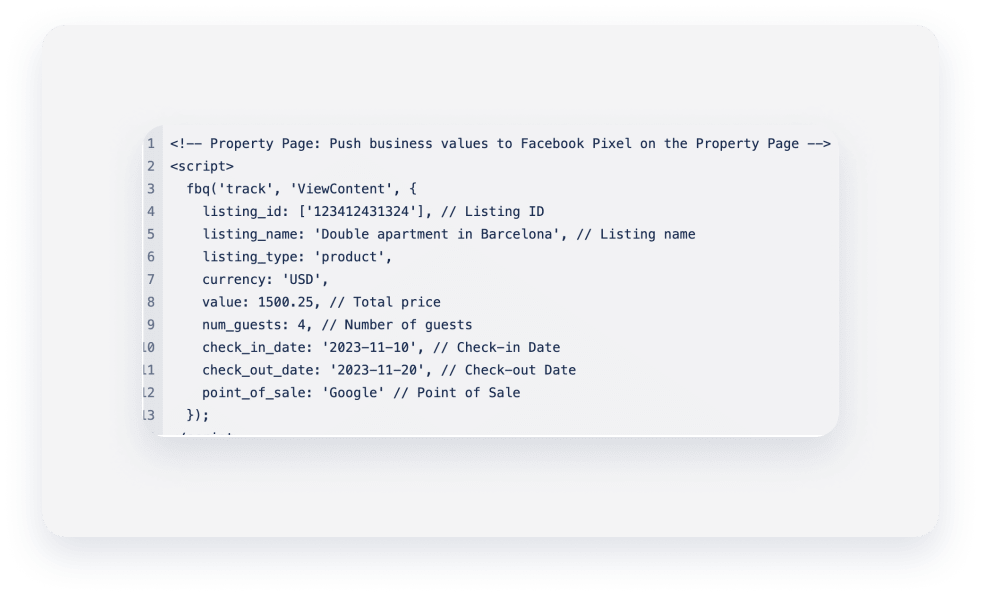
Traccia quando i visitatori visualizzano la pagina di una specifica struttura ricettiva. Questo evento viene inviato a Google Analytics quando vengono selezionate le opzioni di check-in, check-out e il numero minimo di ospiti.
Google Analytics 4 (Google Tag Manager)
gtag("event", "view_item", { currency: , value: , items: [ { item_id: , item_name: , item_category: , item_category2: , item_category3: , affiliation: , index: 0, price: , quantity: 1, } ] }); Meta Pixel (Facebook)
Nota:
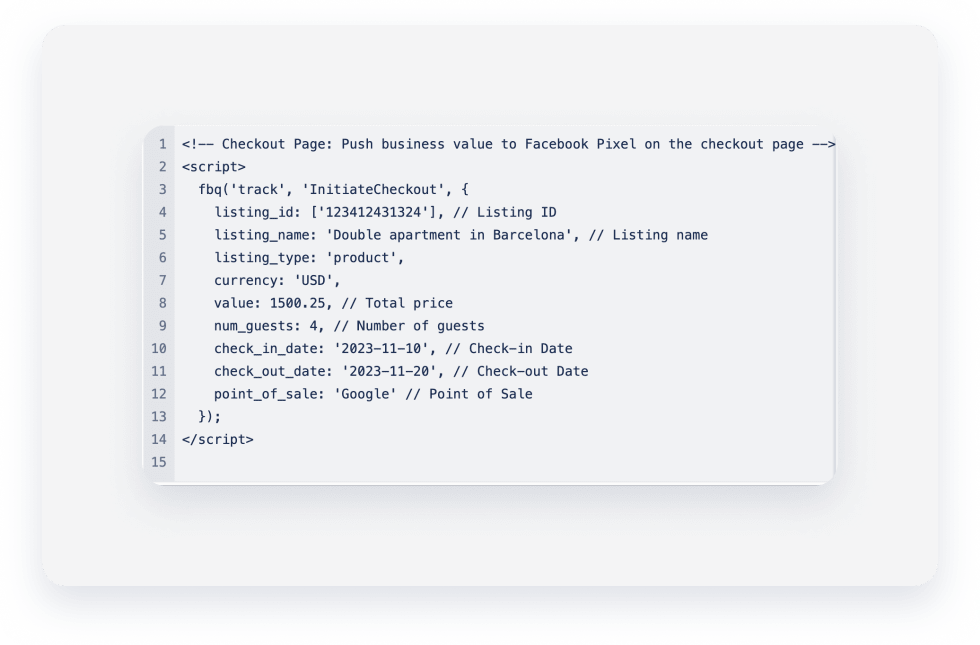
Gli eventi Meta Pixel per la pagina e l'avvio del checkout inviano il valore della prenotazione nel parametro value, che è supportato per il tracciamento. Gli eventi di acquisto utilizzano reservationTotalAmount.
Traccia l'inizio di un processo di prenotazione
Traccia il momento in cui un utente accede alla pagina di "checkout" della prenotazione (inizio del processo di prenotazione).
Google Analytics 4 (Google Tag Manager)
gtag("event", "begin_checkout", { currency: <Property currency>, value: <Property price includes all fees and taxes>, items: [ { item_id: <Property ID>, item_name: <Property name>, item_category: <Check in date in ISO string>, item_category2: <Check out date in ISO string>, item_category3: <Number of guests>, affiliation: <Point of sale (Google etc.)>, index: 0, price: <Property price>, quantity: 1, } ] });Meta Pixel (Facebook)
Traccia l'evento di prenotazione
Traccia quando un ospite viene reindirizzato alla pagina di conferma della prenotazione dopo averla inviata. Guesty supporta il tracciamento sia per le prenotazioni immediate che per le richieste di prenotazione.
-
Per prenotazioni immediate: aggiungi
/instant-successall'URL del tuo Booking Engine. Ad esempio:yourdomain.guestybookings.com/instant-success -
Per richieste di prenotazione o informazioni: aggiungi
/inquiry-successall'URL del tuo Booking Engine. Ad esempio:yourdomain.guestybooking.com/inquiry-success
Google Analytics 4 (Google Tag Manager)
Prenotazione singola:
gtag("event", "purchase", { transaction_id: <Reservation ID> currency: <Property currency>, value: <Property price includes all fees and taxes>, tax: <Reservation total tax>, items: [ { item_id: <Property ID>, item_name: <Property name>, item_category: <Check in date in ISO string>, item_category2: <Check out date in ISO string>, item_category3: <Number of guests>, item_category4: "Single reservation", //Type of reservation affiliation: <Point of sale (Google etc.)>, index: 0, price: <Property price>, quantity: 1, } ] });Prenotazione di gruppo:
gtag("event", "purchase", { transaction_id: <Reservation ID> currency: <Property currency>, value: <Property price includes all fees and taxes>, tax: <Reservation total tax>, items: [ { item_id: <Property ID>, item_name: <Property name>, item_category: <Check in date in ISO string>, item_category2: <Check out date in ISO string>, item_category3: <Number of guests>, item_category4: "Group reservation", //Type of reservation item_category5: <Group reservation ID> affiliation: <Point of sale (Google etc.)>, index: 0, price: <Property price>, quantity: 1, } ] });Meta Pixel (Facebook)
Mancia:
Verifica la configurazione del tuo sistema di analisi utilizzando le estensioni del browser Google Tag Manager Assistant e Meta Pixel Helper per accertarti che gli eventi vengano attivati come previsto e che i dati vengano visualizzati nelle dashboard di analisi.
