Proteggi le tue proprietà e la tua tranquillità. Screen & Protect ti garantisce un risarcimento per i danni causati dall'ospite su tutti i canali di prenotazione, senza spiacevoli conflitti. Quando attivi il piano, controlliamo gli ospiti utilizzando il loro indirizzo e-mail o numero di telefono per valutare il rischio e fornire una copertura per i danni.
Ambito di applicazione della protezione
Il piano di protezione si applica a:
- Nuove prenotazioni create dopo aver impostato il piano
- Soggiorni fino a 21 notti
Screen & Protect è disponibile per gli account con proprietà nei seguenti Paesi (clicca sul Paese per visualizzare i termini e le condizioni):
Esclusioni dalla copertura
Sebbene Screen & Protect copra la maggior parte dei danni accidentali, alcune cause specifiche sono escluse dal piano. Consulta l'elenco seguente per comprendere le eccezioni.
- Usura e deterioramento
- Guasto meccanico o elettrico
- Guerra
- Terrorismo
- Reazione nucleare
- Contaminazione radioattiva, perdita intenzionale o prevista
- Fumare
- Trascurare
- Atti criminali
- Azione del governo
- Infiltrazioni e/o inquinamento e/o contaminazione
- Materiali e microrganismi patogeni, biologici o chimici (muffe)
Imposta Schermo e Protezione
Per configurare Screen & Protect, segui i passaggi indicati di seguito.
Passo dopo passo:
- Accedi al tuo account Guesty .
- Nella barra di navigazione in alto, fai clic su
 e seleziona Componenti aggiuntivi Guesty .
 - Nella miniatura di Guesty Shield, fai clic su Ulteriori informazioni.
-
Fai clic su Offerta globale.

- Seleziona il piano e fai clic su Avanti .
- Per impostazione predefinita, tutti gli annunci sono **inclusi**. Per modificare questa impostazione, fai clic su "Modifica" e seleziona le proprietà che desideri includere.
- Fai clic su Avanti .
- Seleziona la casella per accettare i termini e le condizioni, quindi fai clic su Conferma .
- Nel pop-up, fai clic su Imposta costi aggiuntivi per coprire i costi del piano oppure fai clic su Salta questo passaggio per effettuare la configurazione in un secondo momento. Ulteriori informazioni sui costi aggiuntivi.
Dopo aver selezionato un piano, fai clic su Proprietà nella barra laterale sinistra per visualizzare le proprietà coperte.
Nel report Prenotazioni, visualizza un elenco di tutte le prenotazioni protette. Alla fine del mese, Guesty ti addebiterà solo per queste prenotazioni.
Aggiungi o rimuovi proprietà
Quando configuri Screen & Protect, puoi selezionare le proprietà da includere. Puoi accedere a Screen & Protect in qualsiasi momento per aggiungere o rimuovere proprietà.
Passo dopo passo:
- Ripetere i passaggi da 1 a 3 sopra indicati.
- A destra del piano pertinente, fare clic
 .
. - Fare clic su Avanti .
- Modificare le proprietà secondo necessità.
- Fare clic su Avanti .
- Seleziona la casella per accettare i termini e le condizioni, quindi fai clic su Conferma .
Presentare un reclamo
Per presentare **un** reclamo di copertura danni, contattaci e fornisci le seguenti informazioni:
- Una descrizione del danno inflitto
- Il costo del danno inflitto
- Immagini dei danni inflitti
- Ricevute
È necessario presentare un reclamo entro 15 giorni dal pagamento.
Controlla se una prenotazione è coperta
Passo dopo passo:
- Accedi al tuo account Guesty.
- Nel menu in alto, fai clic sul selettore modalità e seleziona Operazioni.
- Fai clic su Prenotazioni.
- Seleziona la prenotazione desiderata.
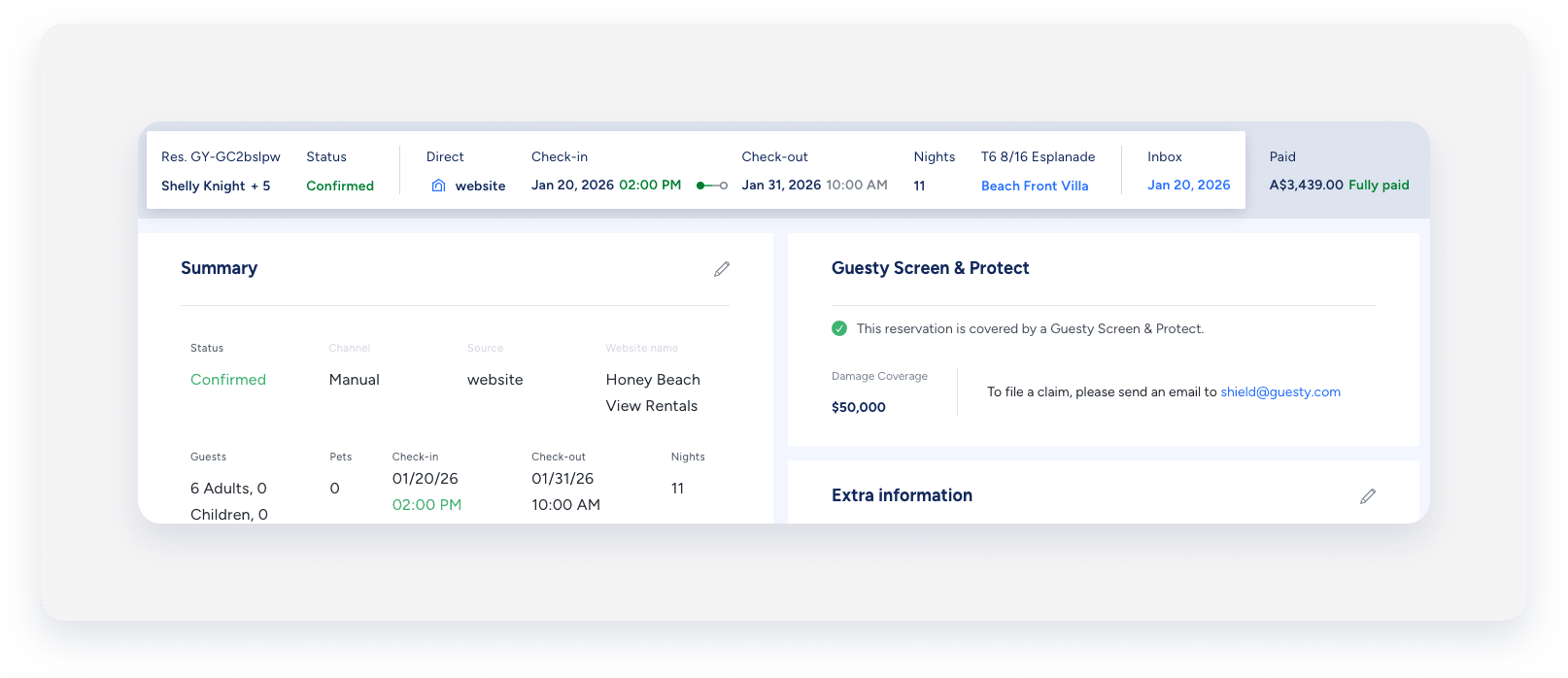
La sezione "Proteggi e verifica" indica se la prenotazione è coperta.