Importante:
Questa integrazione è disponibile solo per gli utenti Mailchimp già esistenti.
Gli utenti di Mailchimp ora possono esportare i dati dei contatti da Guesty a Mailchimp per creare campagne mirate e personalizzate. È possibile esportare una vista alla volta oppure impostare un'esportazione ricorrente che aggiornerà Mailchimp ogni settimana con i dati dei contatti Guesty.
Per esempio:
- Crea un'esportazione una tantum per promuovere un evento enogastronomico al tuo pubblico di appassionati di vino.
- Imposta un'esportazione ricorrente per i VIP o per gli arrivi entro 30 giorni.
Prima di iniziare
- Per iniziare, devi già avere un account Mailchimp. Registrati a Mailchimp.
- L'autenticazione del tuo account Mailchimp è richiesta solo la prima volta che configuri l'integrazione o dopo che si è verificata una modifica nel tuo account Mailchimp.
- Per motivi di sicurezza, Guesty non salverà le tue credenziali di accesso a Mailchimp (nome utente e password).
- I dati esportati includono:
- Nome e cognome dell'ospite
- Indirizzo e-mail
- Numero di telefono
- Paese
- Nome della vista
- Mailchimp richiede un indirizzo e-mail per ogni contatto.
- Se alcuni contatti non includono un'e-mail, l'esportazione verrà comunque completata. Riceverai una notifica e-mail con il numero di contatti esportati e il numero di quelli che non è stato possibile esportare.
- Ti consigliamo di aggiungere il filtro "ha e-mail" alla tua vista da esportare.
- Se i tuoi contatti includono e-mail proxy provenienti da canali e desideri creare una visualizzazione che includa solo indirizzi e-mail personali.
- consigliamo di aggiungere il filtro "tipo e-mail" ed escludere tutte le e-mail provenienti da server proxy.
- Se alcuni contatti non includono un'e-mail, l'esportazione verrà comunque completata. Riceverai una notifica e-mail con il numero di contatti esportati e il numero di quelli che non è stato possibile esportare.
- Se la tua visualizzazione include indirizzi email duplicati, questi verranno esportati singolarmente da Guesty e successivamente uniti da Mailchimp.
- È possibile esportare un numero di visualizzazioni e contatti pari a quello consentito dai termini del proprio account Mailchimp.
- Se crei un'esportazione che supera il limite di Mailchimp, si verificherà un errore.
- Una volta esportati, puoi modificare o eliminare i dati di contatto in Mailchimp a seconda delle necessità. Per un'esportazione una tantum, Mailchimp è la fonte affidabile.
Integra Mailchimp con i contatti Guesty
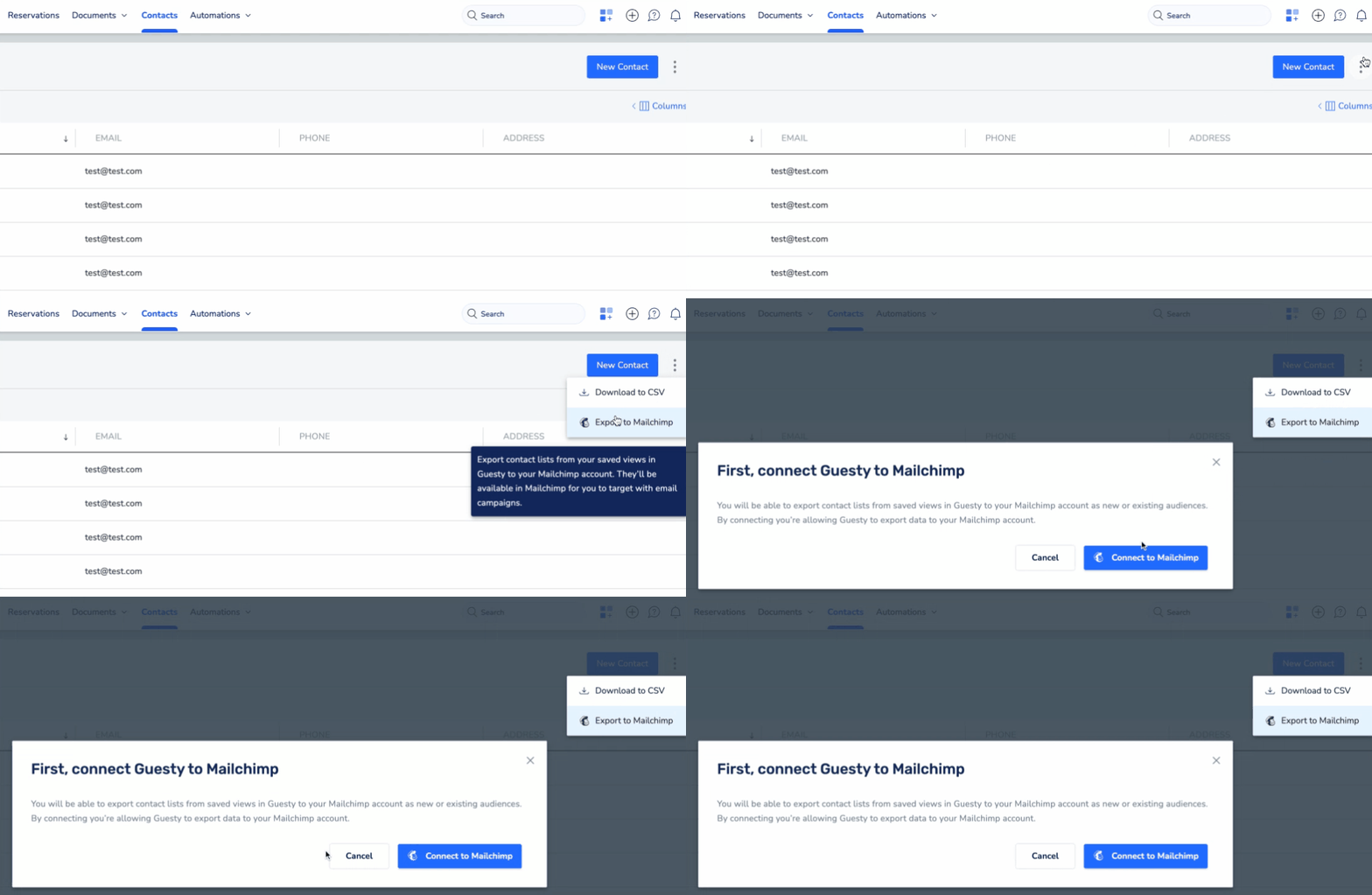
Passo dopo passo:
- Accedi al tuo account Guesty.
- Nel menu di navigazione laterale, fai clic su
 Marketing e vendite per aprire il menu a tendina.
 - Nella sezione CRM, seleziona Contatti.
- Seleziona la vista che desideri esportare:
- Nell'angolo in alto a sinistra, fai clic sul menu a discesa e seleziona una vista salvata, oppure
- Aggiungi filtri e salva la nuova visualizzazione.
- Includi il filtro "ospite con e-mail" poiché è necessario per esportare i dati su Mailchimp.
- Nell'angolo in alto a destra, fai clic sull'icona

- Dal menu a tendina, seleziona Esporta su Mailchimp.
- Nella finestra a comparsa, fai clic su Connetti a Mailchimp, quindi inserisci il tuo nome utente e la password nella scheda di Mailchimp.
- Fai clic su Esporta su Mailchimp per esportare la visualizzazione selezionata.
- Fai clic su "Esporta una sola volta" o "Ripeti l'esportazione", quindi fai clic su Continua.
- Se si desidera ripetere l'esportazione, inserisci il giorno della settimana e l'ora del giorno.
- Fai clic su una delle seguenti opzioni per selezionare il tuo pubblico Mailchimp:
- Crea un nuovo pubblico : inserisci il nome del pubblico e gli altri campi.
- Connettiti al pubblico esistente : seleziona un pubblico dalla tua lista di destinatari Mailchimp.
- Tutti i nomi dei campi devono corrispondere alle colonne predefinite di Mailchimp, altrimenti si verificherà un errore.
- Fai clic su Esporta su Mailchimp.
Riceverai un'e-mail di conferma al termine della procedura. Qualora si verificasse un errore, riceverai una notifica e-mail con tutti i dettagli.
Ripeti i passaggi sopra descritti per esportare ulteriori viste, se necessario.
