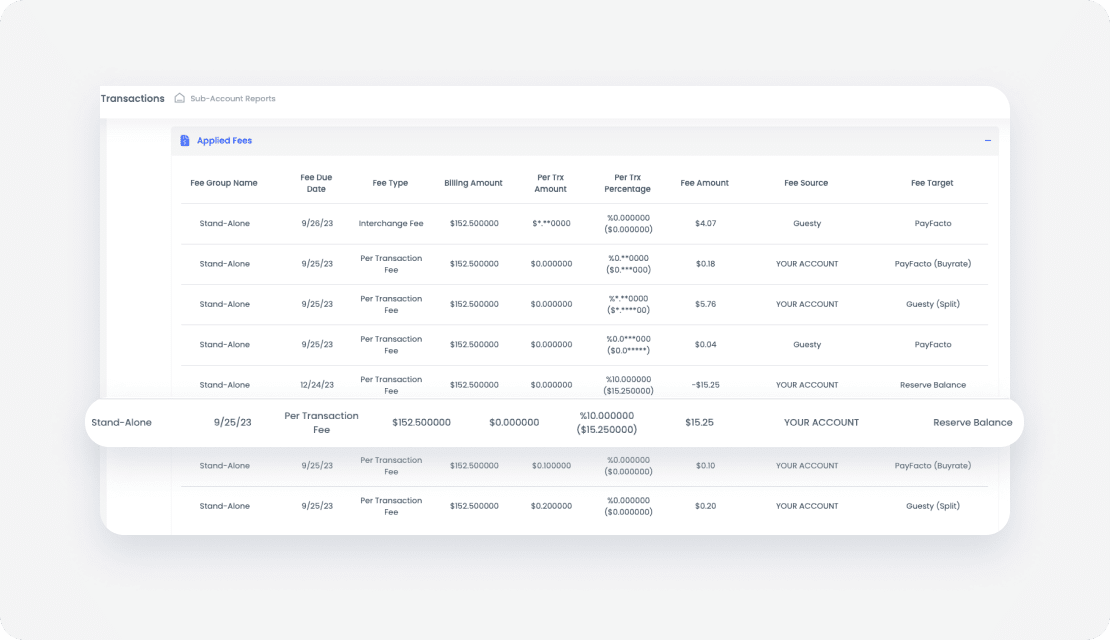
Nella dashboard di Guestypay puoi visualizzare diverse tipologie di pagamento. Una di queste è "riserva rilasciata" e vorresti sapere per quale prenotazione è stata ricevuta questa liquidazione. Prima di iniziare a rintracciare questo pagamento, assicurati di leggere le informazioni sulla riserva a rotazione.
Successivamente, segui la guida qui sotto per risalire alla prenotazione rilasciata:
Passo dopo passo:
- Accedi al tuo account Guesty.
- Nel menu di navigazione laterale, fai clic su
 Pagamenti Ospite per aprire il menu a tendina.
 - Nella sezione Generale, seleziona Elaborazione Pagamento.
- Individua il tuo nome utente sopra la sezione "GuestyPay" nel pannello laterale destro. Fai clic sull'icona
 per copiarlo.
 - Accanto al nome utente, fai clic su Dashboard Pagamento.
- Verrai reindirizzato alla pagina di accesso della dashboard. Inserisci il nome utente che hai copiato e la password, quindi fai clic su Accedi.
- Nel riquadro a sinistra, fai clic su Report sottoconti.
- Dal menu a tendina, seleziona Pagamenti.
- Nel riquadro di ricerca, sotto "Intervallo di date", seleziona "Data di creazione". Quindi seleziona il periodo scegliendo una delle opzioni nel menu a discesa oppure selezionando un intervallo di date personalizzato utilizzando il widget calendario.
- Individua il pagamento che desideri tracciare e copia il relativo ID liquidazione.
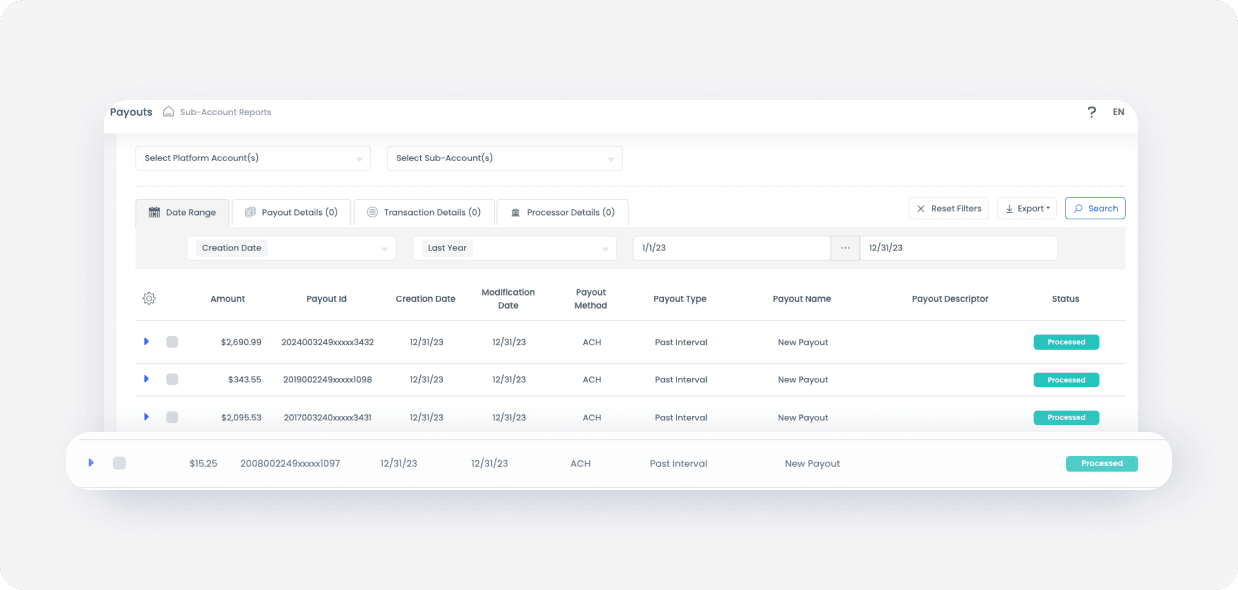
- Nel riquadro a sinistra, fai clic su Riconciliazione pagamenti.
- Nel riquadro di ricerca, sotto Dettagli liquidazione, incolla l'ID pagamento che hai copiato dalla schermata precedente. La tua liquidazione verrà visualizzata.

- Fai clic sulla freccia blu a sinistra della liquidazione per visualizzarla. Nei dettagli della liquidazione, puoi vedere "Rilasci di riserva" e l'importo della liquidazione.
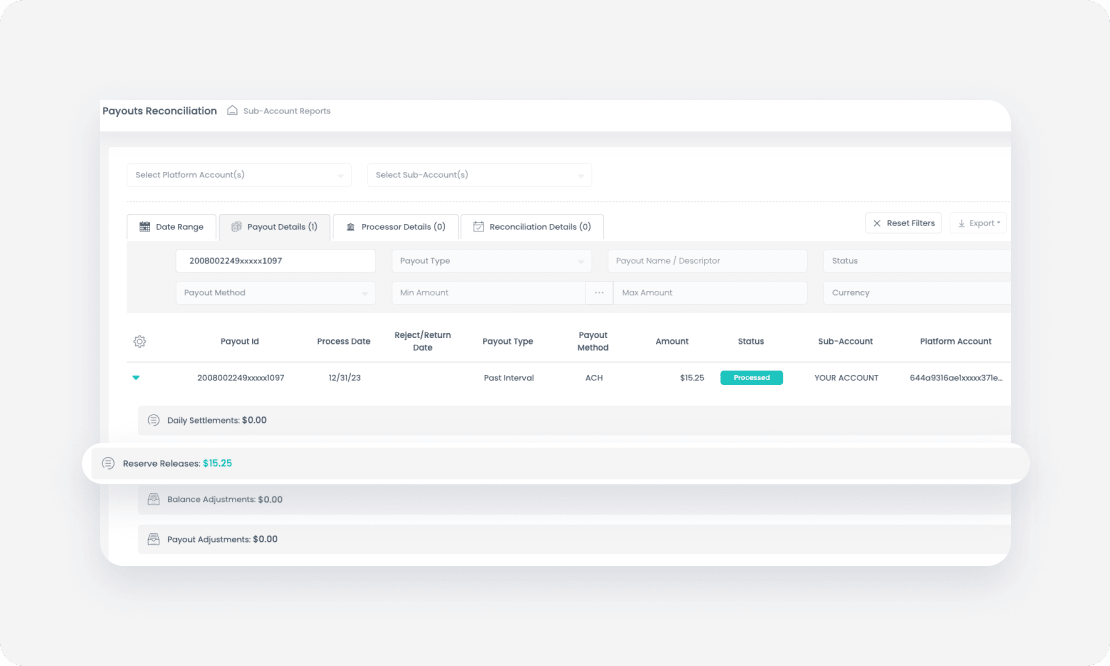
- Clicca su "Rilasci di riserva" per visualizzare i dettagli delle commissioni riscosse.
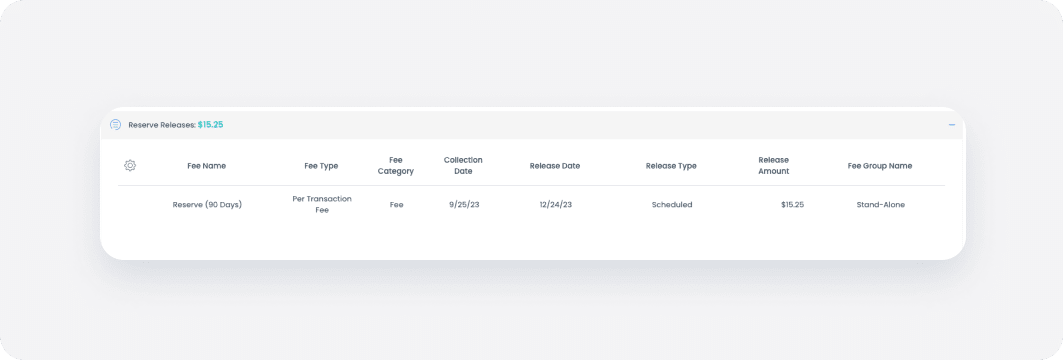
- Prima di continuare, annota la "Data di riscossione" della quota "Riserva (90 giorni)" che hai trovato in questa schermata.
- Nel riquadro di sinistra, fai clic su Transazioni.
- Nel riquadro di ricerca, sotto "Personalizzato", seleziona la "Data di riscossione" della commissione dalla schermata precedente utilizzando il widget calendario; la transazione verrà visualizzata. Annota l'"ID transazione commerciante".
- Fai clic sulla freccia blu sul lato sinistro della transazione per visualizzarla.
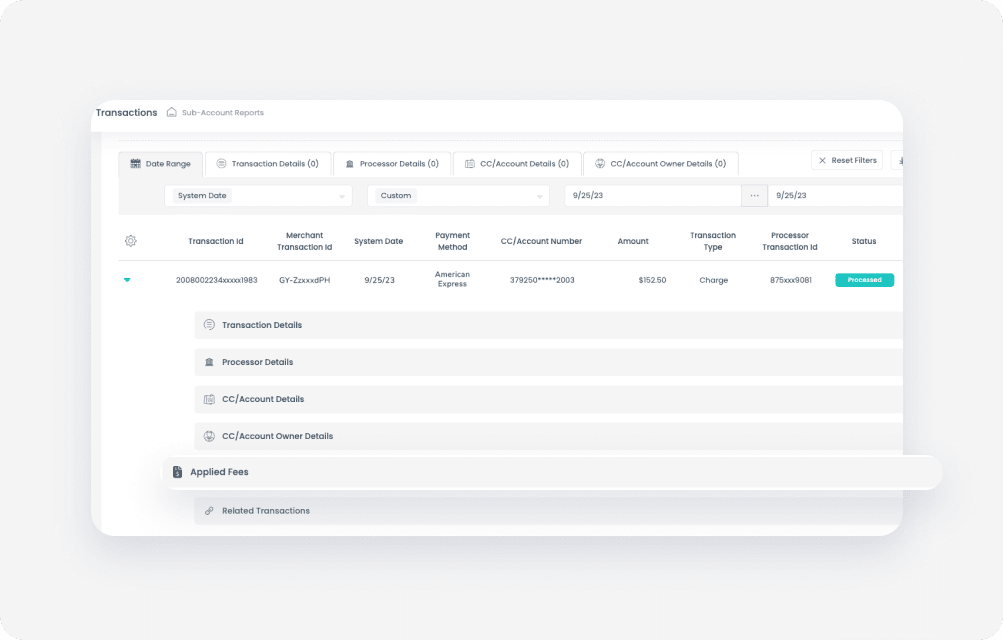
- Clicca su "Commissioni applicate" per visualizzare i dettagli relativi alle commissioni riscosse. Sotto la voce "Commissione" noterai "Riserva (90 giorni) - Svincolata" e potrai visualizzare tutti i dettagli correlati.