Importante:
Assicurati che il tuo annuncio non sia assegnato a una strategia tariffaria Guesty o a uno strumento di determinazione dei prezzi di terze parti, poiché le regole sul numero minimo di notti potrebbero causare discrepanze se utilizzate in combinazione con PriceOptimizer.
Imposta il soggiorno minimo richiesto per giorni, date e periodi di tempo specifici. Puoi anche limitare i check-in o i check-out in determinati giorni della settimana.
Per ulteriori opzioni di personalizzazione di PriceOptimizer, consultare i dettagli completi qui.
Accedere alle impostazioni di PriceOptimizer
Segui questi passaggi per accedere alle impostazioni di PriceOptimizer dell'annuncio. Per maggiori dettagli sulle diverse opzioni di personalizzazione, consulta le sezioni seguenti.
Passo dopo passo:
- Accedi al tuo account Guesty.
- Nel menu di navigazione laterale, fai clic sull'
 Integrazioni per aprire il menu a tendina.
 - Seleziona i componenti aggiuntivi Guesty.
- Scorri verso il basso e fai clic su Guesty PriceOptimizer.
- Trova l'annuncio o gli annunci di cui desideri modificare il prezzo. Puoi cercare un annuncio specifico per nome o nome interno, oppure utilizzare i filtri per trovare tutti gli annunci che corrispondono ai tuoi criteri specifici.
- Seleziona l'annuncio pertinente.
- Nel menu a sinistra, fai clic su Regole relative al pernottamento minimo.
- Per ciascuna sezione descritta di seguito, fai clic su Aggiungi regola oppure sull'icona della matita per modificare una regola esistente.
- Fai clic su Aggiungi/aggiorna regola.
- Fai clic su Applica x modifiche nell'angolo in alto a destra e seleziona nuovamente Applica nella finestra di conferma.
Opzioni e gerarchia della regola del pernottamento minimo
Le opzioni delle regole sono disposte nell'ordine gerarchico riportato di seguito, dalla priorità più bassa a quella più alta. Le regole hanno la precedenza su quelle che le precedono, ma solo per i parametri specifici a cui si indirizzano.
Ad esempio, una regola basata sul tempo avrà la precedenza su una regola basata sul giorno della settimana per le date specificate nella regola basata sul tempo.
Le modifiche manuali create nel Multi-Calendario hanno la massima priorità e prevalgono su tutte le altre regole. 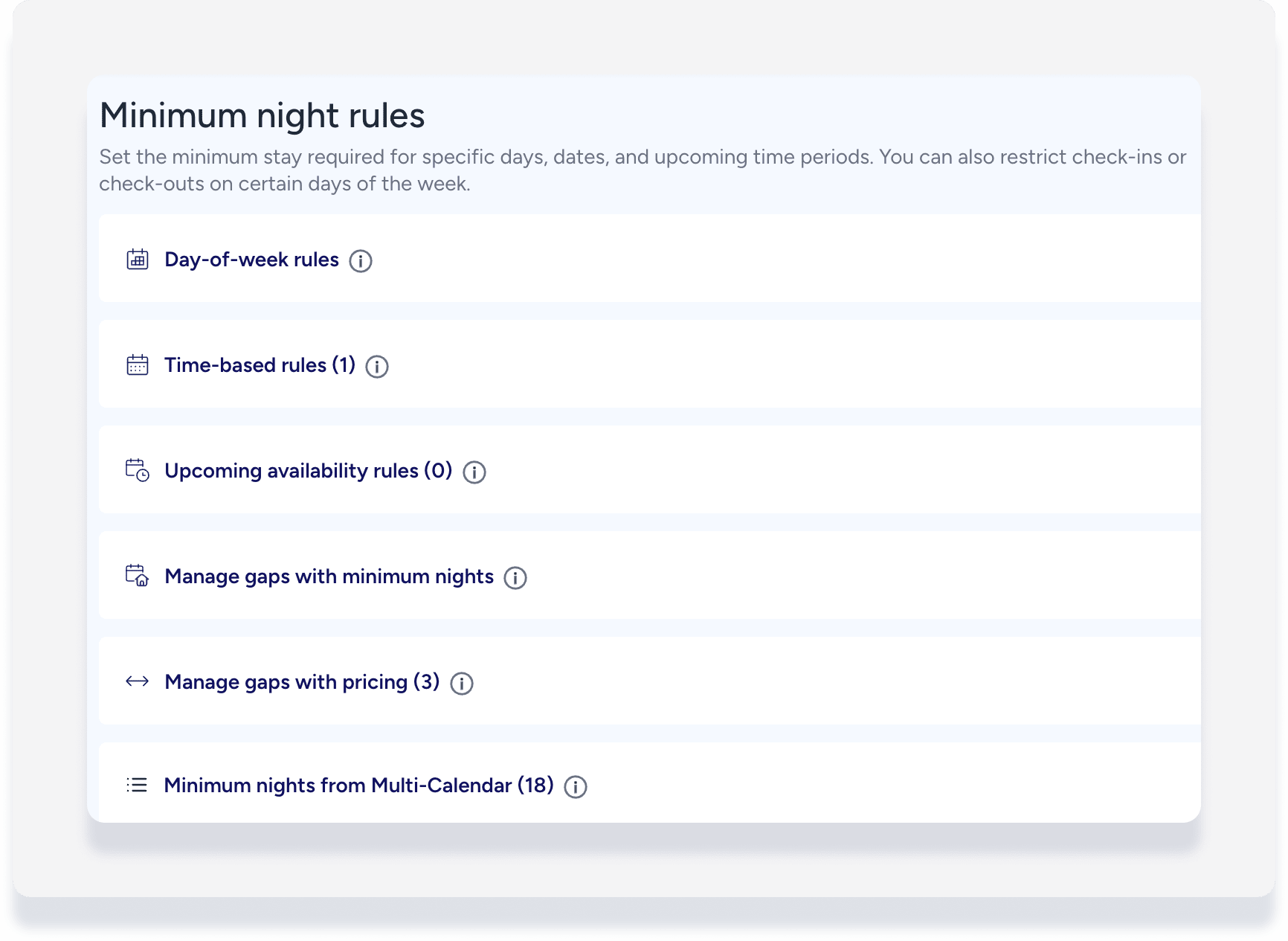
Regole relative ai giorni della settimana
Se desideri modificare i requisiti di soggiorno minimo per le prenotazioni in giorni diversi della settimana, seleziona le tue preferenze nella sezione Regole relative al giorno della settimana .
Seleziona la casella corrispondente per limitare il check-in o il check-out a determinati giorni della settimana. 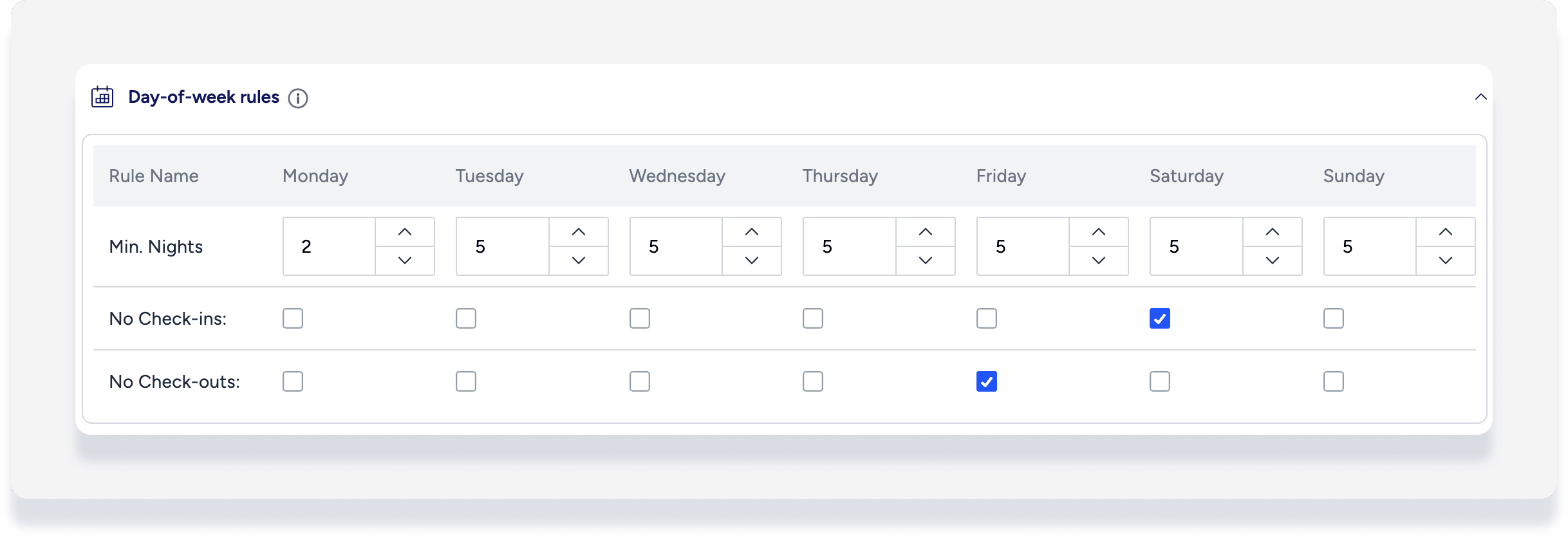
Regole basate sulla data
Nella sezione Regole basate sulla data , è possibile modificare i requisiti di soggiorno minimo per le prenotazioni entro un periodo di tempo specifico, come festività, eventi o stagioni.
- Attiva questa opzione per applicare i requisiti solo a giorni specifici.
- Attiva questa opzione per limitare i giorni di check-in o di check-out.
Regole basate sulla data.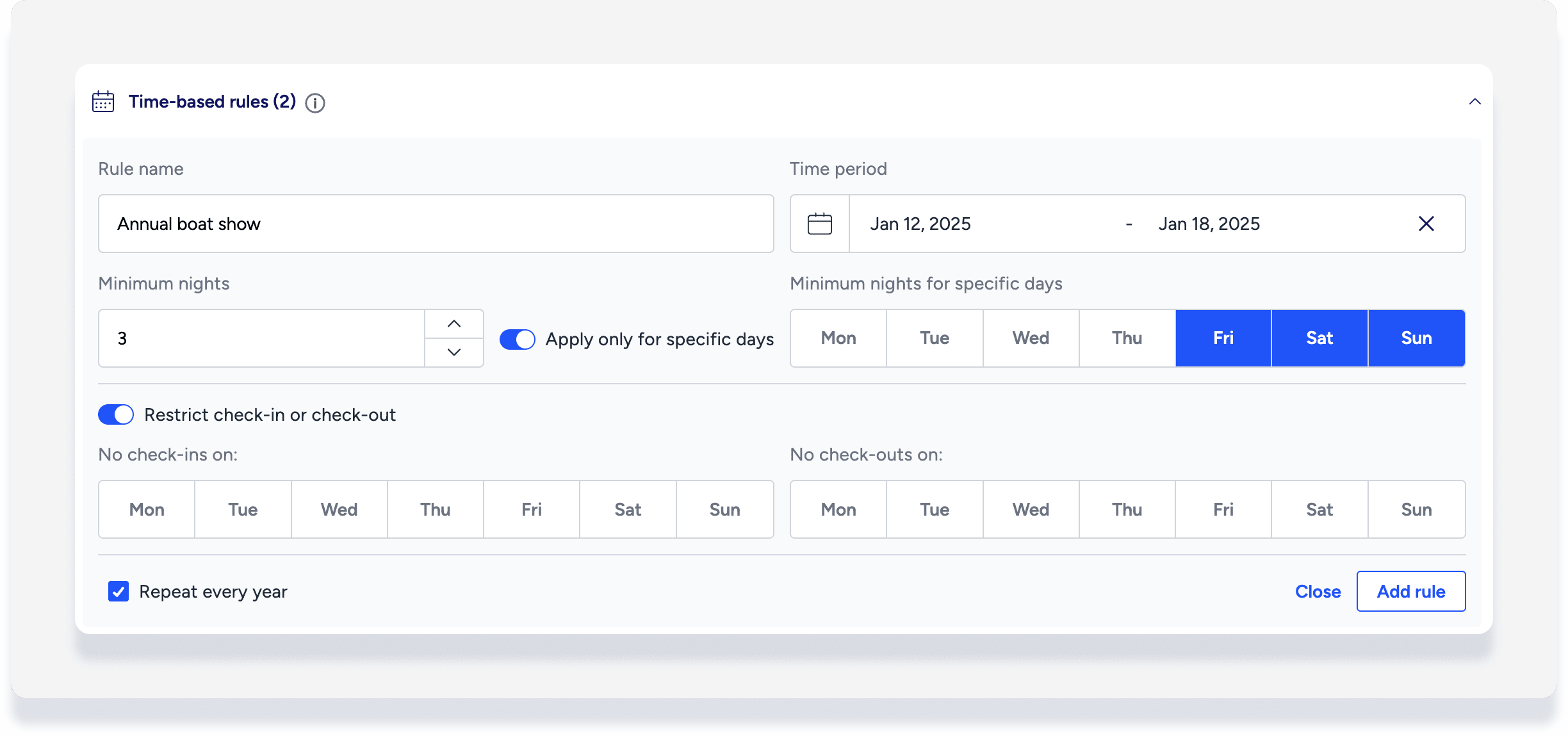
Regole disponibilità future
Le regole disponibilità future ti garantiscono di riempire il tuo calendario con soggiorni più lunghi in anticipo, definendo notti minime per determinati periodi. Ad esempio, supponiamo che tu voglia creare una regola che si applichi per trenta notti a partire da oggi e che termini entro sessanta notti, e che si applichi solo a giorni specifici. Modifica questi requisiti nella sezione Regole disponibilità future. Le regole disponibilità future si aggiungono alle regole basate sulla data. 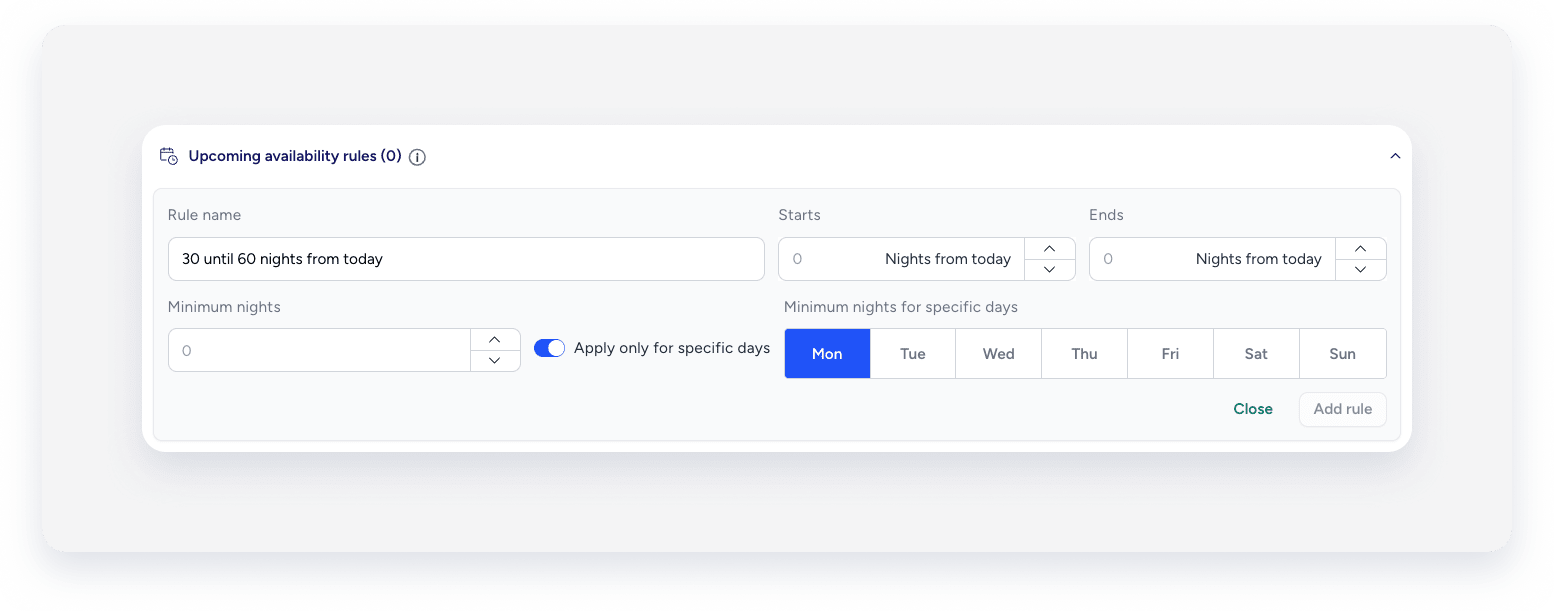
Gestire le lacune con notti minime
È possibile ridurre automaticamente il numero minimo di notti di soggiorno per i periodi di intervallo inferiori al requisito minimo attuale. Questo aiuta a riempire gli intervalli rimanenti tra le prenotazioni e a massimizzare il tasso di occupazione.
Attiva l'opzione "Massimizza l'occupazione", quindi imposta il numero minimo di notti inferiore a quello predefinito, se necessario.
Ad esempio: attivi l'opzione "Massimizza l'occupazione" con un minimo di 2 notti e imposti un numero minimo di notti come valore predefinito. Ottimizzeremo qualsiasi intervallo tra 2 e 4 notti modificando il numero minimo di notti della prima notte dell'intervallo in modo che sia pari alla durata dell'intervallo stesso. Quindi un intervallo di 3 notti può essere riempito con un'unica prenotazione di 3 notti, o un intervallo di 4 notti con un'unica prenotazione di 4 notti. Gli intervalli inferiori a 2 notti non verranno ottimizzati.
Nota:
Una volta attivato, potrebbero essere necessarie fino a 24 ore per aggiornare il numero minimo di notti della prima notte del periodo di intervallo. 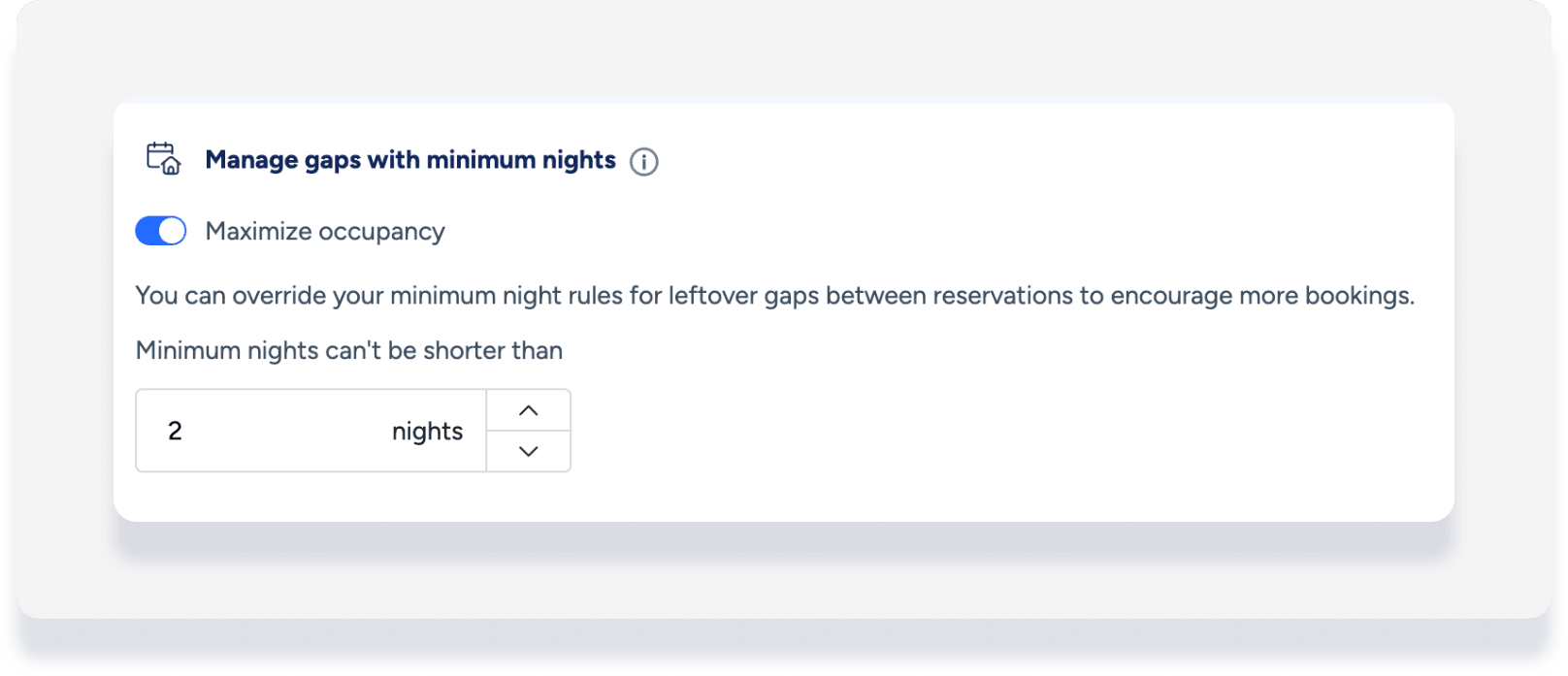
Gestire le lacune nella politica dei prezzi
Oltre a gestire gli intervalli tra le prenotazioni con notti minime, puoi regolare automaticamente i prezzi per gli intervalli rimanenti tra le prenotazioni. Riduci i prezzi per massimizzare l'occupazione o aumentali per massimizzare i ricavi derivanti da soggiorni brevi.
Ad esempio, crea una regola secondo la quale, se si verifica un intervallo di 3 notti entro i prossimi 7 giorni, il prezzo verrà ridotto del 10%. 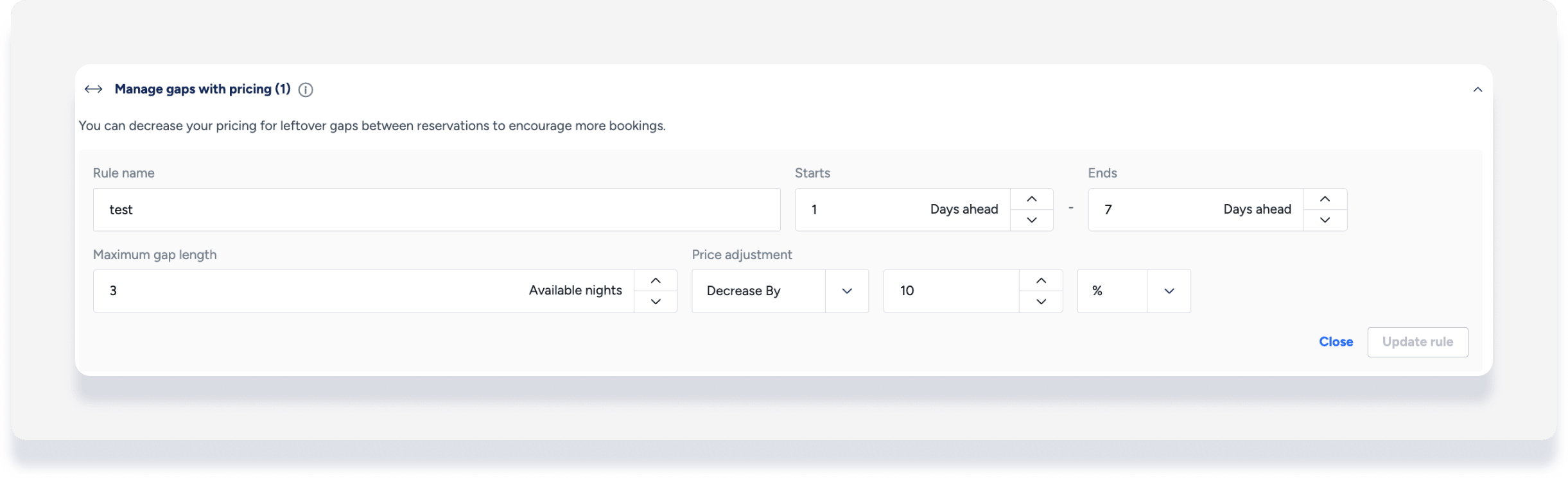
Come funziona la logica:
- Il primo giorno dell'intervallo deve essere incluso nella regola dell'intervallo.
- Ciò significa che se la regola va dal giorno 7 al giorno 14 e l'intervallo inizia il giorno 5, la regola non verrà applicata.
- Se l'intervallo è maggiore dell'intervallo massimo consentito da una regola, tale regola non verrà applicata.
- Ciò significa che se la regola è impostata per un intervallo massimo di 5 giorni e l'intervallo è di 6 giorni, la regola non verrà applicata.
- Se sono applicabili due regole, prevale quella con l'intervallo massimo più piccolo.
- In caso di sovrapposizione dei giorni (anche parziale), non è possibile definire una regola con la stessa durata massima dell'intervallo.
- La percentuale viene calcolata sul prezzo consigliato.
- L'importo verrà aggiunto al prezzo finale per ogni giorno di intervallo.
Soggiorno minimo da Multi-Calendario
Questa sezione visualizza i valori di notti minime, CTA (Chiuso all'Arrivo) e CTD (Chiuso alla partenza) impostati manualmente nel Multi-Calendario . Le modifiche manuali apportate tramite il Multi-Calendario si aggiungono a tutte le altre regole relative al numero minimo di notti.
Fai clic  per modificare, o
  per eliminare queste regolazioni manuali.
Fai clic su Elimina tutte le modifiche per rimuovere tutte le regolazioni manuali apportate al Multi-Calendario. 
Nota:
Nella tabella sono visibili solo le modifiche apportate ai codici CTA e CTD a partire da agosto 2026.
