Raggruppare le voci in un'unica transazione, come ad esempio un deposito, aiuta a far combaciare gli estratti conto bancari. Questo semplifica il processo di riconciliazione bancaria e consente ai revisori dei conti di verificare la correlazione tra i pagamenti effettuati in Guesty e le transazioni del conto bancario. Guesty genera un report delle singole transazioni a fini di revisione, per mostrare l'origine di ogni voce.
Suggerimento:
Una transazione di gruppo si distingue da una transazione singola come mostrato qui: 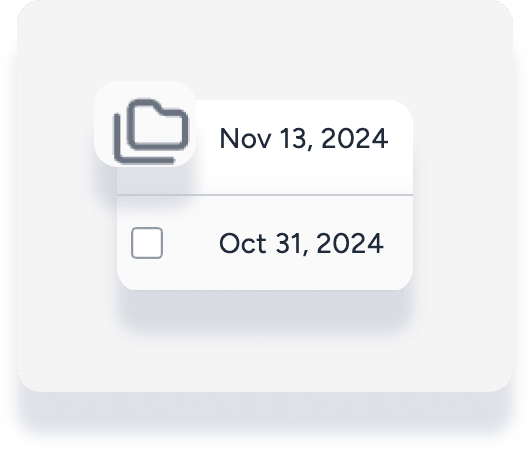
Creare una transazione di gruppo
- Accedi al tuo account Guesty.
- Nel menu di navigazione laterale, fai clic
 Contabilità per aprire il menu a tendina.
 - Nella sezione gestione contanti, seleziona Registro assegni.
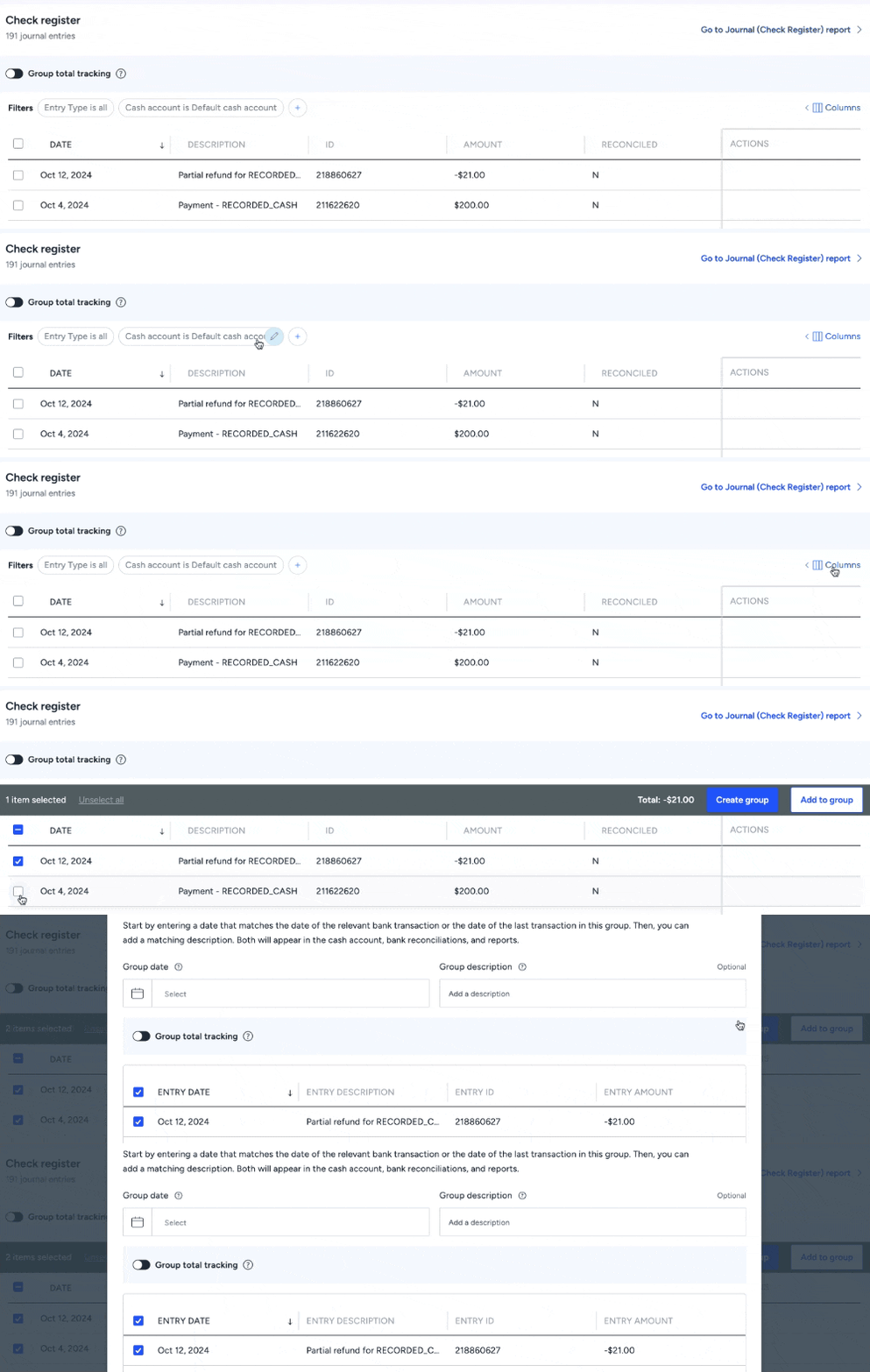
- Utilizza i filtri e aggiungi colonne per trovare più facilmente le transazioni.
- Fai clic sulla casella di controllo per selezionare le transazioni da raggruppare.
- Nel pannello laterale destro, fai clic su Crea gruppo.
- Nella finestra a comparsa, inserisci la data del gruppo e una descrizione.
- Attiva il monitoraggio del totale di gruppo e inserisci un importo per impostare un obiettivo di deposito. La differenza tra il totale del gruppo e la transazione bancaria dovrebbe essere pari a 0.
- Fai clic su Crea gruppo.
Modifica le transazioni incluse in un gruppo
Importante:
Le transazioni di gruppo riconciliate non possono essere modificate o eliminate.
Segui i passaggi seguenti per rimuovere le transazioni da un gruppo.
- Accedi al tuo account Guesty.
- Nel menu di navigazione laterale, fai clic sull'icona Contabilità per aprire il menu a tendina.
- Nella sezione gestione contanti , seleziona Registro assegni .
- Utilizza i filtri e aggiungi colonne per individuare la transazione di gruppo.
- A destra della transazione di gruppo pertinente, nella colonna "Azioni", fai clic sull'icona
 e seleziona Modifica .
 - Nella finestra a comparsa, deseleziona le transazioni da rimuovere.
- Fai clic su Applica modifiche .
Segui i passaggi seguenti per aggiungere transazioni a un gruppo esistente.
- Accedi al tuo account Guesty .
- Nel menu di navigazione laterale, fai clic su Contabilità per aprire il menu a tendina.
- Nella sezione gestione contanti , seleziona Registro assegni .
Utilizza filtri e aggiungi colonne per individuare le transazioni.
Seleziona la casella accanto a ciascuna transazione per aggiungerla a un gruppo esistente.
Nel pannello laterale destro, fai clic su Aggiungi al gruppo .
Nella finestra a comparsa, seleziona il gruppo a cui desideri aggiungere le transazioni.
Fai clic su Aggiungi le transazioni al gruppo .
Eliminare una transazione di gruppo
Eliminando un gruppo di transazioni, tutte le transazioni ad esso assegnate verranno separate. Dopo l'eliminazione del gruppo, le transazioni appariranno come voci individuali nell'account cassa e nelle riconciliazioni bancarie.
Importante:
L'eliminazione di una transazione di gruppo è irreversibile.
- Accedi al tuo account Guesty .
- Nel menu di navigazione laterale, fai clic Contabilità per aprire il menu a tendina.
- Nella sezione Gestione contanti , seleziona Registro assegni .
- Utilizza i filtri e aggiungi colonne per individuare la transazione di gruppo.
- A destra della transazione di gruppo pertinente, nella colonna "Azioni", fai clic e seleziona Elimina .
Nella finestra a comparsa, fai clic su Elimina gruppo .
Visualizza i dettagli della transazione raggruppata
Il registro degli assegni visualizza solo il totale delle transazioni raggruppate. Per visualizzare le singole transazioni all'interno di un gruppo, esportare il report preconfigurato " Foglio di lavoro depositi ".
Segui i passaggi seguenti per visualizzare i dettagli delle transazioni raggruppate.
- Accedi al tuo account Guesty .
- Nel menu di navigazione laterale, fai clic Contabilità per aprire il menu a tendina.
- Nella sezione Contabilità Generale , selezionare Report preconfigurati .
- Nel menu a sinistra, fai clic su Foglio di lavoro Deposito .
- Seleziona il mese del rendiconto di cassa, quindi fai clic su Esporta come PDF .
Trova le transazioni in un gruppo
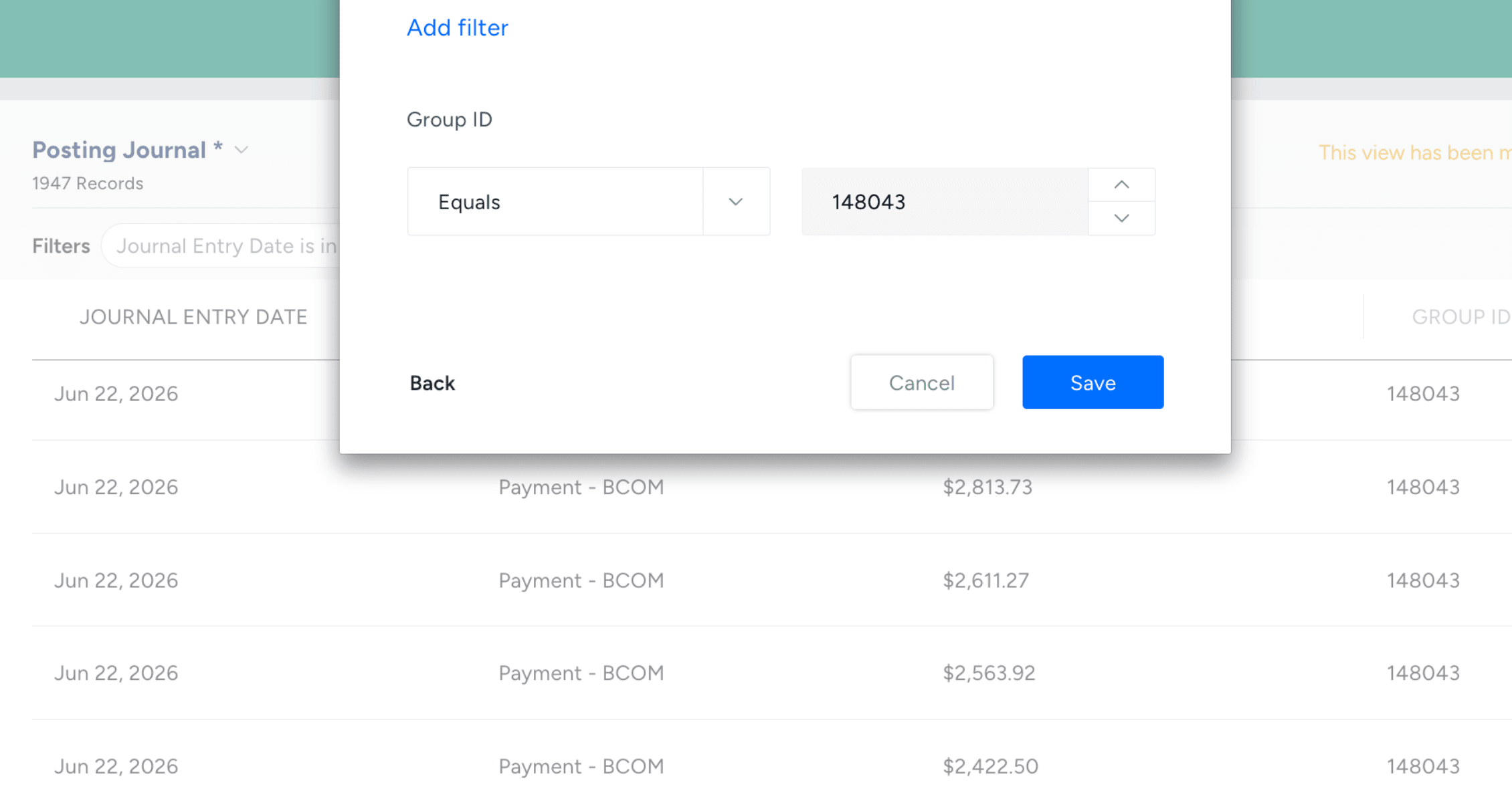
Individua transazioni specifiche all'interno di un gruppo o verifica l'appartenenza a un gruppo utilizzando l'ID del gruppo nel giornale di registrazione.
Segui i passaggi seguenti per aggiungere la colonna ID gruppo e identificare a quale gruppo appartiene una specifica transazione.
- Accedi al tuo account Guesty .
- Nel menu di navigazione laterale, fai clic su Contabilità per aprire il menu a tendina.
- Nella sezione Contabilità Generale , seleziona Registrazione giornale .
- Nell'angolo in alto a destra, fai clic su Colonne , quindi attiva l' opzione ID gruppo .
Segui i passaggi seguenti per filtrare per ID gruppo e identificare le transazioni incluse nel gruppo.
- Accedi al tuo account Guesty .
- Nel menu di navigazione laterale, fai clic Contabilità per aprire il menu a tendina.
- Nella sezione Gestione contanti , seleziona Registro Assegni . Nella colonna "ID", annota l'ID del gruppo corrispondente.
- Nella sezione Contabilità Generale , seleziona Registrazione Giornale .
- Accanto a Filtri , fai clic
 cerca il filtro "ID gruppo" e inserisci l' ID gruppo .