La funzionalità di contabilità di Guesty è una funzione premium. Contattaci per maggiori informazioni sull'attivazione.
Anziché avere singole transazioni, ognuna con il proprio importo e dati, è possibile raggruppare le voci in un'unica transazione, ad esempio un deposito, proprio come negli estratti conto bancari. Questo può semplificare il processo di riconciliazione bancaria e consentire ai revisori dei conti di verificare la correlazione tra i pagamenti ricevuti in Guesty e le transazioni sul conto bancario.
Per ogni transazione di gruppo, creeremo un report delle singole transazioni, al termine della verifica, in modo che possiate sapere da dove proviene ciascuna di esse. Consultate la sezione "Visualizzazione dei dettagli delle transazioni di gruppo" qui di seguito.
Creare una transazione di gruppo
Passo dopo passo:
- Accedi al tuo account Guesty .
- Nel menu di navigazione laterale, fai clic
 Contabilità per aprire il menu a tendina.
 - Nella sezione Gestione contanti , seleziona Registro assegni .
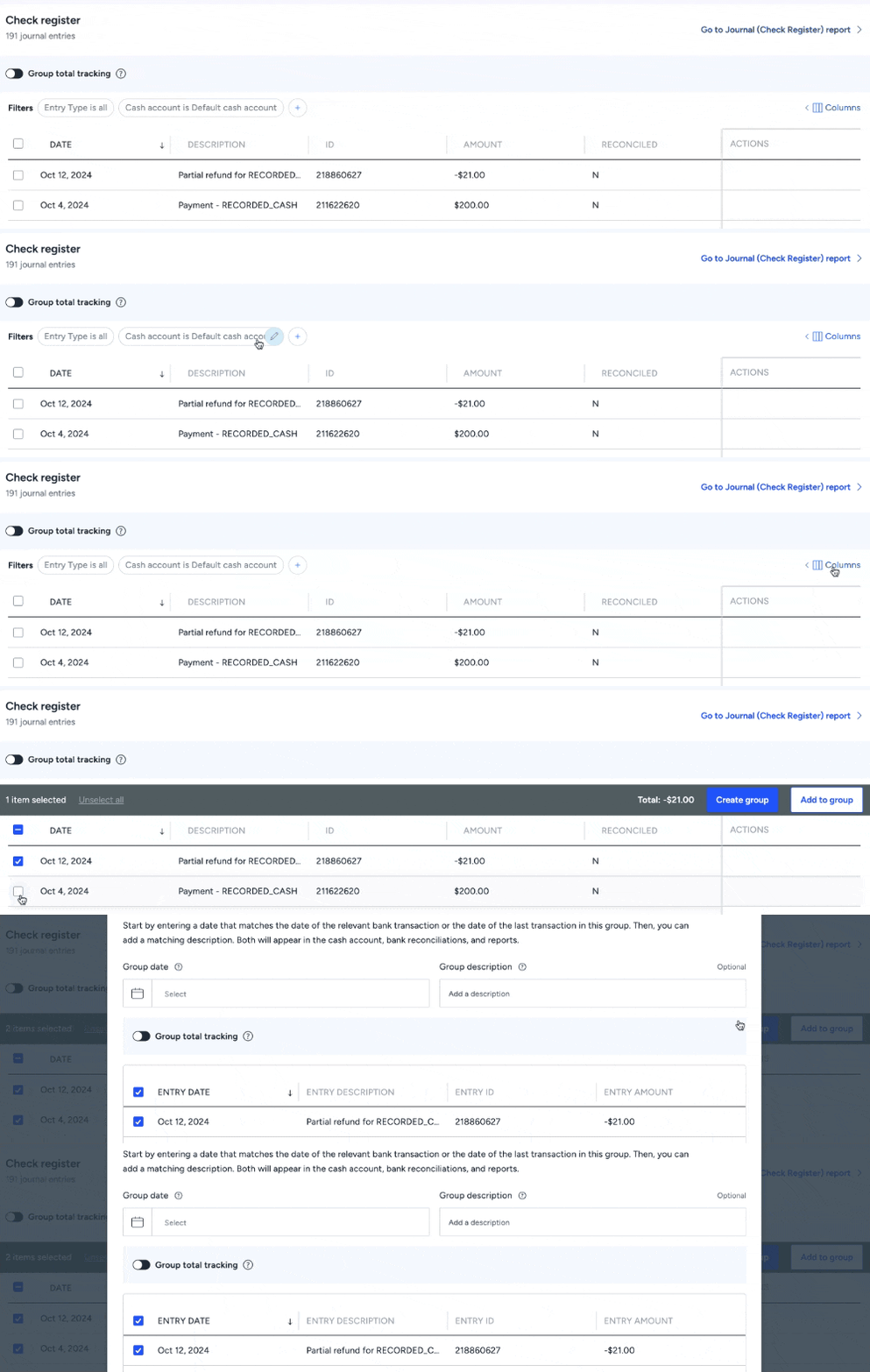
- Utilizza i filtri e aggiungi colonne per trovare più facilmente le transazioni.
- Fai clic sulla casella di controllo per selezionare le transazioni da raggruppare.
- Nel pannello laterale destro, fai clic su Crea gruppo .
- Nella finestra di comparsa, inserisci i dati del gruppo e una descrizione.
- Fai clic su Crea gruppo .
Una transazione di gruppo si distingue da una transazione singola come mostrato qui: 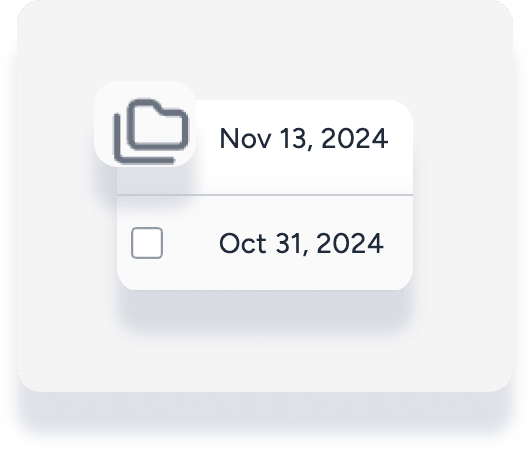
Tieni traccia del totale del tuo gruppo
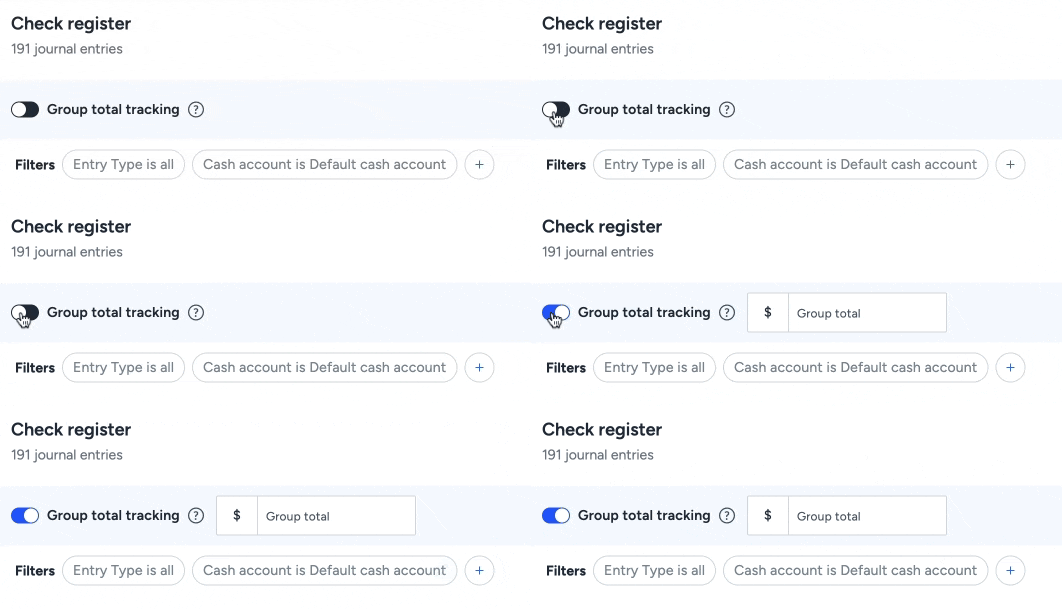
Contribuisci a tenere traccia del totale del gruppo impostando un obiettivo di deposito: attiva "Monitoraggio totale gruppo", quindi inserisci un importo.
La differenza tra il totale del gruppo e l'importo della transazione bancaria dovrebbe essere pari a $0.
Modifica una transazione di gruppo
Importante:
Le transazioni di gruppo che sono state riconciliate non possono essere modificate.
Rimuovi viaggi
Passo dopo passo:
- Accedi al tuo account Guesty .
- Nel menu di navigazione laterale, fai clic Contabilità per aprire il menu a tendina.
- Nella sezione Gestione contanti , seleziona Registro assegni .
- Utilizza i filtri e aggiungi colonne per individuare più facilmente la transazione di gruppo.
- A destra della transazione di gruppo pertinente, nella colonna "Azioni", fai clic
 e seleziona Modifica .
 - Nella finestra a comparsa, deseleziona le transazioni che desideri rimuovere e fai clic su Applica modifiche .
Cliccare sui dispositivi
Passo dopo passo:
- Accedi al tuo account Guesty .
- Nel menu di navigazione laterale, fai clic Contabilità per aprire il menu a tendina.
- Nella sezione Gestione contanti , seleziona Registro assegni .
- Utilizza i filtri e aggiungi colonne per trovare più facilmente le transazioni.
- Fai clic sulla casella di controllo per selezionare le transazioni da aggiungere a un gruppo esistente.
- Nel pannello laterale destro, fai clic su Aggiungi al gruppo.
- Nella finestra a comparsa, seleziona il gruppo a cui desideri aggiungere la/le transazione/i corrente/i e fai clic su Aggiungi al gruppo transazioni.
Eliminare una transazione di gruppo
Importante:
Le transazioni di gruppo che sono state riconciliate non possono essere eliminate.
Passo dopo passo:
- Accedi al tuo account Guesty.
- Nel menu di navigazione laterale, fai clic Contabilit per aprire il menu a tendina.
- Nella sezione Gestione contanti, seleziona Registro assegni.
- Utilizza i filtri e aggiungi colonne per individuare pi facilmente la transazione di gruppo.
- A destra della transazione di gruppo pertinente, nella colonna "Azioni", fai clic e seleziona Elimina.
- Nella finestra a comparsa, deseleziona le transazioni che desideri rimuovere dal gruppo e fai clic su Elimina gruppo.
Visualizzazione dei dettagli delle transazioni raggruppate
Il registro degli assegni mostrer solo il totale delle transazioni raggruppate. Per visualizzare come vengono raggruppate le singole transazioni, possibile esportare il report preconfigurato "Foglio di lavoro depositi".
- Accedi al tuo account Guesty.
- Nel menu di navigazione laterale, fai clic su Contabilit per aprire il menu a tendina.
- Nella sezione Contabilit generale, seleziona Report preconfigurati.
- Nel menu a sinistra, fai clic su Foglio di lavoro Deposito.
- Seleziona il mese di riferimento per il report di cassa, quindi fai clic su Esporta come PDF.
