La dinamica della domanda Guesty PriceOptimizer ti consente di controllare completamente l'impatto dei prezzi in base al tasso di occupazione e al numero di giorni che precedono il check-in, offrendoti la flessibilità di adeguare le tariffe notturne in base all'occupazione e al preavviso. Ciò include la possibilità di applicare tariffe scontate in caso di prenotazioni ravvicinate e di aumentare i prezzi in caso di domanda elevata. La dinamica della domanda non farà scendere le tue tariffe al di sotto o salire al di sopra dei limiti di prezzo minimi e massimi impostati.
Per ulteriori opzioni di personalizzazione di PriceOptimizer, consulta i dettagli completi qui.
Accedere alle impostazioni di PriceOptimizer
Segui i passaggi seguenti per accedere alle impostazioni di PriceOptimizer dell'annuncio. Per maggiori dettagli sulle diverse opzioni di personalizzazione, consulta la sezione seguente.
Passo dopo passo:
- Accedi al tuo account Guesty.
- Nel menu di navigazione laterale, fai clic sull'
 Marketing e vendite per aprire il menu a tendina.
 - Nella sezione Gestione delle entrate, seleziona PriceOptimizer.
- Trova l'annuncio o le inserzioni di cui desideri modificare il prezzo. Puoi cercare un annuncio specifico per nome o nome interno oppure utilizzare i filtri per trovare tutte le inserzioni che corrispondono ai tuoi criteri di ricerca.
- Seleziona l'annuncio pertinente.
- Nel menu a sinistra, fai clic su Dinamica della domanda.
- Dopo aver apportato le modifiche, fai clic su Applica x modifiche nell'angolo in alto a destra e seleziona nuovamente Applica nella finestra di conferma.
Previsioni sui prezzi
Nella previsione dei prezzi, puoi visualizzare in un grafico di facile lettura i prezzi effettivi, i prezzi di mercato e i prezzi originali (prima dell'applicazione delle regole). 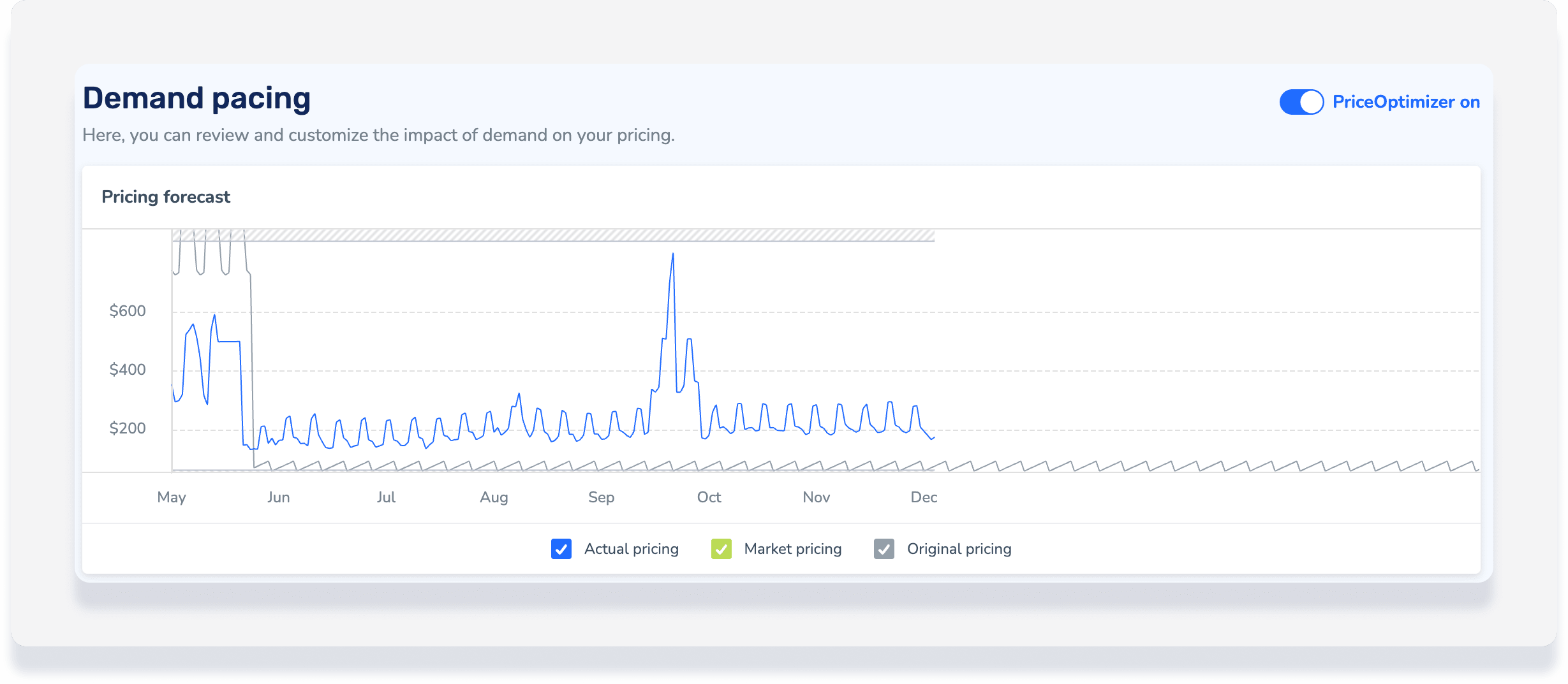
Personalizza la dinamica della domanda
L'impatto verrà calcolato come segue: Impatto della dinamica della domanda = % di (prezzo di base + altri fattori dinamici).
Seleziona "Impatto automatico sui prezzi" per utilizzare i prezzi consigliati dall'algoritmo di PriceOptimizer. Mantieni i prezzi consigliati oppure adotta un approccio più conservativo (20% in meno) o più aggressivo (20% in più). 
Seleziona "Impatto manuale sui prezzi" per controllare completamente come influenzare i prezzi con le regole di domanda basate sull'occupazione e sul numero di giorni prima del check-in.
Come vengono definiti gli intervalli di giorni
Gli intervalli di giorni sono definiti da finestre di prenotazione misurate a partire dalla data odierna, anziché da date fisse del calendario. Ad esempio, una finestra di prenotazione da 0 a 7 giorni rappresenta il periodo che va da oggi ai prossimi sette giorni.
Fai clic su + Aggiungi colonna intervallo di giorni nell'angolo in alto a destra per aggiungere intervalli di giorni con incrementi di 15 giorni. Fai clic su + Aggiungi riga di occupazione sotto le righe correnti per aggiungere livelli di occupazione. 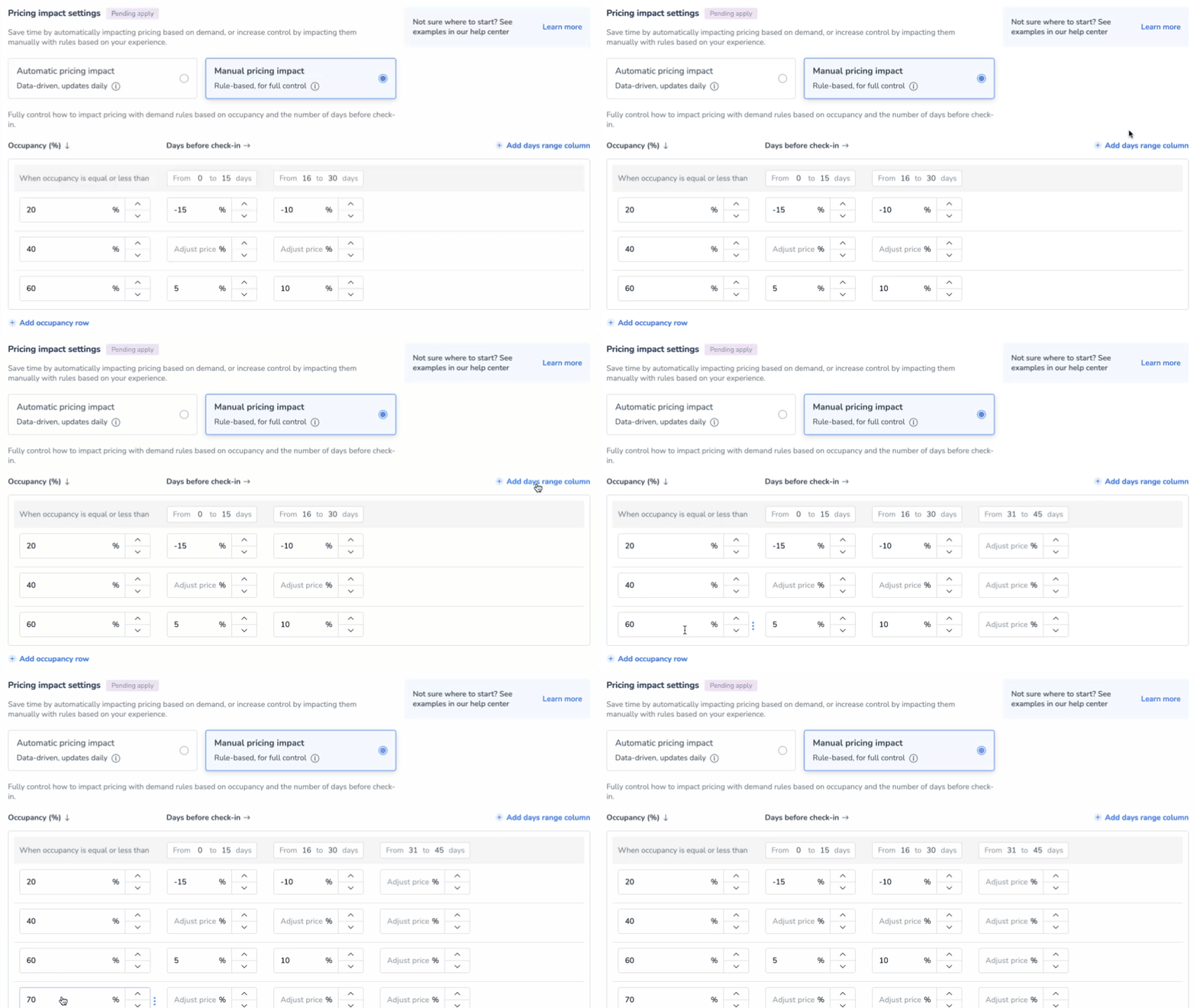
Come viene calcolato il tasso di occupazione
Il tasso di occupazione viene calcolato separatamente per ogni finestra di prenotazione creata. Il calcolo considera solo i giorni disponibili per la prenotazione all'interno di tale finestra.
I giorni non prenotabili sono esclusi dal calcolo del tasso di occupazione. Ad esempio, se un mese ha 30 giorni, di cui 10 non prenotabili e 20 disponibili, la percentuale di occupazione viene calcolata solo sui 20 giorni disponibili.
Come funzionano i valori di prezzo
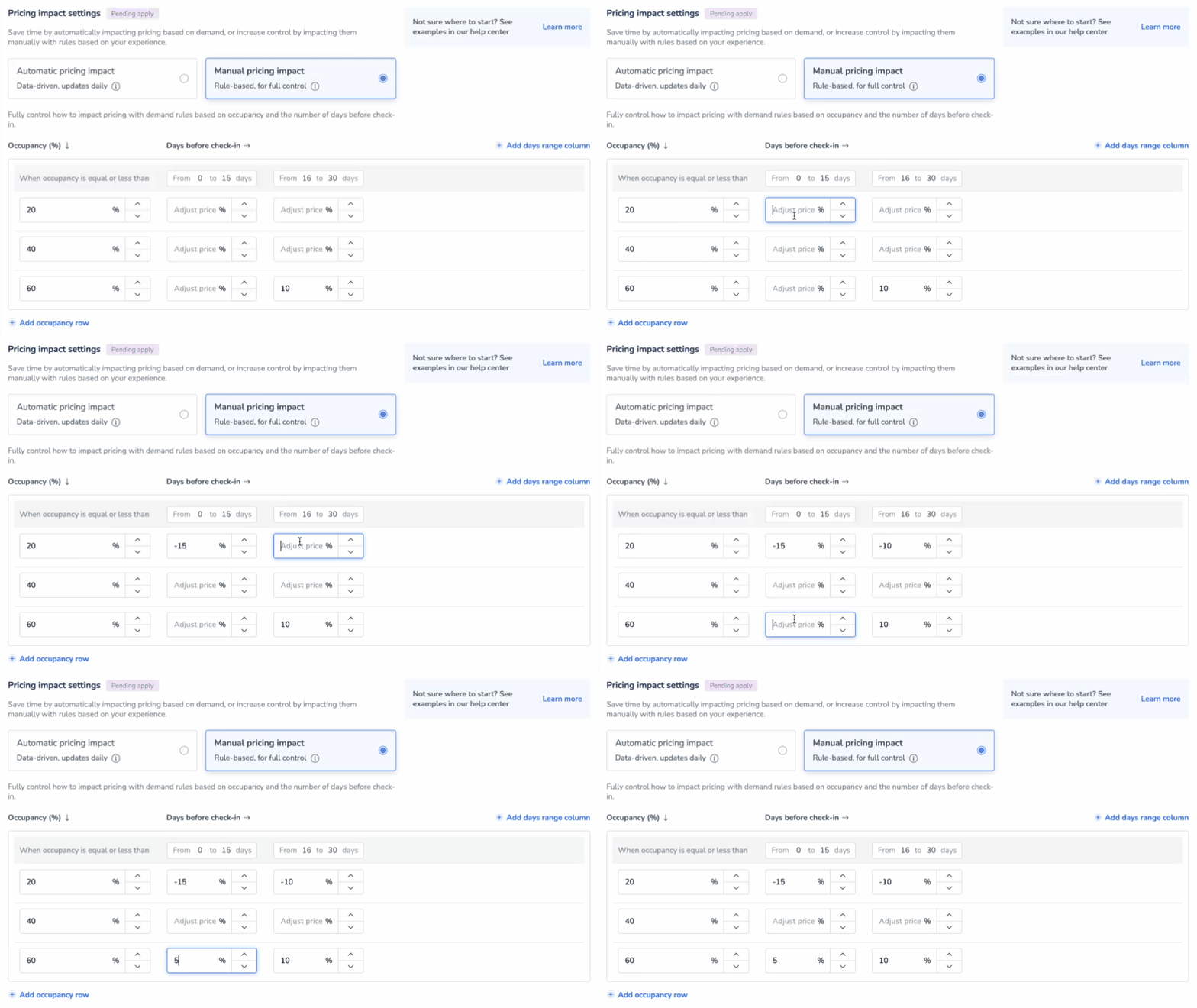
I numeri positivi aumentano i prezzi. I numeri negativi li scontano. Esamina gli esempi seguenti per applicare uno sconto o aumentare i prezzi in base al tasso di occupazione e al preavviso:
- Tasso di occupazione pari o inferiore al 20%: inserire "-15%" da 0 a 15 giorni prima del check-in per applicare uno sconto del 15%. Inserire "-10%" da 16 a 30 giorni prima del check-in per applicare uno sconto del 10%.
- Tasso di occupazione pari o inferiore al 60%: inserire "5%" da 0 a 15 giorni prima del check-in per aumentare il prezzo del 5%. Inserire "10%" da 16 a 30 giorni prima del check-in per aumentare il prezzo del 10%.
Fai clic su Applica x modifiche nell'angolo in alto a destra e poi su Applica nella finestra a comparsa. Le modifiche non verranno salvate se esci dalla pagina senza fare clic su Applica .
Mancia:
Per imparare a regolare i prezzi in base alla domanda con PriceOptimizer, visita Guesty Academy per corsi interattivi e video tutorial passo passo.
