Se un ospite effettua il check-in in anticipo o il check-out in ritardo, esiste il rischio che un nuovo ospite arrivi prima che il precedente se ne sia andato, oppure prima che tu abbia avuto la possibilità di completare le procedure di pre-check-in/post-check-out.
Per evitare queste situazioni, è possibile bloccare automaticamente la notte precedente o successiva a una prenotazione con check-in anticipato o check-out posticipato.
Prima di iniziare
- È possibile impostare blocchi orari automatici per tutte le prenotazioni ricevute o create dopo aver aggiunto i blocchi. I blocchi non verranno aggiunti alle prenotazioni in corso o a quelle per cui non è ancora stato effettuato il check-in. Questi blocchi possono essere aggiunti per:
- Preferenze manuali.
- Prenotazioni ricevute da fonti di integrazione diretta .
- Prenotazioni ricevute da tutti i canali di prenotazione.
- Per le prenotazioni esistenti, è possibile aggiungere i blocchi manualmente .
- È possibile rimuovere un blocco specifico accedendo alla pagina di prenotazione corrispondente. Per disattivare i blocchi automatici, deselezionare la casella di controllo corrispondente seguendo i passaggi seguenti.
Suggerimento:
Scopri come modificare gli orari predefiniti di check-in e check-out di un alloggio .
Add blocks for reservations with early check-in or late check-out.
Follow the instructions below to automatically add room blocks for reservations with early check-in or late check-out.
Step by step:
- Log in to your Guesty account.
- In the side navigation menu, click
 Properties.
 -
Select the relevant listing.
For a multi-unit property, access the main listing settings. The change will also apply to individual units.
- In the left menu, click on Pricing & Policies and select Booking Policies from the drop-down menu.
- In the "Check-in and Check-out Policies" section, click on Edit.
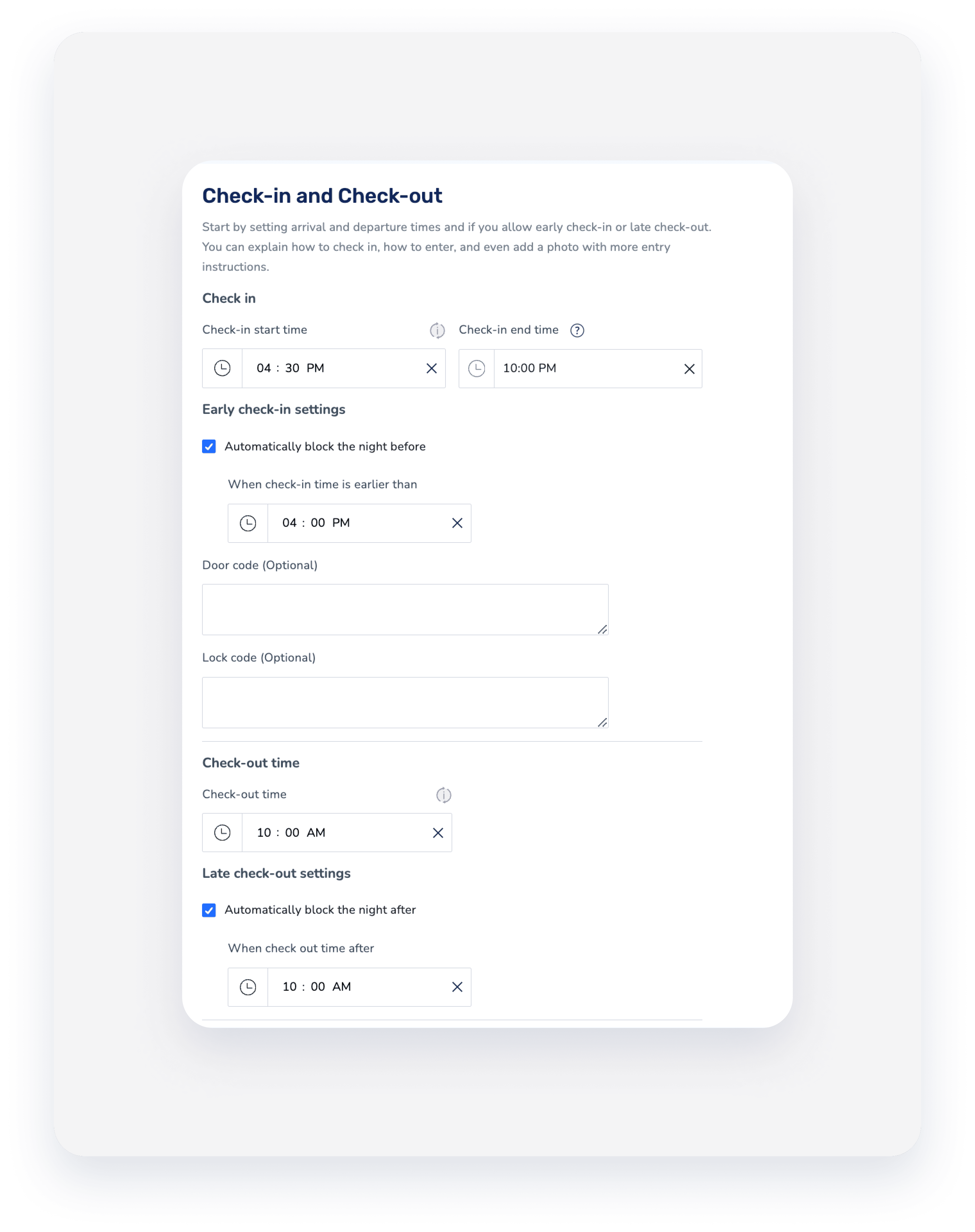
- Select the "Automatically block the night before" and/or "Automatically block the night after" checkboxes.
-
Define when the block is activated in "When check-in time is earlier than" and/or "When check-out time is later than".
- Click on Save.
