Desideri visualizzare un elenco degli ospiti che hanno soggiornato in una determinata struttura? Crea un report personalizzato. Puoi anche creare i tuoi filtri utilizzando i campi personalizzati.
Segui le istruzioni riportate di seguito per creare un rapporto sugli ospiti.
Passo dopo passo:
- Accedi al tuo account Guesty.
- Nel menu di navigazione laterale, fai clic su
 Marketing e vendite per aprire il menu a tendina.
 - Nella sezione CRM, seleziona Contatti.
- Accanto a Filtri, fai clic su
 per aggiungere un filtro.
 - Segui le istruzioni nella finestra per aggiungere un filtro alla "Struttura". Per visualizzare un report degli ospiti che hanno soggiornato in precedenza presso la struttura, aggiungi i filtri "Prenotazione confermata" e "Check-in".

- Fai clic su Colonne e attiva i campi pertinenti.
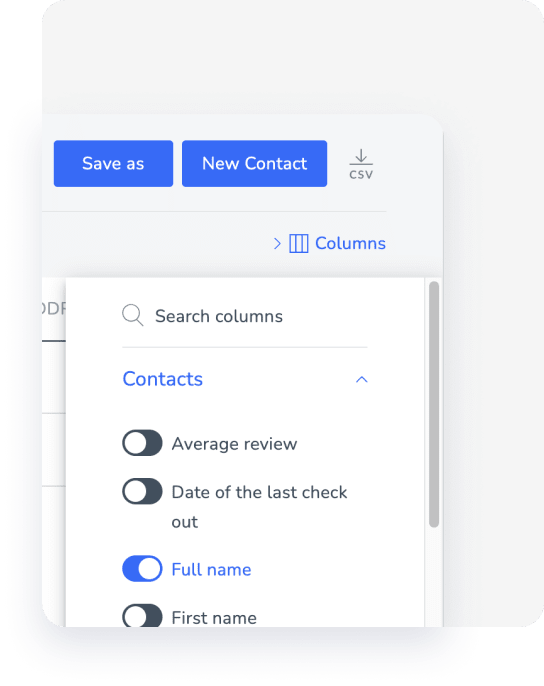
- Sopra le colonne, fai clic su Salva con nome per creare un nuovo report personalizzato.
- Aggiungi un nome al report.
- Fai clic su Salva.
È possibile visualizzare i report personalizzati salvati in qualsiasi momento facendo clic sulla freccia rivolta verso il basso accanto al nome del report corrente. 
Per scaricare un report, clicca qui  Seleziona "Scarica rapporto". Il report verrà inviato al tuo indirizzo email in formato CSV.
Mancia:
Desideri aggiungere altre opzioni di filtro? Aggiungi semplicemente dei tag. Se hai bisogno di generare un report utilizzando campi non disponibili, contattaci.
