Con Guesty Locks Manager, puoi gestire da remoto tutte le serrature intelligenti che utilizzi, il tutto da un'unica dashboard, grazie a un generatore automatico di codici univoci e alla completa visibilità dei dati di ogni serratura.
Per ogni serratura, è possibile creare e gestire i codici per i membri del team, visualizzare informazioni dettagliate sui codici generati e consultare un registro degli utilizzi dei codici.
Stato di blocco
Segui i passaggi seguenti per visualizzare lo stato della serratura.
Passo dopo passo:
- Accedi al tuo account Guesty.
- Nel menu di navigazione laterale, fai clic su
 Operazioni per aprire il menu a tendina.
 - Nella sezione Operazioni sul campo, seleziona Gestore serrature Guesty.
- Nel menu a sinistra, fai clic su Serrature.
- Nella scheda “Collegati”, fai clic sul lucchetto corrispondente.
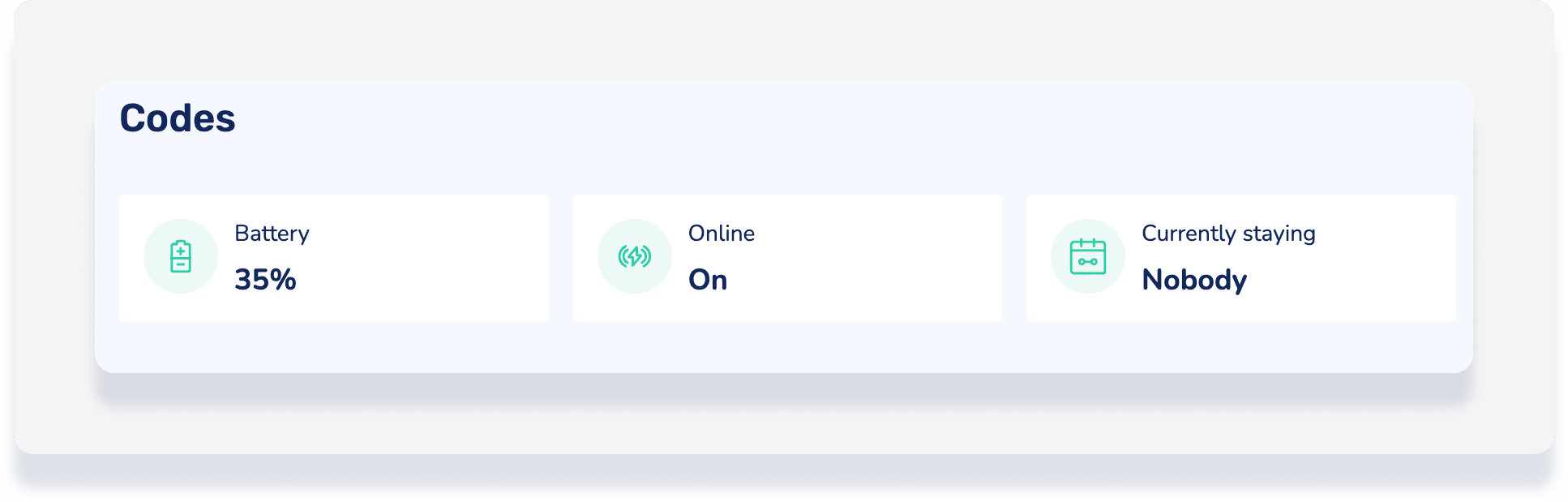
Nella parte superiore della pagina delle informazioni sulla serratura, è possibile visualizzare la durata della batteria, lo stato online e lo stato di occupazione. Scopri di più sul monitoraggio degli avvisi relativi alla serratura.
Nome del legame
Con l'evolversi delle esigenze della tua attività, potrebbe essere necessario aggiornare i parametri delle serrature, come ad esempio i loro nomi. Questi parametri vengono tramite le app dei fornitori e sincronizzati con Guesty Locks Manager entro 24 ore.
Per apportare modifiche immediate, disattiva e riattiva il blocco nell'app del provider. In alternativa, riaggiungi il blocco in Guesty facendo clic su "Aggiungi provider" in alto a sinistra e reinserendo le tue credenziali.
Registro delle attività di blocco
Nel menu a sinistra della pagina della serratura, fai clic su Registro attività. Il registro elenca gli orari in cui la serratura è stata sbloccata e il nome dell'ospite o del membro del team associato al codice utilizzato.
La colonna "Da" indica chi o cosa ha attivato lo sblocco. Esamina i valori possibili qui sotto.
- Nome dell'ospite (ad esempio, John Smith): un ospite ha utilizzato il codice di accesso assegnatogli e associato alla prenotazione.
- Descrizione (ad esempio, Proprietario Master): Un codice proprietario, di backup o manuale con una descrizione.
- Nome del codice di accesso : un codice non tracciato in Guesty ma denominato in Seam.
- Nome completo dell'utente (ad esempio, amministratore Utente): Un utente Guesty ha sbloccato la porta da remoto tramite Guesty Locks Manager.
- "Manuale" : uno sblocco fisico senza codice, come una chiave fisica o una manopola.
- "Sconosciuto" : il sistema non è riuscito a determinare la fonte di sblocco.
- Codice vuoto o "non gestito" : un codice non tracciato in Guesty e senza nome in Seam.

Nota:
La modifica dei dati di una prenotazione genera automaticamente un nuovo codice di accesso. Inviare sempre il codice aggiornato agli ospiti immediatamente, poiché il vecchio codice smetterà di funzionare una volta che il sistema avrà elaborato la modifica.
