Il report dei pagamenti mostra un riepilogo dell'attività giornaliera di elaborazione dei pagamenti nel tuo account GuestyPay. Utilizza questo report per revisionare quanto guadagni ogni giorno. Ti consigliamo di filtrare il report per date specifiche in base all'attività di pagamento. L'importo totale che guadagni ogni giorno verrà inviato al tuo account bancario secondo i termini di pagamento di GuestyPay indicati nel tuo contratto.
Termini da conoscere
- Vendite - addebiti elaborati
- Crediti - rimborsi
- Chargeback - l'annullamento di un pagamento effettuato da un cliente a un commerciante
- Sottoconti - Conti di elaborazione dei pagamenti GuestyPay
- Account della piattaforma - Account Guesty
- Liquidazioni - riepilogo giornaliero delle transazioni
- Saldo - l'importo totale di denaro presente sull'account di elaborazione GuestyPay
- Saldo di riserva : il 10% del totale di tutte le transazioni GuestyPay viene trattenuto come saldo di riserva per 90 giorni al fine di coprire eventuali rimborsi o storni che potrebbero verificarsi.
-
Pagamenti - denaro prelevato dal saldo dell'account GuestyPay e trasferito sul tuo account bancario.
Commissioni in uscita : commissioni totali per una transazione
Accedi al report
Passo dopo passo:
- Accedi al tuo account Guesty .
- Nel menu di navigazione laterale, fai clic su
 Pagamenti Ospite per aprire il menu a tendina.
 - Nella sezione Generale, seleziona Elaborazione Pagamento .
- Nella sezione GuestyPay, fai clic su Dashboard Pagamento .
- Nella pagina di accesso alla dashboard, inserisci nome utente e password e fai clic su Accedi.
- Una volta all'interno della dashboard di GuestyPay, fai clic su Report sui sottoconti.
- Seleziona gli insediamenti.
Rapporto sugli accordi
Nella parte superiore del report, seleziona l'account Guesty pertinente dal menu a tendina, quindi seleziona l'account GuestyPay pertinente.
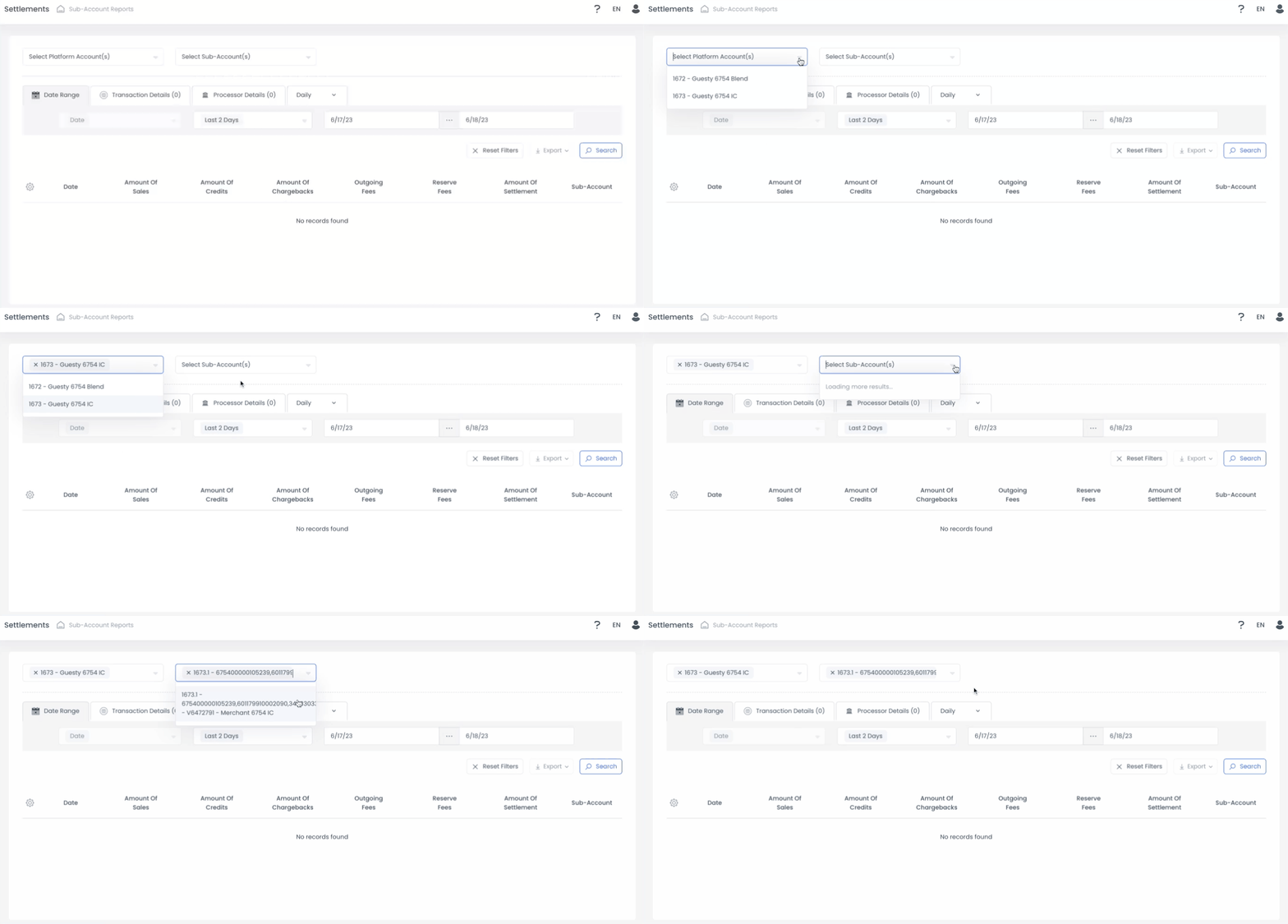
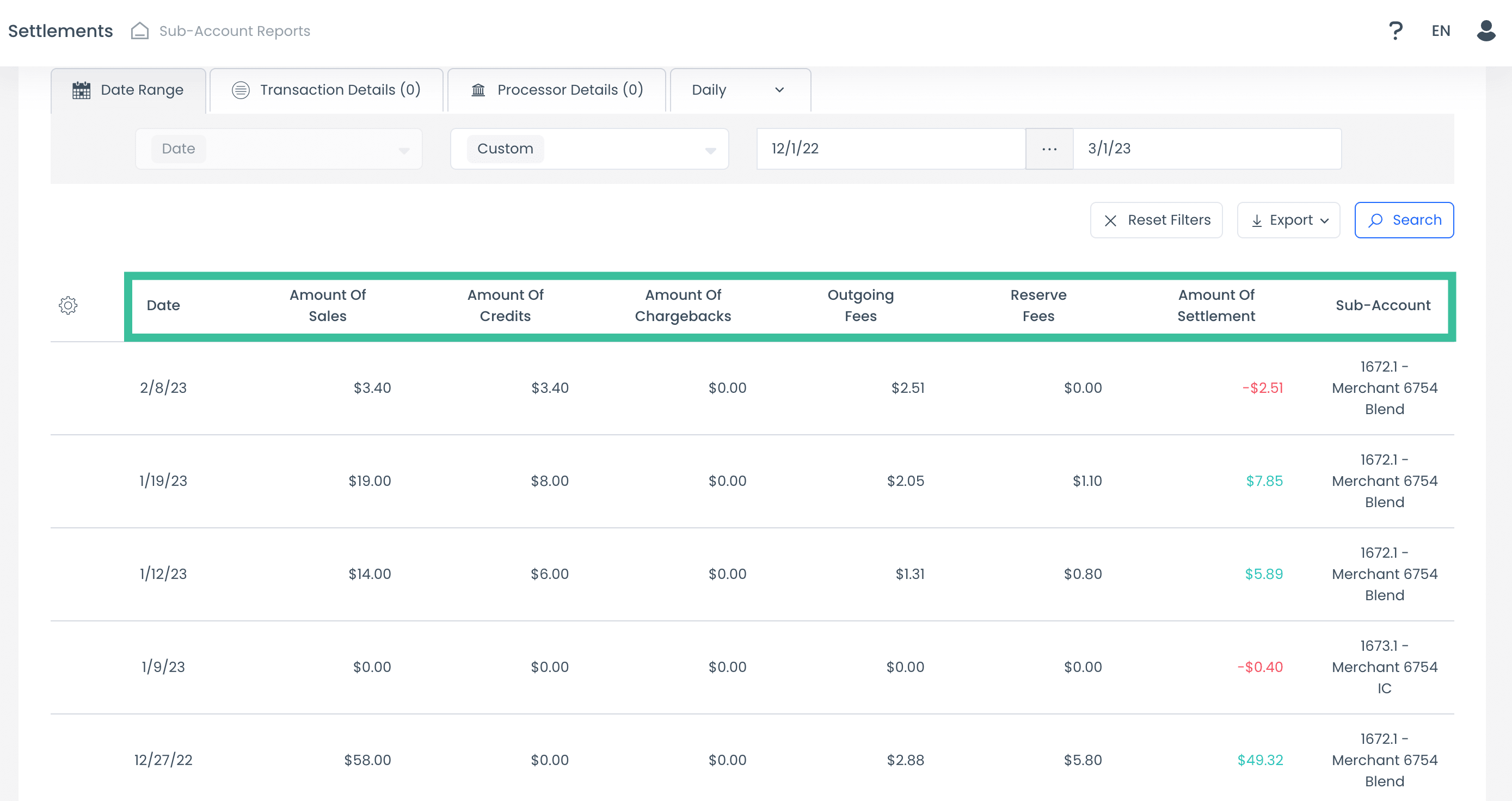
Il rapporto sugli insediamenti evidenzia i seguenti dati:
- Data
- Importo delle vendite
- Quantità di crediti
- Importo degli storni
- Spese in uscita
- Tariffe di prenotazione
- Importo dell'indennizzo
- Sottoconto
Visualizzazione intervallo Data
La visualizzazione Intervallo Data è la prima visualizzazione che compare nella scheda in alto a sinistra del report. Nella visualizzazione Intervallo Data, è possibile effettuare ricerche in base ai seguenti periodi di tempo:
- Oggi
- Ieri
- Ultimi 2 giorni
- Settimana corrente
- Ultimi 7 giorni
- Ultimi 14 giorni
- La settimana scorsa
- Mese corrente
- Ultimi 30 giorni
- Il mese scorso
- Anno corrente
- L'anno scorso
- Intervallo data personalizzato
Nota:
L'intervallo data predefinito è impostato su "Ultimi 2 giorni".
Visualizzazione dei dettagli della transazione
La visualizzazione Dettagli transazione consente di effettuare ricerche per metodo di pagamento, valuta e ID terminale (l'ID univoco della transazione). Fare clic su Dettagli transazione per accedere a questa visualizzazione.