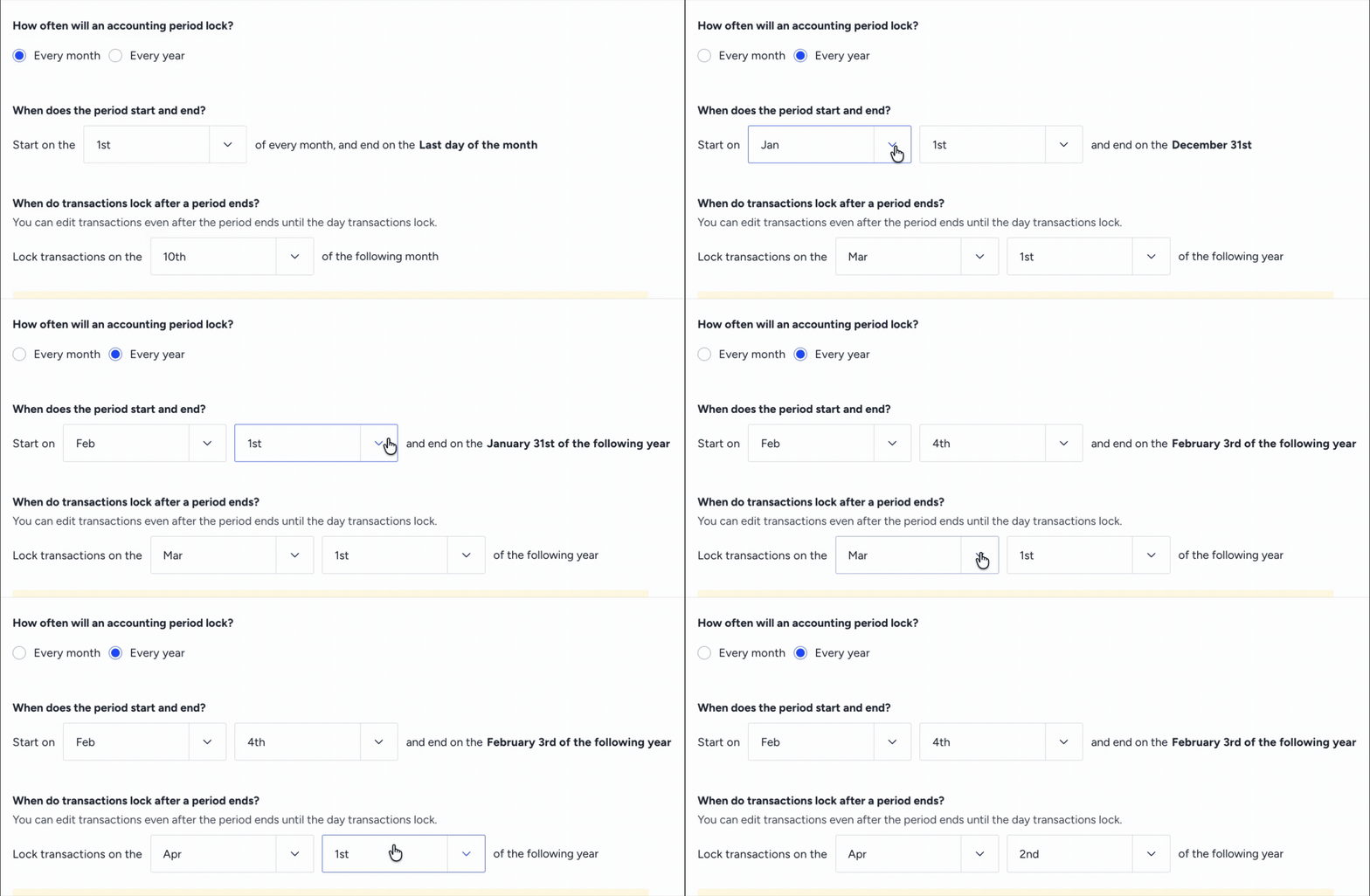
Gestire i dati finanziari in modo sicuro richiede la definizione chiara dei periodi contabili. Sviluppa una solida strategia di conformità bloccando le transazioni al termine di ogni periodo contabile, in modo da ridurre la possibilità di errori nei report e nei saldi precedenti. Al termine di un periodo, avrai a disposizione un periodo di tempo per aggiungere o annullare transazioni o rielaborare le prenotazioni prima che vengano bloccate.
Importante:
Una volta bloccate le transazioni, solo gli utenti con ruolo Amministratore possono apportare modifiche.
Gestire i periodi di blocco
Gestire il ciclo finanziario con tempistiche coerenti garantisce l'affidabilità dei dati. Guesty consiglia di mantenere l'impostazione predefinita, in cui i periodi contabili terminano mensilmente e le transazioni vengono bloccate il decimo giorno del mese successivo. Tuttavia, è possibile personalizzare queste date in base alle esigenze aziendali.
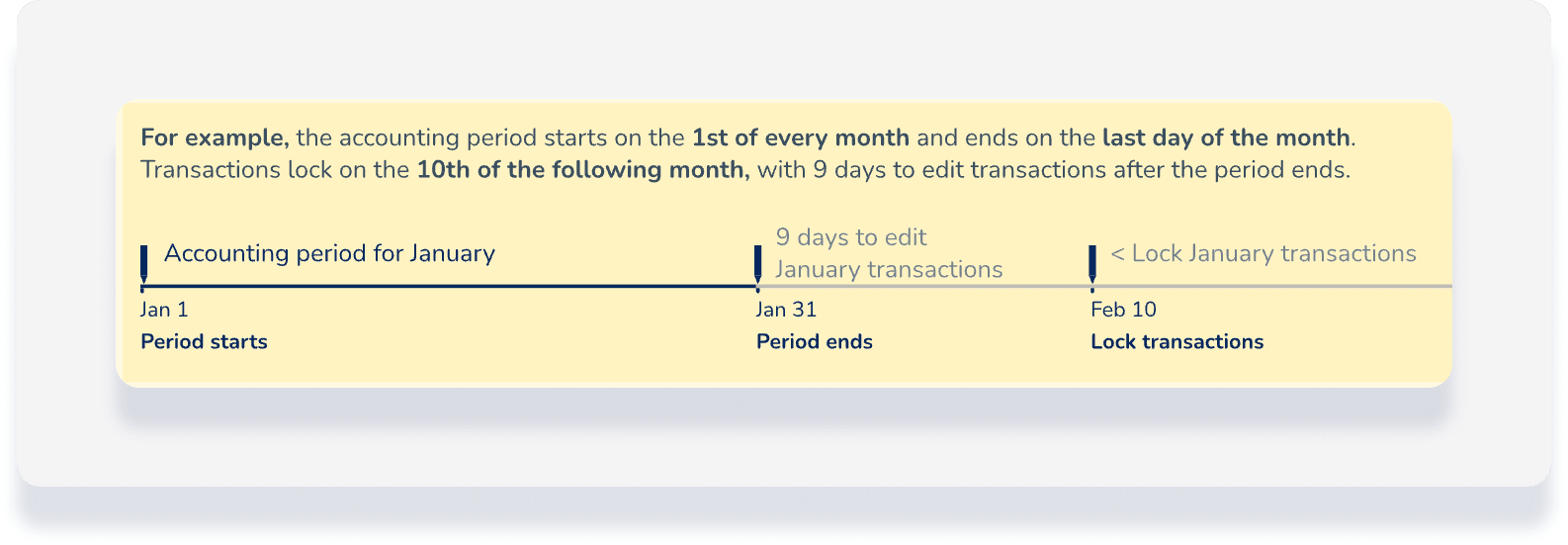
È possibile modificare la data del periodo di blocco in qualsiasi momento. La nuova data si applicherà a tutti i periodi futuri, ma non modificherà retroattivamente i periodi passati già bloccati. Ad esempio, se il periodo di blocco corrente è il 10 del mese e lo si modifica al 15, la nuova scadenza del 15 si applicherà ai periodi successivi.
Comprendere le modifiche alla data
Quando personalizzi le tue tempistiche, il sistema gestisce automaticamente le date di inizio e fine, ma ti richiede di impostare manualmente la data di blocco:
Le date di inizio e fine sono collegate: la modifica della data di inizio sposta automaticamente la data di fine per mantenere un ciclo completo di un mese o di un anno.
Le date di blocco sono indipendenti: la modifica della data di inizio non aggiorna automaticamente la data di blocco della transazione. È necessario rivedere e aggiornare manualmente la data di blocco per garantire che il periodo di buffer rimanga corretto.
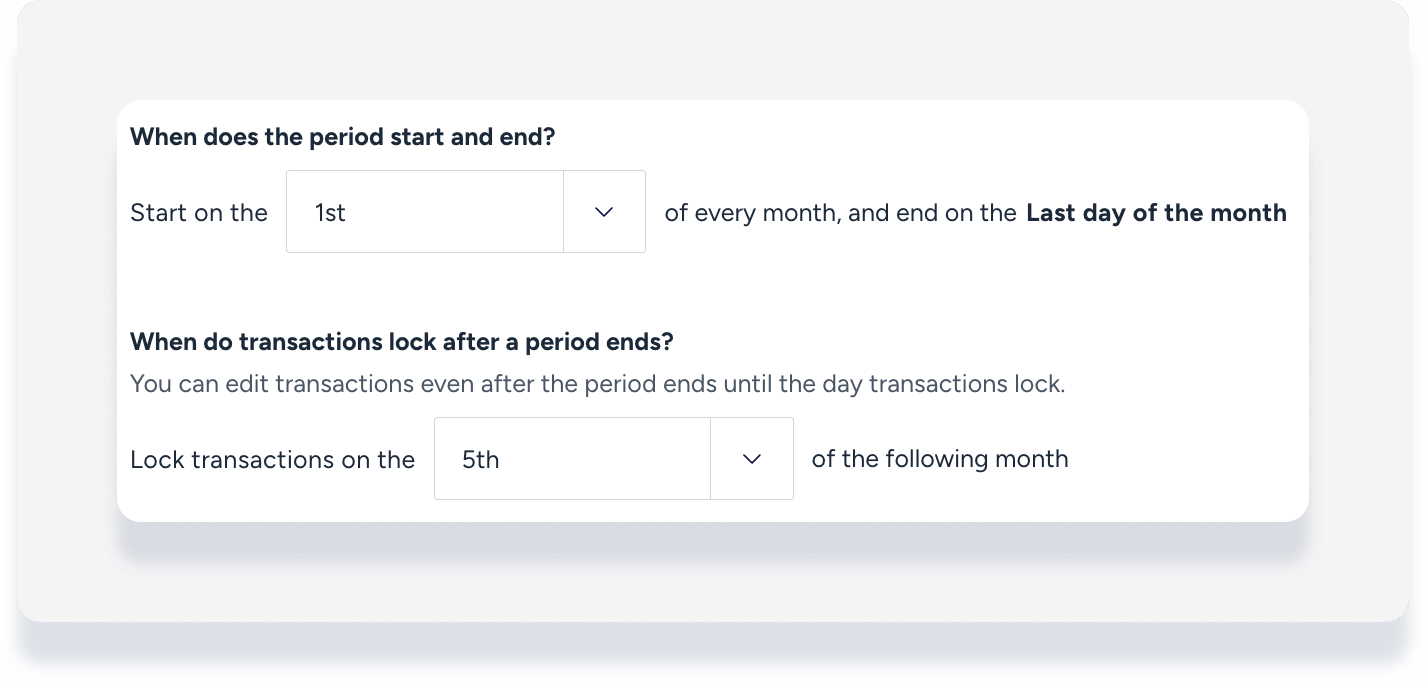
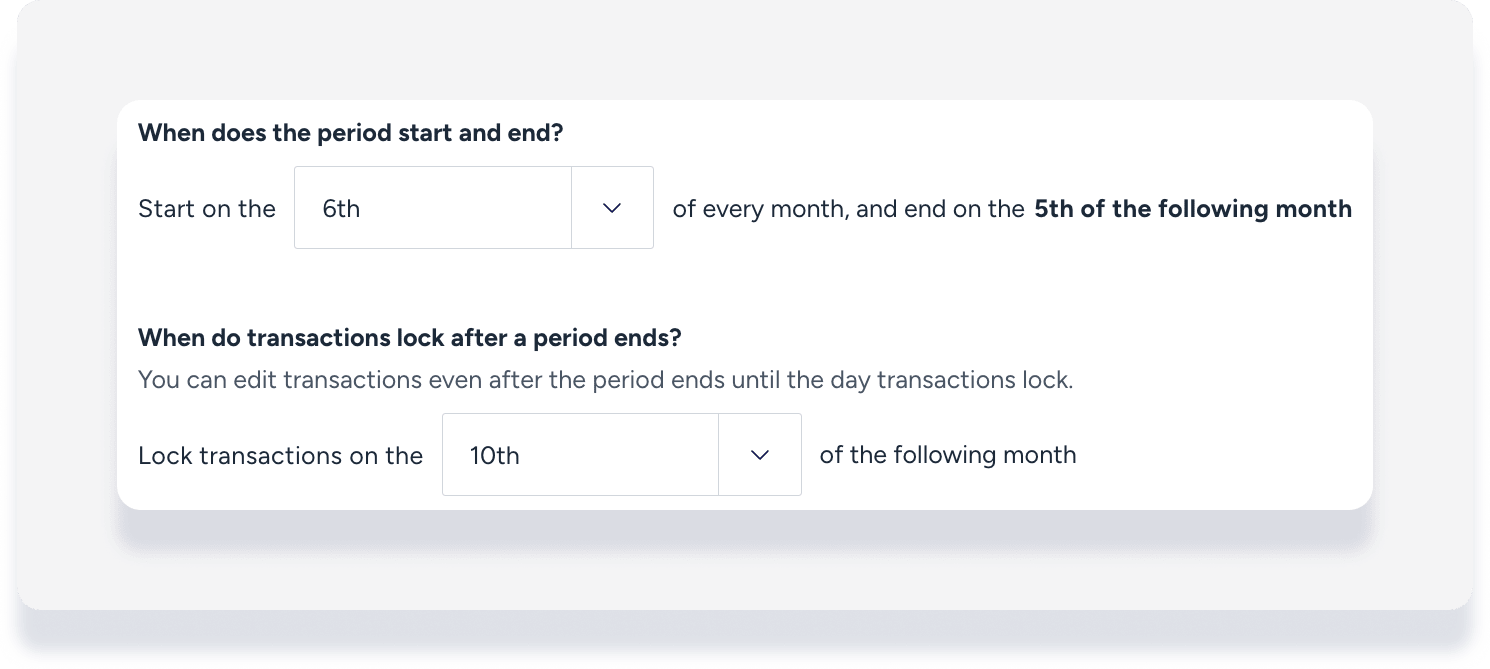
Ad esempio, desideri un periodo di buffer più breve, di cinque giorni, per chiudere i tuoi conti:
Se il ciclo contabile termina l'ultimo giorno del mese, imposta la data di blocco al 5 del mese successivo.
Se il tuo ciclo contabile termina il 5 del mese successivo, mantieni la data di blocco predefinita al 10 del mese successivo.
Segui i passaggi seguenti per personalizzare le impostazioni del periodo di blocco.
Imposta il periodo di blocco mensile
Passo dopo passo:
- Accedi al tuo account Guesty.
- Nel menu di navigazione laterale, fai clic su
 Contabilità per aprire il menu a tendina.
 - Nella sezione Impostazioni contabili, seleziona Periodo di blocco.
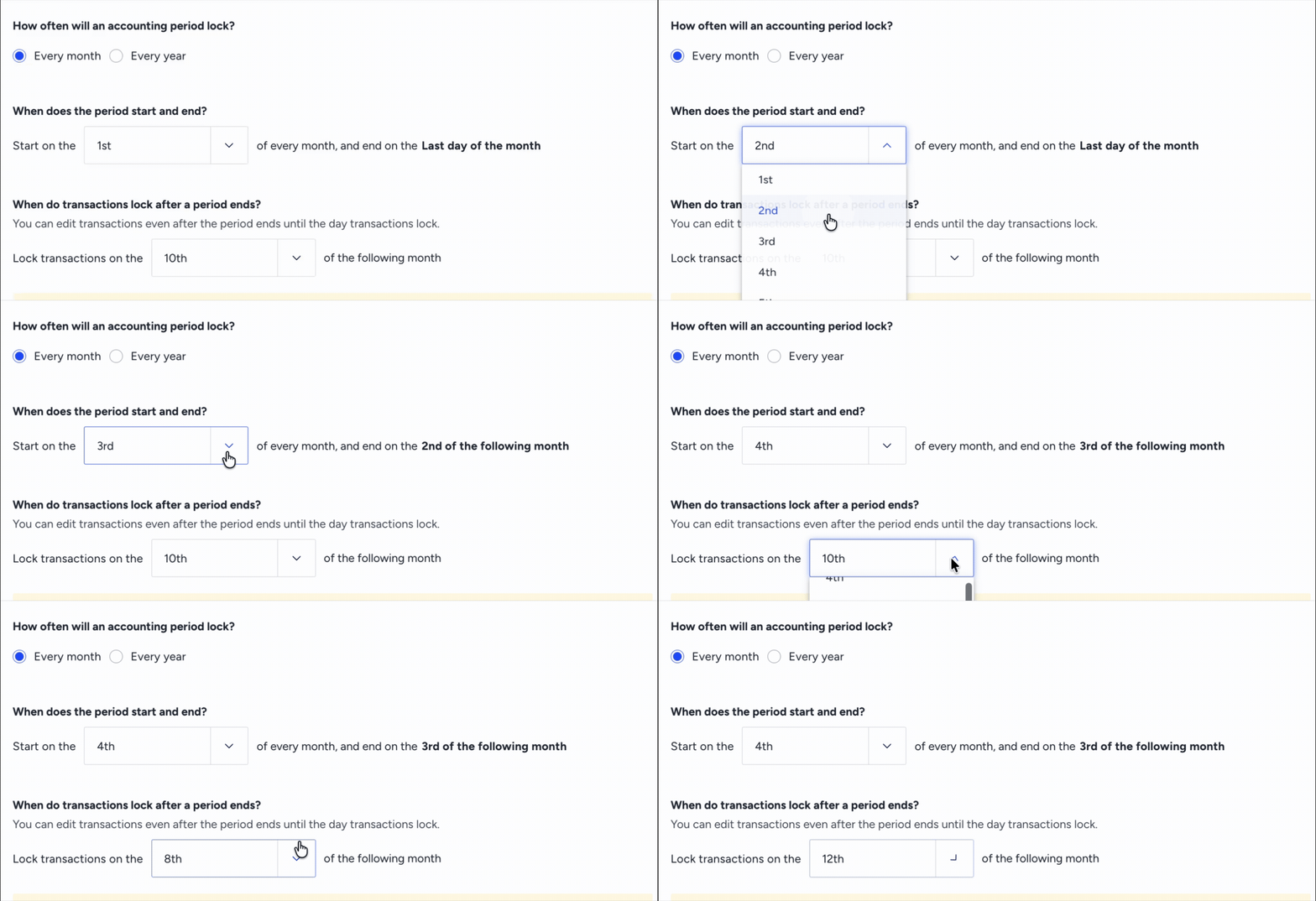
Seleziona "Ogni mese" sotto " Con quale frequenza verrà bloccato un periodo contabile?".
Definisci l'intervallo di tempo in "Quando inizia e finisce il periodo?". Per impostazione predefinita, il periodo inizia il 1° del mese e termina l'ultimo giorno del mese. Se modifichi la data di inizio, la data di fine si adeguerà automaticamente.
Scegli quando finalizzare i dati in "Quando vengono bloccate le transazioni al termine di un periodo?". Per impostazione predefinita, le transazioni vengono bloccate il decimo giorno del mese successivo. Se hai modificato la data di inizio al passaggio 5, aggiorna manualmente la data di blocco, se necessario, in modo che corrisponda al tempo di buffer desiderato.
Nell'angolo in alto a destra, fai clic su Aggiorna periodo contabile .
Imposta il periodo di blocco annuale
Passo dopo passo:
- Accedi al tuo account Guesty .
- Nel menu di navigazione laterale, fai clic su Contabilità per aprire il menu a tendina.
Nella sezione Impostazioni contabili , seleziona Periodo di blocco .
Seleziona "Ogni anno" sotto " Con quale frequenza verrà bloccato un periodo contabile?" .
Definisci l'intervallo di tempo in "Quando inizia e finisce il periodo?" . Per impostazione predefinita, il periodo inizia il 1° gennaio e termina il 31 dicembre. Se modifichi la data di inizio, la data di fine si adeguerà automaticamente.
Scegli quando finalizzare i dati in "Quando vengono bloccate le transazioni al termine di un periodo?" . Per impostazione predefinita, le transazioni vengono bloccate il 1° marzo dell'anno successivo. Se hai modificato la data di inizio al passaggio 5, aggiorna manualmente la data di blocco, se necessario, in modo che corrisponda al tempo di buffer desiderato.
Nell'angolo in alto a destra, fai clic su Aggiorna periodo contabile .