Il dominio del tuo sito web funge da indirizzo digitale e aiuta gli utenti a trovarlo. Puoi pubblicare un sito web Guesty Advanced utilizzando un dominio predefinito o collegando un dominio personalizzato esterno alla tua proprietà. Il dominio per un sito web Guesty Advanced deve essere diverso dal dominio del motore di prenotazione Guesty.
Importante:
Per collegare un dominio personalizzato, è necessario acquistare e gestire il dominio tramite un fornitore di domini esterno.
Collega il tuo dominio personalizzato al tuo sito web Guesty Advanced
Segui le istruzioni riportate di seguito per collegare un dominio personalizzato al tuo sito web Guesty Advanced.
Passo dopo passo:
- Accedi al tuo account Guesty.
- Nel menu di navigazione laterale, fai clic
 Marketing e vendite per aprire il menu a tendina.
 - Nella sezione Gestione canali, seleziona Distribuzione.
- Fai clic su Siti web Guesty.
- In alto a destra, fai clic su Pubblica (o Ripubblica se il tuo sito è già stato pubblicato).
- Nella finestra a comparsa, fai clic su Cambia indirizzo web.
- Fai clic su Utilizza un dominio di cui sei già proprietario.
- Inserisci l'URL. Assicurati di includere "www." nell'URL.
- Fai clic su Continua.
- Nella finestra a comparsa, fai clic su Continua.
- Guesty Websites cercherà il tuo provider di hosting di dominio e ti chiederà di accedere con le tue credenziali (ad esempio, GoDaddy). In alternativa, puoi configurare manualmente il tuo dominio.
- Inserisci le tue credenziali di accesso al provider di hosting del dominio e fai clic su Continua. Se non è possibile accedere con le credenziali, fai clic su Invia le credenziali a un collega. Copia il link fornito e invialo a un collega per completare la configurazione.
- Riceverai un messaggio di conferma che il tuo dominio è ora configurato. Fai clic su Fine.
Nota:
Dopo aver collegato il dominio, potrebbero essere necessarie fino a 24 ore prima che il tuo sito web venga visualizzato al nuovo indirizzo.
Configura manualmente un dominio personalizzato
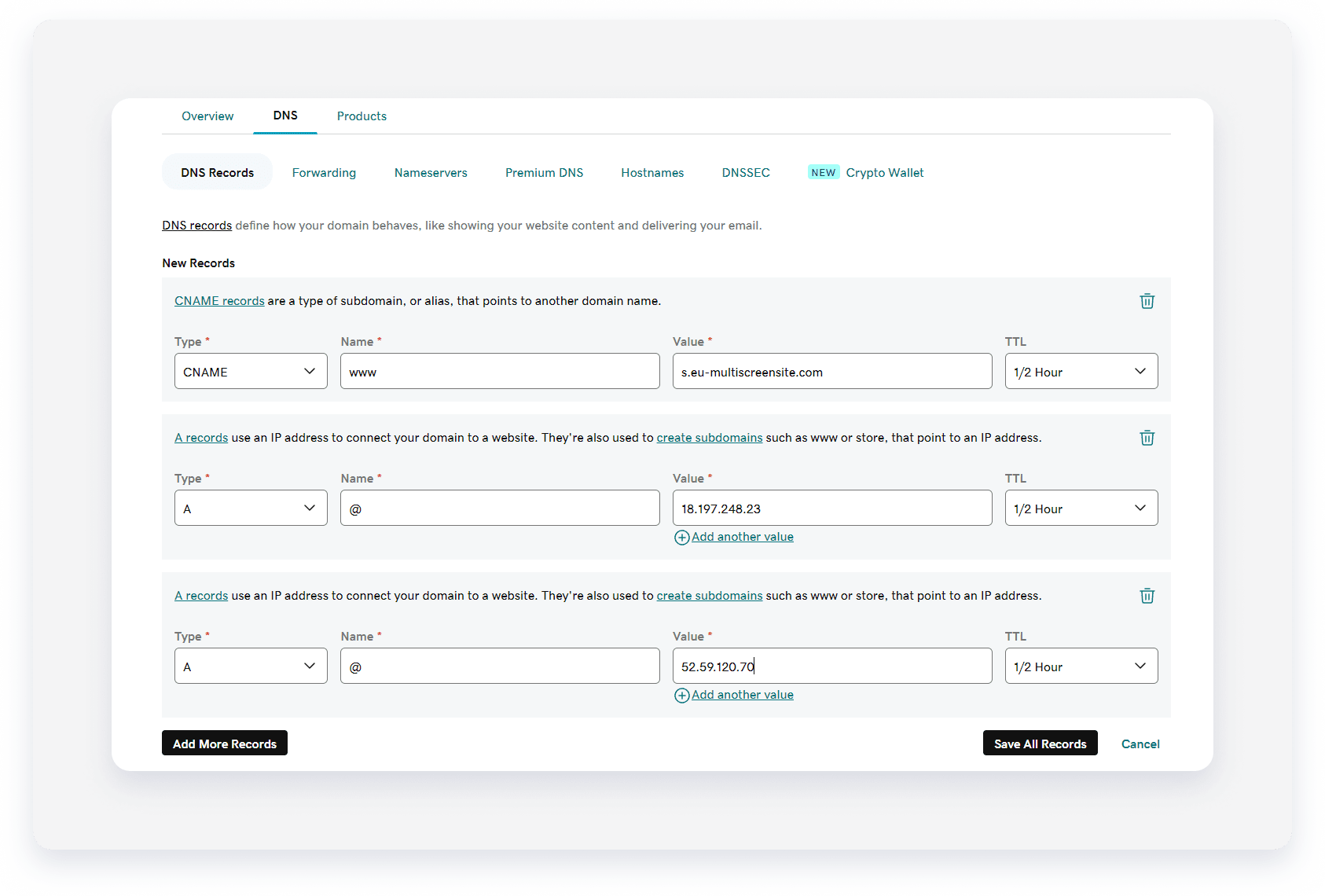
Se si verificano errori durante la connessione automatica, è necessario aggiornare manualmente le impostazioni del provider di hosting del dominio. Aggiungere due record A e un record CNAME al provider di hosting del dominio. Due record A garantiscono il bilanciamento e la ridondanza del server. Contattare il provider di hosting del dominio se le istruzioni per la creazione di questi record non sono disponibili nel loro centro assistenza.
Se un provider di dominio limita la possibilità di registrare più record per il dominio @, aggiungi un solo record per il dominio @ includendo entrambi gli indirizzi IP.
I siti web precedentemente pubblicati con reindirizzamento 301 e record CNAME richiedono un nuovo certificato SSL . Rimuovere eventuali impostazioni di reindirizzamento 301 precedenti prima di procedere.
Importante:
I record AAAA e CAA attivi impediscono l'emissione di un certificato SSL. Assicurarsi che questi record non siano configurati nelle impostazioni del dominio.
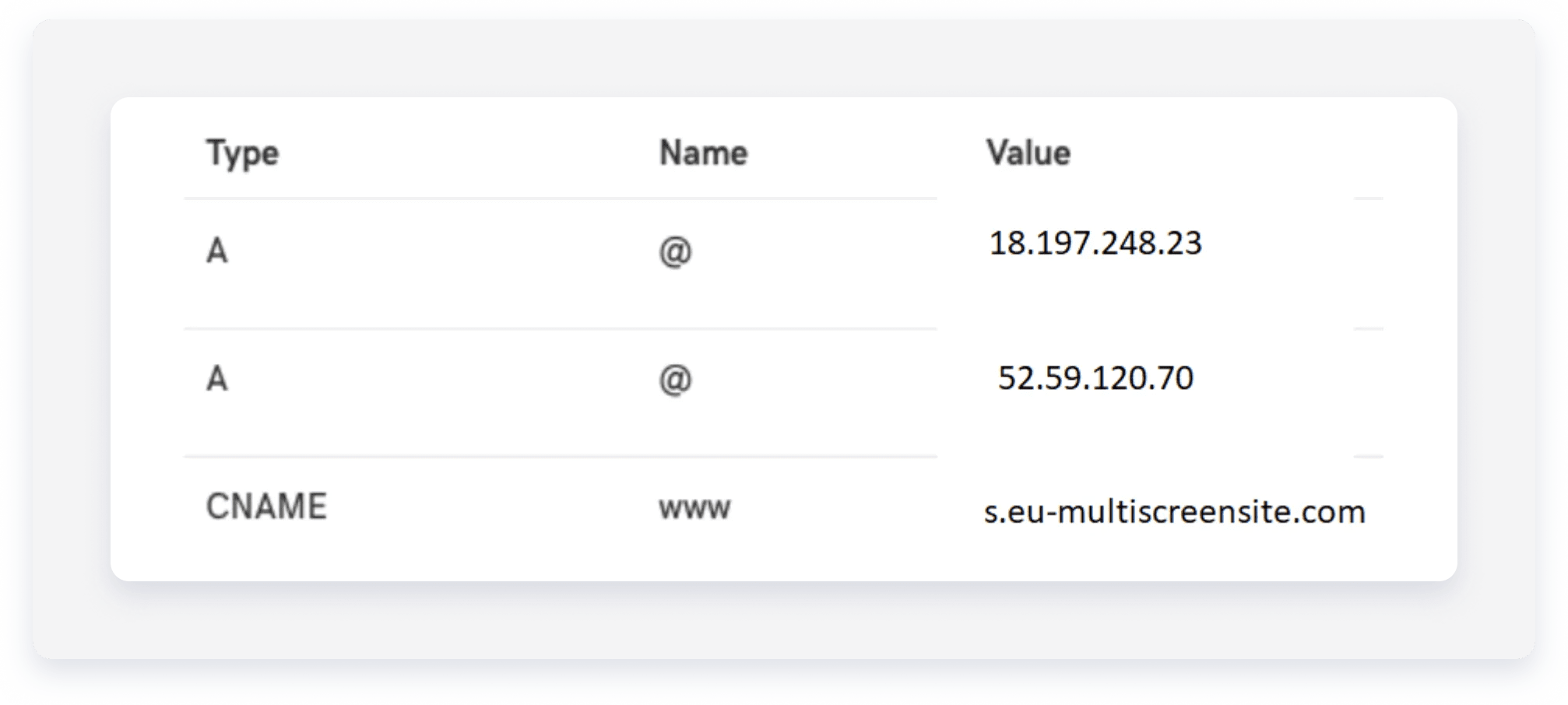
Utilizzare i seguenti dettagli per la configurazione manuale:
Record CNAME
- Host: www
- Rimanda a: s.eu-multiscreensite.com
Record A
- Primo record A:
- Host/Alias: @
- Indirizzo di destinazione: 18.197.248.23
- Secondo record A:
- Host/Alias: @
- Obiettivo/Destinazione: 52.59.120.70
|
Esempio: Quello che segue è un esempio fornito da GoDaddy, in cui vengono utilizzati due record A (uno per ogni indirizzo IP).
Viene aggiunto il seguente output: |
Aggiorna il tuo dominio personalizzato
Puoi cambiare il dominio del tuo sito in qualsiasi momento. Se intendi chiudere il tuo sito web e rinunciare al dominio associato, contattaci per disconnettere il dominio prima di eliminare il sito. Una volta disconnesso, il dominio sarà disponibile per l'acquisto da parte di altri.
Disconnetti un dominio personalizzato
Per disconnettere un dominio di tua proprietà, individua e contatta il tuo registrar di dominio e comunica loro che desideri reindirizzare i DNS del dominio ai nuovi server del nuovo host.